
Как вставлять текст без форматирования
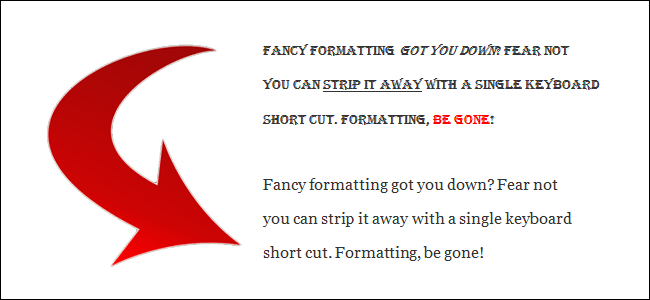
Большую часть времени мы стараемся сохранить форматирование текста и сделать его аккуратным. Но что если вы часто вставляете текст и хотите одновременно убрать форматирование? Ниже — подробное руководство, как упростить рабочий процесс и перестать использовать Блокнот как промежуточный буфер.
Проблема от читателя
Дорогие редакторы, я много копирую и вставляю текст каждый день. Источники — разные сайты, новости и профильные издания, и мне нужно положить всё в сводку для начальства. Сейчас я вставляю сначала в Notepad, потом копирую из Notepad в финальный документ, чтобы избавиться от форматирования. Есть ли способ вставлять сразу без форматирования одной комбинацией клавиш? Спасибо, CopyPaste Tired
Проблема решаема — не нужно использовать Notepad как промежуточный шаг. Ниже перечислены подходы, которые работают в разных средах, плюс инструкции и варианты на случай, если нативное сочетание клавиш недоступно.
Быстрое решение: сочетания клавиш «вставить без форматирования»
Самое простое — использовать CTRL+SHIFT+V (Windows) или соответствующую команду «Paste and Match Style»/«Вставить без форматирования» в macOS/вкладках приложений. Это работает во множестве программ: браузерах (Chrome, Firefox), Evernote, Slack и др.
Важно: сочетание не является системной обязанностью — приложения могут не поддерживать его. Например, Microsoft Word поддерживает “Специальная вставка” через ALT+E+S или через меню, но не всегда реагирует на CTRL+SHIFT+V.
Если CTRL+SHIFT+V не работает: два простых обхода
Если приложение игнорирует CTRL+SHIFT+V, есть два удобных варианта, сохраняющих одну горячую клавишу.
1) AutoHotkey (только Windows)
AutoHotkey (AHK) — маленький, мощный инструмент для автоматизации клавиш и макросов. После установки можно назначить глобальную комбинацию, которая:
- временно сохраняет содержимое буфера обмена,
- очищает форматирование у текста в буфере,
- вставляет чистый текст,
- возвращает старое содержимое буфера.
Простой скрипт (Better Paste) выглядит так:
$^+v:: ; CTRL+SHIFT+V
ClipSaved := ClipboardAll ; save original clipboard contents
clipboard = %clipboard% ; remove formatting
Send ^v ; send the Ctrl+V command
Clipboard := ClipSaved ; restore the original clipboard contents
ClipSaved = ; clear the variable
Return
Примечание: в оригинале авторы иногда меняют какую комбинацию назначать для обычной вставки и для вставки без форматирования. Рекомендуется оставить стандартный Ctrl+V как есть и назначить Ctrl+Shift+V для вставки без форматирования, чтобы не путаться.
Как применить:
- Установите AutoHotkey с официального сайта.
- Создайте текстовый файл с расширением .ahk и вставьте туда скрипт.
- Запустите скрипт двойным кликом — он работает в фоне.
- При необходимости добавьте скрипт в автозагрузку.
Преимущество: глобальная комбинация работает почти везде, где реагирует эмуляция Ctrl+V.
2) PureText (только Windows)
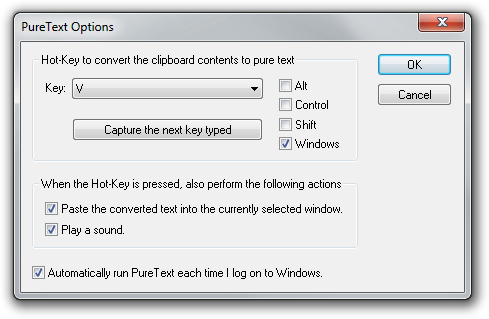
PureText — простая утилита, которая назначает выбранную комбинацию (например, CTRL+SHIFT+V) для вставки чистого текста. Утилита не требует скриптинга и подходит тем, кто не хочет разбираться с AHK.
Как применить:
- Скачайте PureText с официального сайта.
- Настройте сочетание клавиш в интерфейсе программы.
- Запустите PureText — она работает в трее.
PureText удобен своей простотой и малым количеством настроек.
Другие подходы и примеры
- Microsoft Word: используйте “Специальная вставка” (ALT+E+S или через меню) и выберите “Текст без форматирования”.
- Google Документы: есть пункт меню “Правка → Вставить без форматирования” и сочетание Ctrl+Shift+V.
- macOS: большинство приложений предлагают «Вставить с приведением к стилю» или «Paste and Match Style» в меню “Правка”; сочетание клавиш зависит от приложения (часто Cmd+Shift+V или Cmd+Option+Shift+V).
Почему такой подход работает
Когда вы копируете текст, в буфере хранится не только сам текст, но и его форматирование (HTML, RTF, стили). Очистка формата заменяет содержимое буфера чистым текстом — без стилей, размеров шрифта и ссылок. Затем команда вставки вставляет только plain text.
Руководство: как выбрать метод
- Если приложение поддерживает Ctrl+Shift+V — используйте его.
- Если нет и вы на Windows — установите AutoHotkey (гибкий) или PureText (быстрое решение).
- На macOS ищите “Paste and Match Style” в меню Редактирование или настройте сочетание в системных предпочтениях, если приложение позволяет.
Decision flowchart
flowchart TD
  A[Нужно вставить текст без формата?] --> B{Поддерживает Ctrl+Shift+V?}
  B -- Да --> C[Использовать Ctrl+Shift+V]
  B -- Нет --> D{OS Windows?}
  D -- Да --> E[Установить AutoHotkey или PureText]
  D -- Нет --> F[Искать 'Paste and Match Style' или использовать автонастройки macOS]
  E --> C
  F --> C
Чек-листы по ролям
Редактор/копирайтер:
- Включите Ctrl+Shift+V в рабочем процессе.
- Настройте AHK/PureText, если используемые редакторы не поддерживают чистую вставку.
- Проверяйте списки и ссылки после вставки — формат может слить списки в обычные строки.
Администратор IT:
- Разверните AHK скрипт через групповую политику или установочные пакеты, если это допустимо.
- Предоставьте инструкцию по безопасности (какие сторонние утилиты разрешены).
Разработчик/техпис:
- Учитывайте, что при удалении форматирования теряются гиперссылки и стили кода — при необходимости используйте Markdown/специальные вставки.
Альтернативы и когда они не подойдут
- Конвертация через Google Docs: удобна, но требует интернета и может менять структуру.
- Сохранение в plain-text редактор: гарантирует чистку, но добавляет шаги и теряет скорость.
- Специальные плагины для конкретных приложений: мощно, но зависит от поддерживаемых платформ.
Когда обходные пути не сработают:
- Специальные корпоративные приложения, блокирующие эмуляцию клавиш.
- Защищённые поля ввода в веб-формах или терминальные программы.
Критерии приёмки
- При вставке с помощью выбранного метода весь формат удалён (шрифты, цвета, размеры, HTML-теги).
- Ссылки преобразованы в видимый текст без кликабельности, если требуется — проверены вручную.
- Процесс занимает одну комбинацию клавиш и не требует промежуточных программных шагов.
Полезные советы и хитрости
- Если часто вставляете таблицы, помните: простая очистка форматирования превратит таблицу в табуляции. После вставки используйте функцию “Вставить таблицу” или функцию преобразования текста в таблицу.
- В IDE и редакторах кода используйте специфичные плагины/команды для вставки без форматирования, чтобы не сломать отступы.
- Сохраняйте резервный скрипт AHK — он легко переносится между машинами.
Итоговая заметка: вместо старого привычного обходного пути через Notepad можно гораздо быстрее и аккуратнее использовать одну комбинацию клавиш или лёгкую утилиту. Выберите подходящую стратегию для вашей ОС и приложений — и экономьте минуты каждый день.
Если у вас остались вопросы или хотите примеры скриптов под другие сочетания клавиш — напишите, и мы добавим варианты и шаблоны.
Итог
Используйте нативные сочетания, AutoHotkey или PureText, чтобы вставлять чистый текст мгновенно. Это ускорит работу и избавит от лишних ручных шагов.

Похожие материалы

Несколько аккаунтов Skype: Multi Skype Launcher

Журнал для работы: повысить продуктивность

Персональные звуки уведомлений на Android

Скачивание шоу Hulu для офлайн‑просмотра

Microsoft Start: персонализированная новостная лента
