
Как защитить USB‑накопитель паролем и шифрованием
Важно: везде, где применяется форматирование или переформатирование, предварительно сделайте резервную копию данных. Потеря пароля обычно означает потерю доступа к данным.
Коротко: можно купить аппаратную зашифрованную флешку. Но чаще достаточно бесплатных программ — они дают сопоставимый уровень защиты при правильной настройке. В этой статье подробно показаны практические шаги для Windows, macOS и Linux, а также альтернативы и чек‑листы для защиты отдельных файлов.
Что будет в статье
- Выбор подхода: полное шифрование диска или защита отдельных файлов
- Пошаговые инструкции для Rohos Mini Drive, VeraCrypt, macOS, Cryptsetup
- Архи́вирование с паролем (7‑Zip, WinRAR) и защита файлов Office/PDF
- Технические советы, сценарии отказа, тесты и SOP для безопасного развёртывания
Когда выбрать какой метод
- Если нужна максимальная совместимость со всеми ОС и отсутствуют права администратора — используйте Rohos Portable.
- Если требуются сильные алгоритмы и вы можете получить права администратора на целевых машинах — выбирайте VeraCrypt.
- На macOS используйте встроенное шифрование через Finder/Дисковую утилиту.
- На Linux используйте Cryptsetup/LUKS для нативной поддержки.
- Для быстрого обмена отдельными файлами подойдёт 7‑Zip или WinRAR.
1. Rohos Mini Drive: создать зашифрованный раздел
Rohos Mini Drive удобен, когда у вас нет прав администратора на целевом компьютере. Он устанавливает портативный интерфейс (Rohos Disk Browser) прямо на флешку, поэтому не требует драйверов на локальной системе.
Ключевые особенности:
- Создаёт скрытый зашифрованный раздел (до 8 ГБ в бесплатной версии).
- Использует шифрование «на лету» с AES‑256.
- Портативный доступ через Rohos Mini.exe в корне флешки.
Пошагово:
- Скачать Rohos Mini Drive (Windows/macOS).
- Запустить приложение и выбрать Encrypt USB drive.
- Указать флешку, ввести пароль и нажать Create disk.
- На флешке появится портативный файл‑браузер и зашифрованный контейнер.
- Для монтирования запустите Rohos Mini.exe с флешки и введите пароль.
- Для отключения кликните правой кнопкой по иконке Rohos в трее Windows и выберите Disconnect.
Советы и ограничения:
- В бесплатной версии размер контейнера ограничен (8 ГБ). Для больших объёмов — купите лицензию или используйте VeraCrypt/BitLocker.
- Если появляется ошибка “Disk Is Write Protected”, проверьте аппаратный переключатель на флешке и права доступа в ОС.
2. VeraCrypt: зашифровать весь диск или контейнер
VeraCrypt — форк TrueCrypt. Это мощный инструмент с поддержкой нескольких алгоритмов (AES, Serpent, Twofish и их комбинаций). Он позволяет создавать виртуальные зашифрованные диски, шифровать разделы и целые устройства.
Важно: VeraCrypt требует прав администратора для работы с полными разделами и носителями. Портативная версия удобна для монтирования, но для полного шифрования устройств админ‑права нужны.
Пошагово (шифрование флешки):
- Скачайте VeraCrypt Portable и скопируйте на флешку.
- Запустите VeraCrypt Portable и нажмите Create Volume.
- Выберите Encrypt a non‑system partition/drive и нажмите Next.
- Выберите Standard или Hidden VeraCrypt volume.
- Hidden volume помогает скрыть существование зашифрованных данных при принуждении раскрыть пароль.
- Для скрытого тома потребуется форматирование всего устройства — сделайте резервную копию.
- Выберите Select Device, укажите вашу флешку и нажмите OK.
- Выберите Encrypt partition in place (шифрование на месте) или форматирование с созданием нового тома.
- Выберите алгоритм шифрования и хэш (по умолчанию безопасно оставлять стандартные варианты).
- Установите надёжный пароль и выполните движение мышью для генерации случайности.
- Выберите Wipe Mode — количество проходов перезаписи при оформлении (больше проходов увеличивает безопасность и время).
- Нажмите Encrypt и дождитесь завершения.
Ограничения и рекомендации:
- Всегда имейте резервную копию до начала процедуры.
- Не используйте слабые пароли; рекомендуются фразы из нескольких слов или пароль‑менеджер.
- Проверьте доступность флешки на целевых устройствах до удаления незашифрованной копии.
3. Шифрование флешки на macOS
macOS имеет встроенные средства шифрования, поэтому сторонние утилиты часто не нужны.
Пошагово:
- Сделайте резервную копию файлов с флешки.
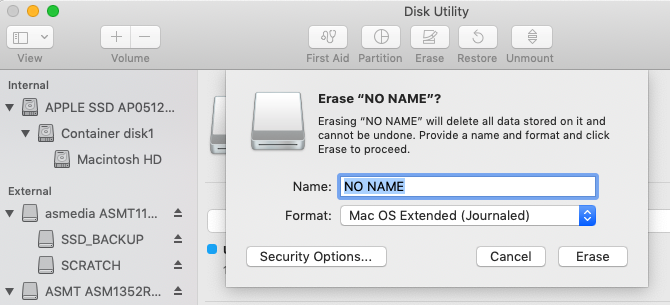
- Откройте Дисковую утилиту (Disk Utility) и выберите флешку.
- Нажмите Erase и выберите формат Mac OS Extended (Journaled) или APFS в зависимости от задач.
- После форматирования в Finder щёлкните правой кнопкой по флешке и выберите Encrypt.
- Введите пароль и подсказку. Процесс начнётся сразу и займёт от нескольких секунд до минут в зависимости от объёма.
Изображение процесса:
Советы:
- Используйте APFS для современных macOS и SSD‑накопителей, Mac OS Extended для совместимости со старыми версиями.
- Зашифрованные тома macOS читаются на других Mac без установки доп. ПО, но не всегда доступны на Windows без сторонних драйверов.
4. Cryptsetup и LUKS: шифрование на Linux
Cryptsetup (LUKS) — стандартный способ шифрования дисков в Linux. Он даёт совместимые и надёжные LUKS‑тома, но для чтения на других системах нужна поддержка LUKS.
Установка и подготовка (Ubuntu/Debian):
sudo apt update
sudo apt install cryptsetup gnome-disk-utility
Шифрование флешки через Disks (графически):
- Откройте Disks (Диски) и выберите флешку.
- Выберите форматирование или создание раздела и включите опцию шифрования.
- Укажите пароль и дождитесь форматирования.
Шифрование через командную строку (пример):
- Определите устройство, например /dev/sdb1. Будьте осторожны — указание неправильного устройства приведёт к потере данных.
sudo cryptsetup luksFormat /dev/sdb1
sudo cryptsetup luksOpen /dev/sdb1 my_usb
sudo mkfs.ext4 /dev/mapper/my_usb
sudo cryptsetup luksClose my_usb- После этого устройство можно монтировать через cryptsetup luksOpen и монтирование созданной файловой системы.
Ограничения:
- LUKS‑тома удобны для Linux, но потребуют установки cryptsetup на других машинах.
- Не используйте Cryptsetup, если хотите свободно обмениваться данными с Windows/macOS без установки ПО.
5. Защита отдельных файлов паролем
Если не нужно шифровать всю флешку, можно защищать только конкретные файлы. Многие приложения (Word, Excel, LibreOffice) умеют сохранять документы с паролем.
Microsoft Office (Word, Excel):
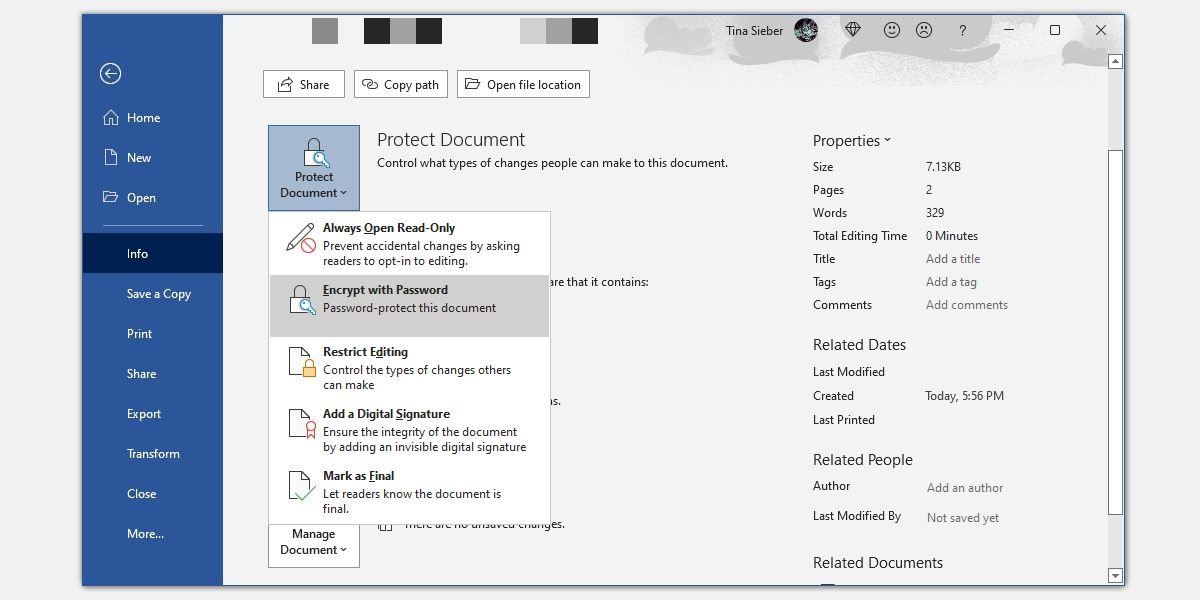
- Откройте документ.
- Перейдите в Файл > Сведения.
- Разверните меню Защитить документ и выберите Зашифровать паролем.
- Введите и подтвердите пароль.
PDF: используйте PDFTK Builder или другие инструменты для установки пароля на PDF.
Важно:
- Защита файла паролем в Office часто использует сильное шифрование (AES). Но удобнее организовать централизованное хранение паролей через менеджер паролей.
- Пароль нужно помнить; восстановление паролей к зашифрованным документам обычно невозможно.
6. 7‑Zip: заархивировать и зашифровать
Архиваторы, например 7‑Zip, позволяют быстро создать зашифрованный архив с AES‑256.
Пошагово:
- Установите 7‑Zip.
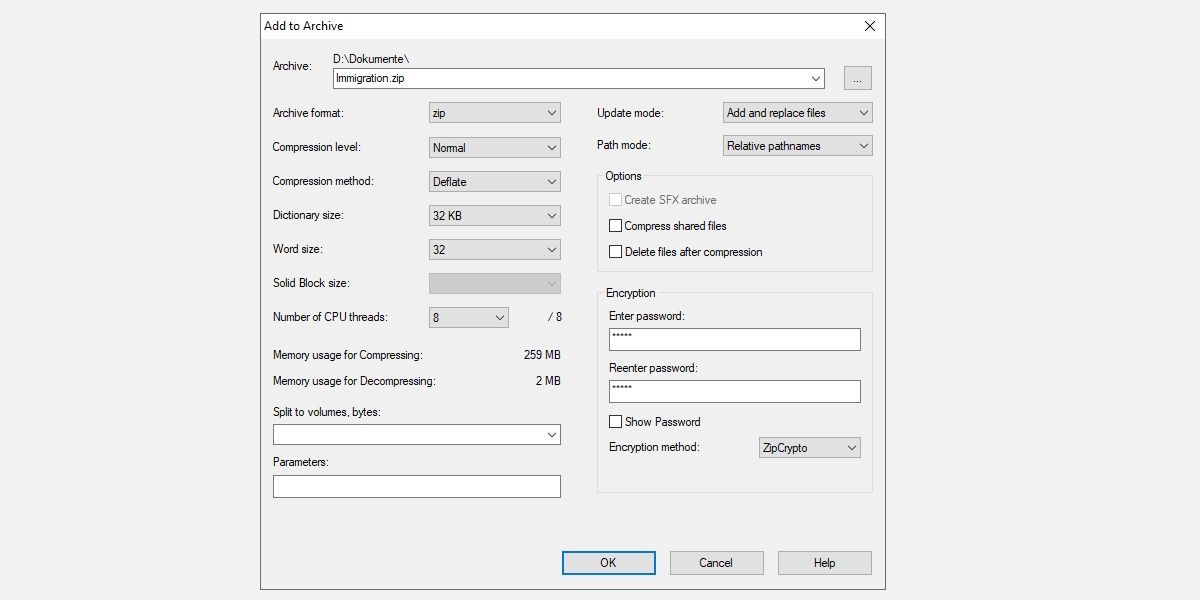
- Правой кнопкой по файлу/папке на флешке: 7‑Zip > Add to Archive.
- В окне выберите формат (7z/zip), введите пароль и установите шифрование имён файлов (если доступно).
- Нажмите OK — архив с паролем будет создан.
Преимущества:
- Удобно для выборочной защиты файлов.
- Совместимо с Windows, Linux и macOS (при наличии 7‑Zip/7z‑совместимого ПО).
7. WinRAR: создать зашифрованный RAR
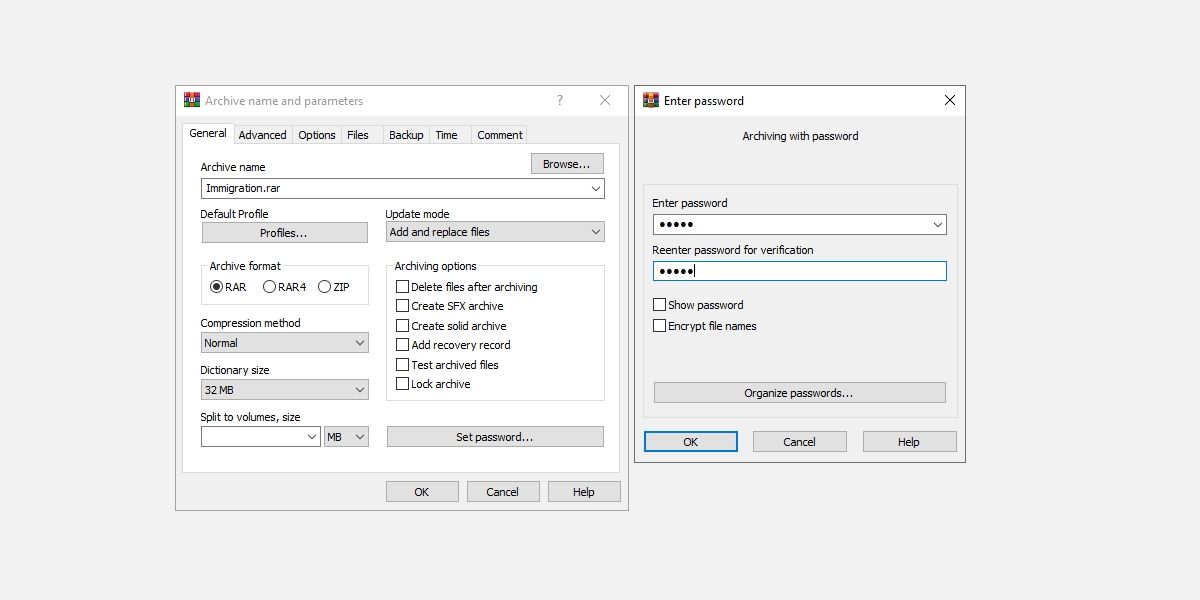
WinRAR позволяет создавать RAR‑архивы с паролем и опцией Encrypt file names (шифровать имена файлов). Это полезно, если хотите скрыть метаданные.
Пошагово:
- Правой кнопкой по папке: WinRAR > Add to archive.
- Выберите формат RAR, нажмите Set password.
- Введите пароль и отметьте Encrypt file names.
- Нажмите OK — архив будет готов.
Совет: для максимальной совместимости используйте 7‑Zip (7z) или ZIP с AES, так как RAR требует WinRAR или совместимых распаковщиков на целевых системах.
Руководство по выбору метода (Decision tree)
flowchart TD
  A[Нужна защита флешки?] --> B{Будете ли вы использовать флешку
на разных ОС без админ прав?}
  B -- Да --> C[Rohos Mini Drive]
  B -- Нет --> D{Есть ли у вас права администратора на
целевых машинах?}
  D -- Да --> E[VeraCrypt или BitLocker 'Windows']
  D -- Нет --> F[Используйте архивирование с паролем
'7-Zip/WinRAR' или Office шифрование]
  E --> G{OS macOS?}
  G -- Да --> H[Используйте встроенное шифрование macOS]
  G -- Нет --> I[VeraCrypt]
Практическая методология: как безопасно зашифровать флешку (SOP)
Шаги перед началом:
- Сделайте резервную копию всех файлов на другом носителе.
- Проверьте свободное место для создания контейнера/тома.
- Подготовьте надёжный пароль (рекомендуется менеджер паролей).
- Убедитесь в совместимости выбранного метода с целевыми ОС.
Процесс:
- Выберите метод в соответствии с decision tree.
- Следуйте пошаговой инструкции для выбранного инструмента.
- После шифрования протестируйте доступ: извлеките флешку и смонтируйте на целевой системе.
- Проверьте корректность чтения/записи и отсутствие повреждений.
- Храните пароль в менеджере паролей и создайте резервную копию незашифрованных данных, если это допустимо.
Откат и восстановление:
- Если шифрование прервано — не форматируйте устройство повторно. Попробуйте восстановление через лог приложения и обратитесь к документации инструмента.
- Если пароль утерян — восстановление обычно невозможно; держите резервное копирование.
Контроль качества: тесты и критерии приёмки
Критерии приёмки:
- Флешка монтируется и файлы читаются на целевой ОС после шифрования.
- Доступ без пароля невозможен (попытка открыть контейнер без пароля должна завершаться ошибкой).
- После шифрования исходные данные удалены или перемещены в безопасное место.
- Пароль сохранён в менеджере паролей и доступ к нему ограничен.
Тестовые кейсы:
- Монтирование на Windows, macOS и Linux (если совместимость ожидаема).
- Попытка открыть том с неверным паролем — система не раскрывает данные.
- Проверка целостности файлов (checksum) до и после шифрования, если вы используете шифрование контейнера, а не форматирование.
Роли и чек‑листы
End user (пошагово):
- Создать резервную копию.
- Выбрать метод по OS и правам.
- Выполнить шифрование.
- Протестировать монтирование.
- Сохранить пароль в менеджере паролей.
IT администратор (пошагово):
- Определить политику шифрования (допустимые инструменты).
- Обеспечить наличие утилит на рабочих местах или дать список поддерживаемых).
- Настроить инструкцию для пользователей с примерами и шаблонами паролей.
- Регулярно проверять соответствие процедуры политике безопасности.
Безопасность и жёсткие рекомендации
- Используйте длинные пароли или фразы‑пароли (passphrase).
- Включите шифрование имён файлов, если это доступно (скрывает список файлов без пароля).
- Никогда не сохраняйте пароль в открытом файле на той же флешке.
- При утилизации устройства выполните физическое уничтожение или безопасную многопроходную перезапись.
Конфликты и когда метод не сработает
- Если вы хотите, чтобы люди без дополнительного ПО открывали флешку на других платформах — полное шифрование может помешать совместимости.
- Если у вас нет прав администратора и вы хотите зашифровать весь диск с помощью VeraCrypt — не получится. В этом случае используйте Rohos или архивы с паролем.
- Некоторые старые устройства и встроенные медиаплееры не поддерживают зашифрованные тома.
Совместимость и миграция
- BitLocker: хорош для Windows‑экосистемы (Pro/Enterprise). Для чтения на macOS/Linux нужны сторонние решения.
- VeraCrypt: кроссплатформенный, но требует установки ПО на цель.
- Rohos: ориентирован на портативный доступ без прав администратора.
- LUKS/Cryptsetup: лучший выбор для Linux, но требует поддержки на других системах.
Факты и числа (без выдуманных метрик)
- AES‑256 — стандартный алгоритм симметричного шифрования, широко используемый в приложениях (VeraCrypt, Rohos, 7‑Zip с AES).
- Hidden/скрытые тома служат для ситуации, когда существует риск принуждения раскрыть пароль. Они помогают скрыть факт наличия второй защищённой области.
Шаблон: таблица сравнения методов
| Метод | Права администратора | Совместимость | Лучшее применение |
|---|---|---|---|
| Rohos Mini Drive | Не требуются | Windows/macOS (портативно) | Портативный доступ без админ‑прав |
| VeraCrypt | Требуются (для полного шифрования) | Windows/macOS/Linux | Максимальная гибкость и безопасность |
| BitLocker | Требуются (Windows Pro+) | Windows | Корпоративные среды Windows |
| Cryptsetup (LUKS) | Требуются | Linux | Нативное шифрование для Linux |
| 7‑Zip / WinRAR | Не требуются | Все, с соответствующими распаковщиками | Защита отдельных файлов |
Конфиденциальность и соответствие (GDPR и прочее)
- Шифрование помогает выполнять требования о защите персональных данных (например, GDPR), но не является единственным требованием. Необходимо также контролировать доступ, хранение и регистрацию операций.
- При передаче персональных данных на зашифрованных носителях храните журнал выдачи/возврата и политику доступа.
Короткий список типичных ошибок и решение проблем
- Неправильный выбор устройства при форматировании: всегда проверяйте идентификатор диска (/dev/sdX или букву диска).
- Потеря пароля: предупреждение — без пароля восстановить данные невозможно. Имейте резервные копии.
- Неудобство совместимости: заранее согласуйте используемый формат с коллегами/получателями.
Частые вопросы
Можно ли открыть VeraCrypt/BitLocker‑том на смартфоне?
Чтение зашифрованных томов на смартфонах возможно при помощи сторонних приложений, но это не всегда удобно и не рекомендуется для регулярного доступа.
Что лучше для корпоративной флешки — BitLocker или VeraCrypt?
Для корпоративных сред Windows предпочтительнее BitLocker (интеграция с AD), для мультиплатформенных сценариев — VeraCrypt.
Что делать при ошибке “Disk Is Write Protected”?
Проверьте физический переключатель защиты записи на флешке. Если переключателя нет, проверьте права доступа в текущей ОС и утилиты, блокирующие запись.
Итог
Теперь вы знаете, как зашифровать флешку и защитить отдельные файлы на Windows, macOS и Linux. Выберите инструмент по задачам: Rohos для портативности, VeraCrypt для гибкости и силы, Cryptsetup для Linux, встроенное шифрование для macOS. Всегда делайте резервные копии и храните пароли в менеджере паролей.
Важно: шифрование защищает данные от несанкционированного доступа, но не заменяет политики резервного копирования и управления доступом.

Похожие материалы

Несколько аккаунтов Skype: Multi Skype Launcher

Журнал для работы: повысить продуктивность

Персональные звуки уведомлений на Android

Скачивание шоу Hulu для офлайн‑просмотра

Microsoft Start: персонализированная новостная лента
