
Как защитить разделы OneNote паролем
TL;DR
Защитить отдельный раздел OneNote паролем просто: откройте раздел, выберите «Защитить раздел паролем», задайте пароль и сохраните. Помните: пароли действуют только для разделов (не для блокнотов), они чувствительны к регистру и не восстанавливаются службой — сохраняйте их в менеджере паролей. Защищённые разделы не индексируются в поиске.
OneNote — удобный инструмент для создания, хранения и синхронизации заметок между устройствами. Во многих заметках может содержаться личная или конфиденциальная информация: номера счётов, контактные данные, адреса, финансовые записи, дневники и т. д. Функция защиты разделов паролем позволяет скрыть такие данные от посторонних.
Ниже — подробное руководство по защите разделов в разных версиях OneNote, объяснение ограничений и набор практических рекомендаций, чек-листов и схем принятия решений для выбора подхода к шифрованию и хранению паролей.
К чему приводят пароли в OneNote — короткая справка
- Пароль применяется только к отдельному разделу блокнота, а не ко всему блокноту.
- Защищённые разделы не участвуют в общем поиске блокнота и не попадают в сводки тегов, пока раздел заблокирован.
- Пароли чувствительны к регистру символов.
- Если вы забудете пароль — Microsoft не сможет восстановить доступ к разделу. Используйте менеджер паролей.
Важно: функция требует внимания к процедурам резервного копирования и синхронизации. Перед массовым применением паролей убедитесь, что все устройства синхронизированы.
Краткое объяснение используемых терминов
- AES — симметричный алгоритм шифрования, широко используемый для защиты данных.
- SHA — семейство алгоритмов хеширования, применяется для защиты паролей и ключевых материалов.
Ограничения и безопасность: когда защита может не сработать
- Пароль защищает только интерфейс доступа к разделу; если файл блокнота экспортирован в незашифрованный формат или открыт через неофициальные инструменты, данные могут быть доступны.
- Защита не распространяется на резервные копии/экспорты, если вы их сохраняете в незашифрованном виде.
- Плагины и надстройки по умолчанию не имеют доступа к защищённым разделам, но при включении разрешения надстройки смогут читать разделы, если они разблокированы.
Как защитить раздел в OneNote 2016 и новее
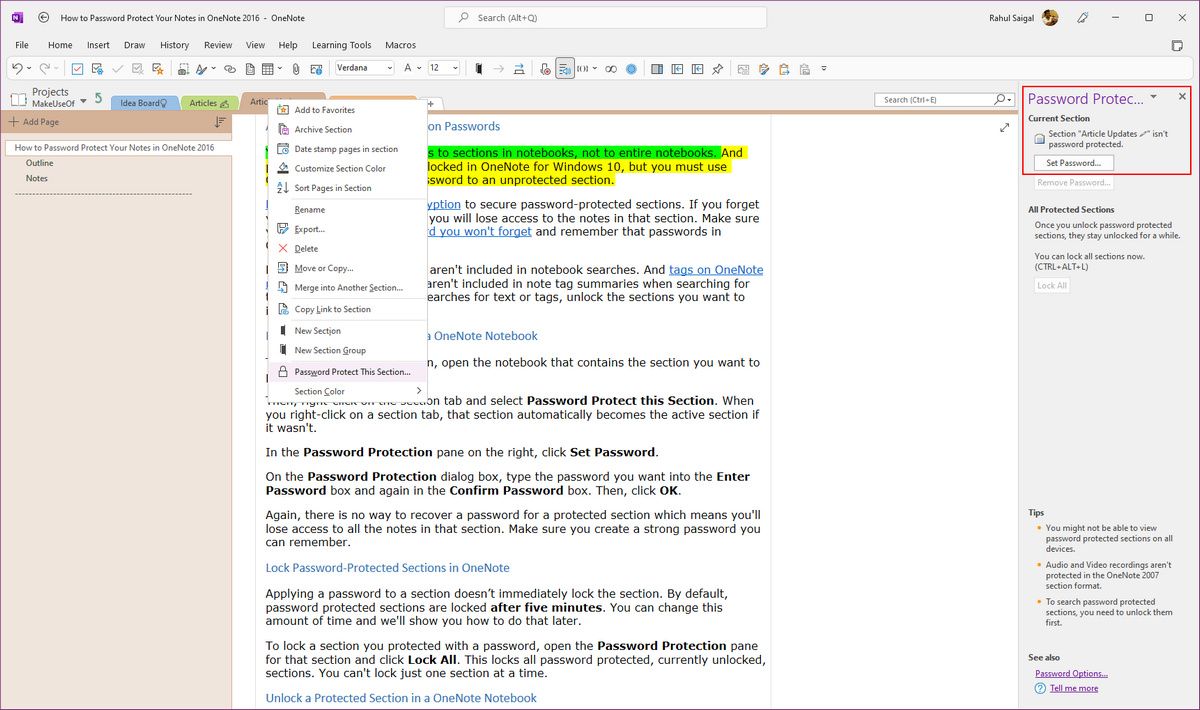
- Откройте блокнот и выберите вкладку раздела, которую хотите защитить.
- Щёлкните правой кнопкой по вкладке раздела и выберите «Защитить раздел паролем».
- В панели «Защита паролем» справа нажмите «Задать пароль».
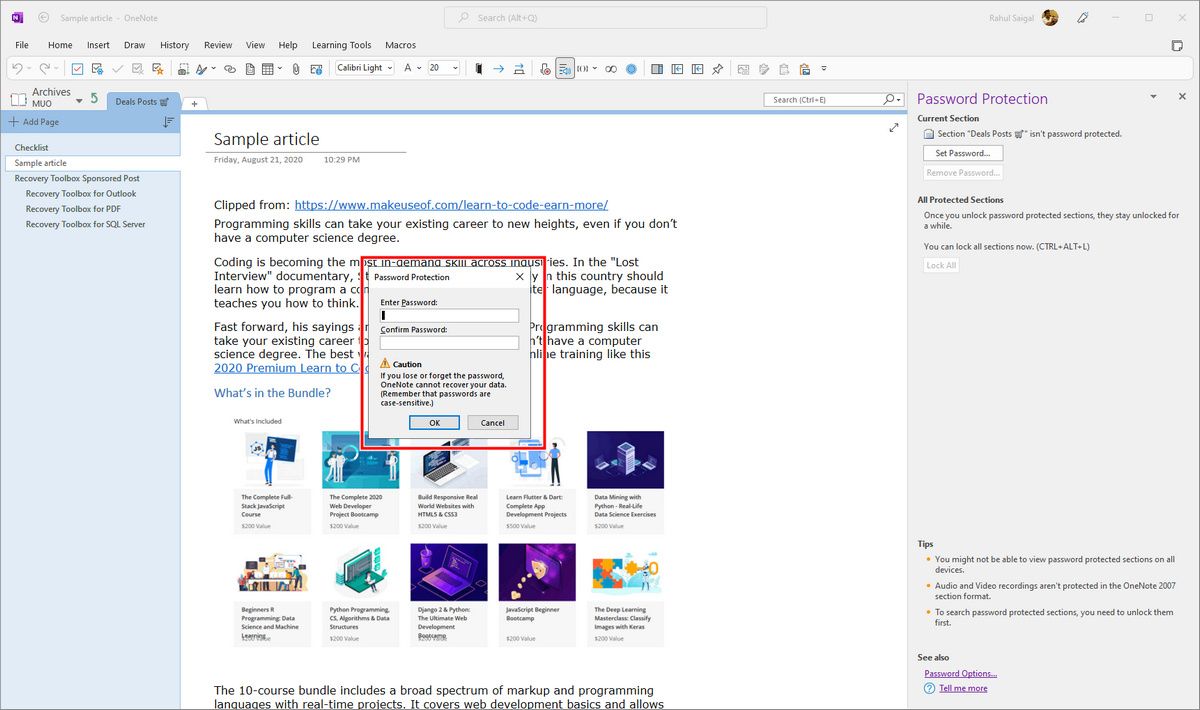
- В диалоговом окне введите пароль в поля «Введите пароль» и «Подтвердите пароль», затем нажмите «ОК».
- Изменения синхронизируются автоматически между устройствами в течение нескольких минут или часов, в зависимости от скорости синхронизации.
Блокировка и разблокировка защищённых разделов
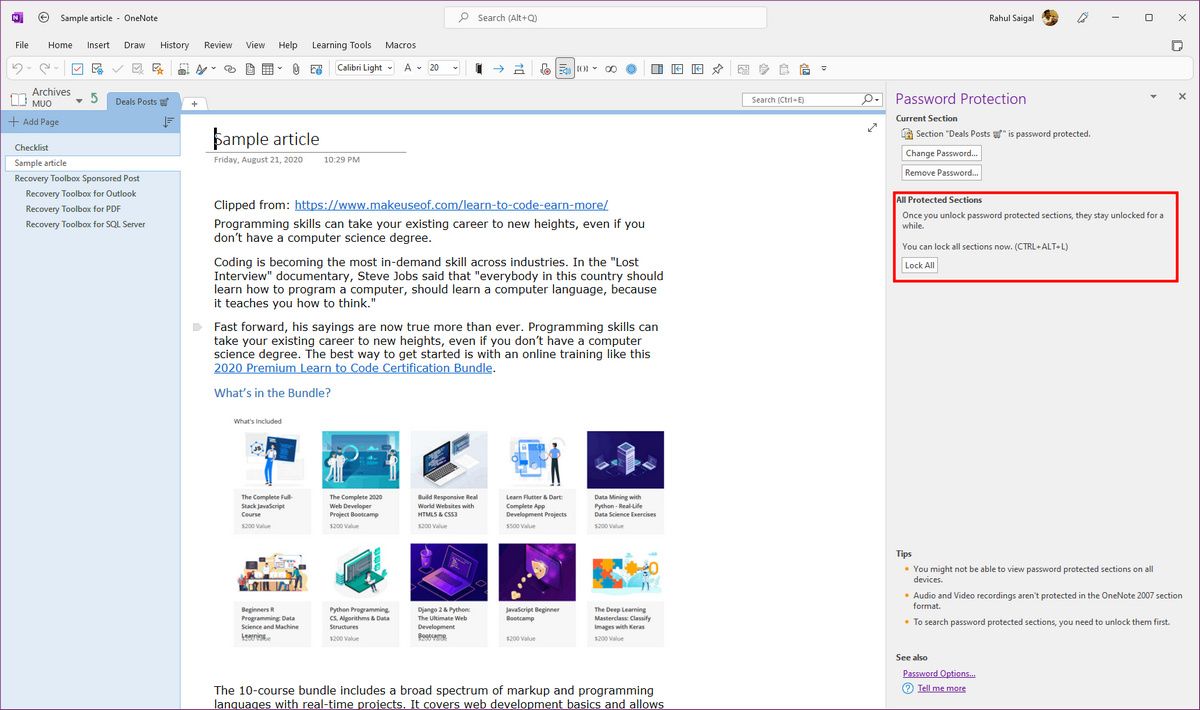
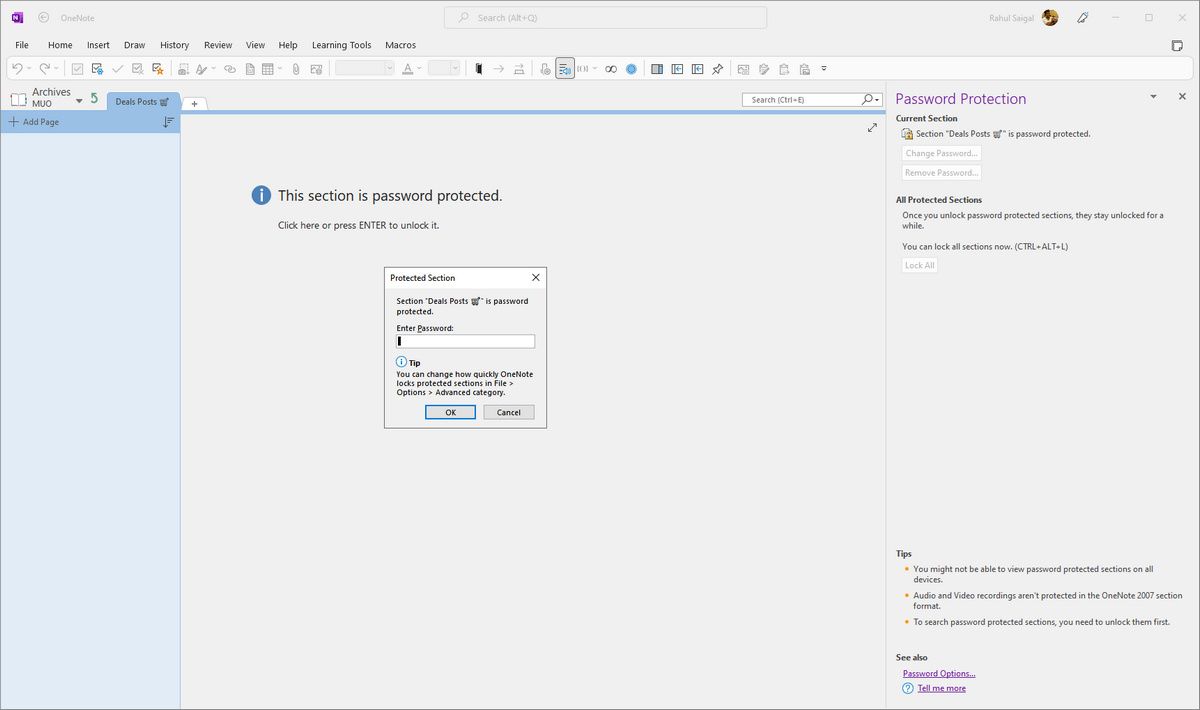
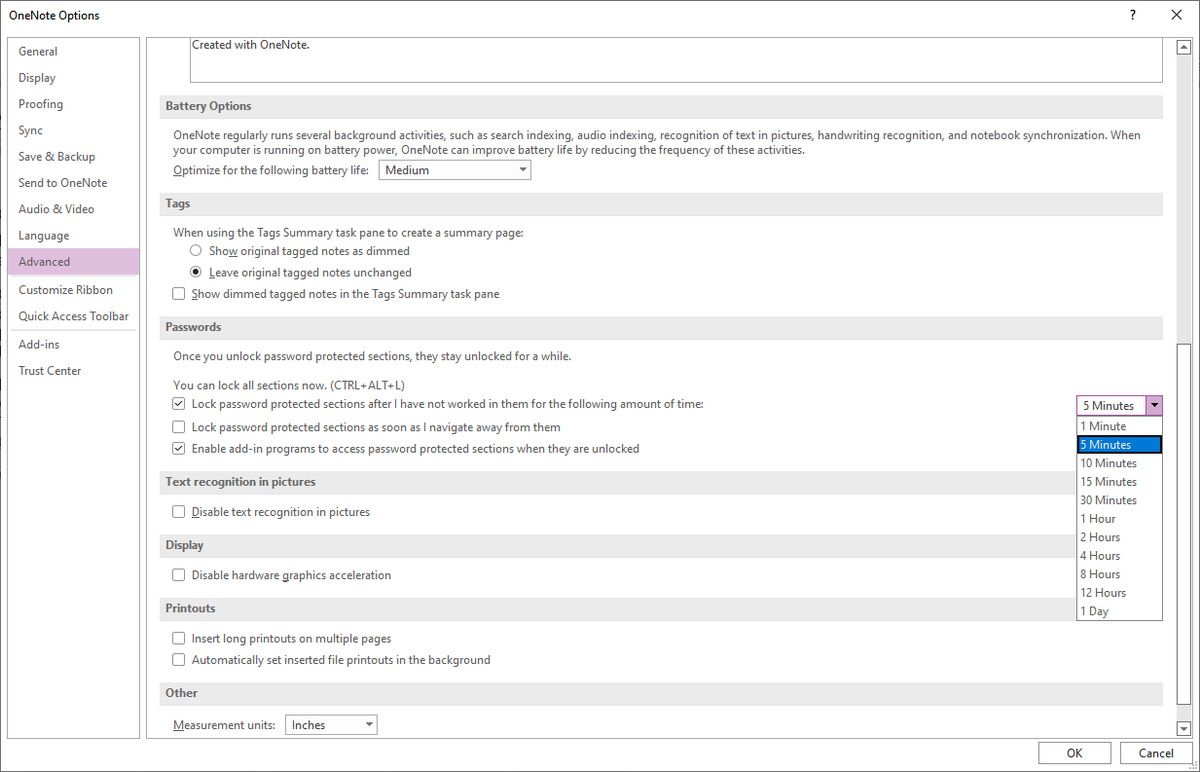
По умолчанию раздел не блокируется немедленно после установки пароля — он автоматически блокируется через 5 минут простоя (настраивается). Чтобы заблокировать вручную: откройте панель «Защита паролем» для раздела и нажмите «Заблокировать все» или используйте сочетание клавиш Ctrl + Alt + L.
Разделы с паролем показывают сообщение «Этот раздел защищён паролем». Для разблокировки щёлкните по странице раздела или нажмите Enter, затем введите пароль и подтвердите.
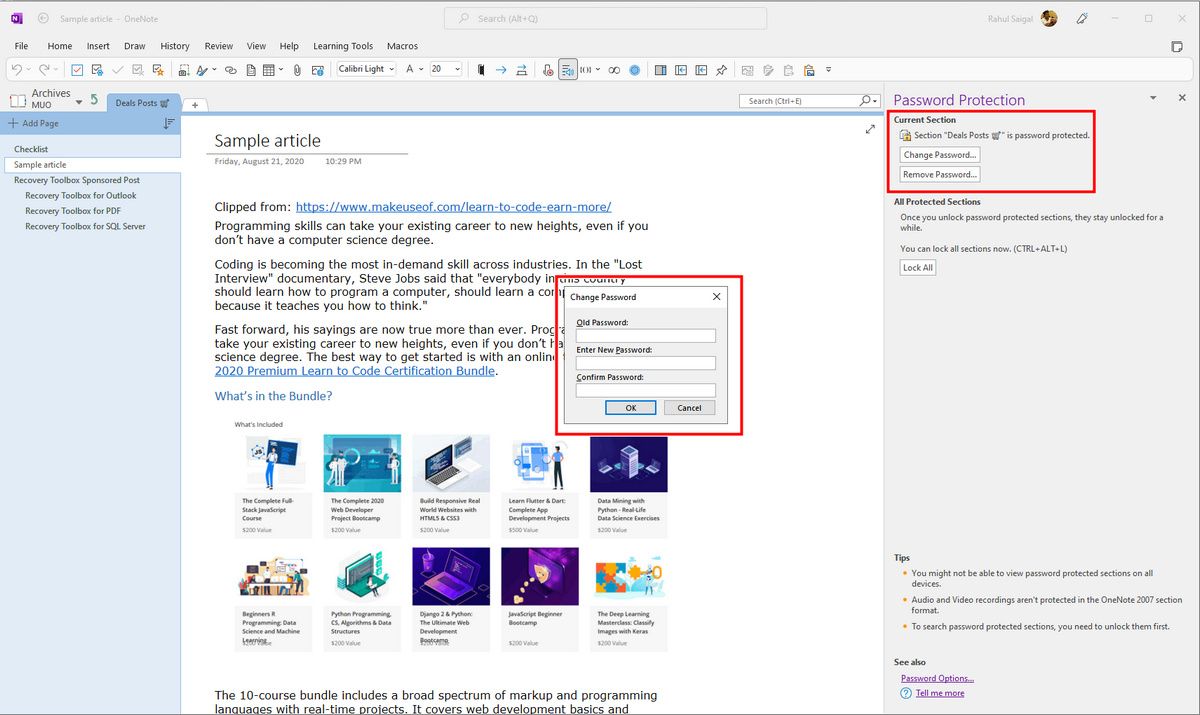
Смена пароля раздела
- Разблокируйте раздел.
- Щёлкните правой кнопкой по вкладке раздела и выберите «Защитить раздел паролем».
- В панели «Защита паролем» нажмите «Сменить пароль».
- Введите текущий пароль в поле «Старый пароль», затем новый пароль в поля «Введите новый пароль» и «Подтвердите пароль», нажмите «ОК».
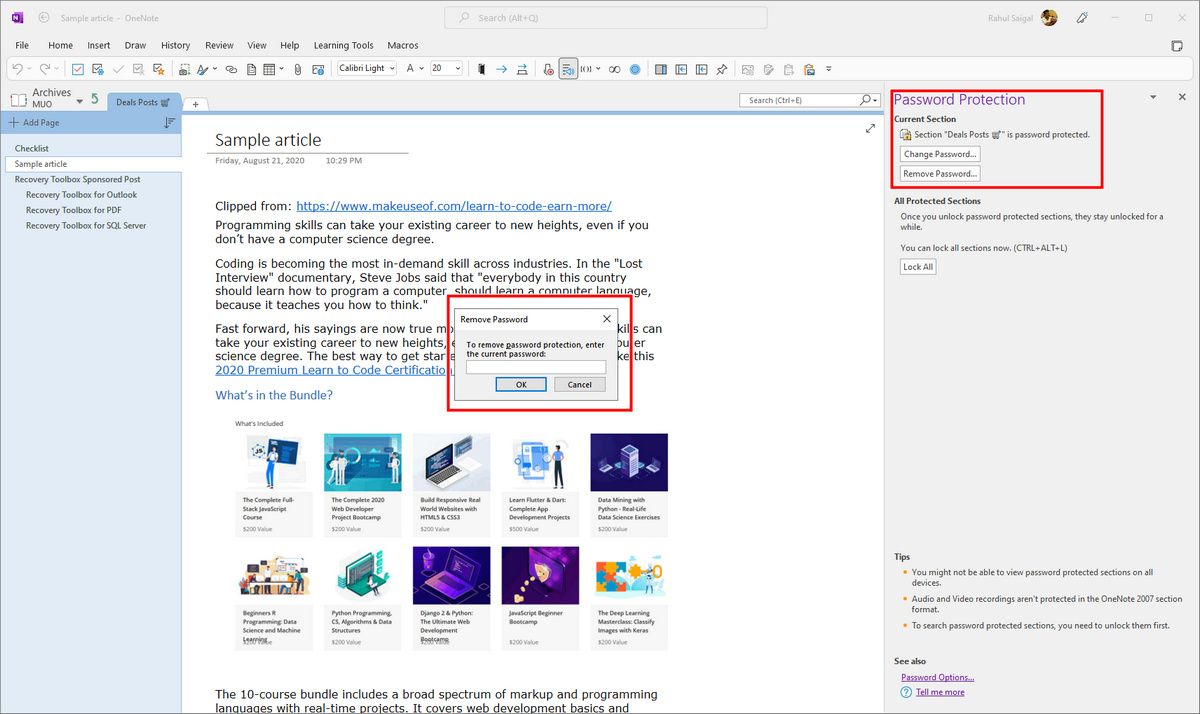
Удаление пароля из раздела
- Откройте раздел и панель «Защита паролем».
- Нажмите «Удалить пароль».
- Введите текущий пароль в диалоговом окне и подтвердите удаление.
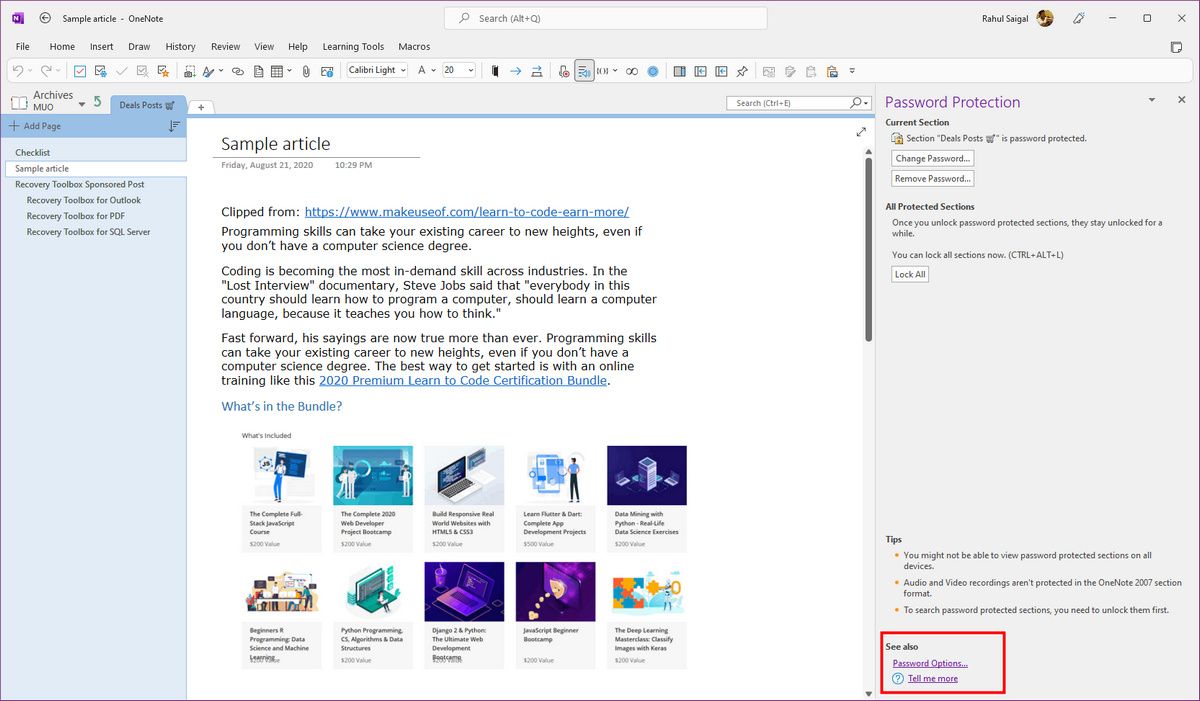
Настройка параметров блокировки разделов
Чтобы изменить время автоматической блокировки: в панели «Защита паролем» нажмите «Параметры пароля», либо перейдите в Файл > Параметры > Дополнительно и найдите раздел «Пароли».
- Отметьте «Блокировать защищённые паролем разделы после того, как я не работал в них в течение следующего времени» и выберите интервал.
- Чтобы автоматически блокировать при переходе на другую страницу или раздел, включите «Блокировать защищённые разделы как только я покидаю их».
- Надстройки по умолчанию не имеют доступа к защищённым разделам. Если вам нужно, чтобы надстройки могли работать с открытыми разделами, установите «Разрешить надстройкам доступ к защищённым разделам, когда они разблокированы», затем перезапустите OneNote.
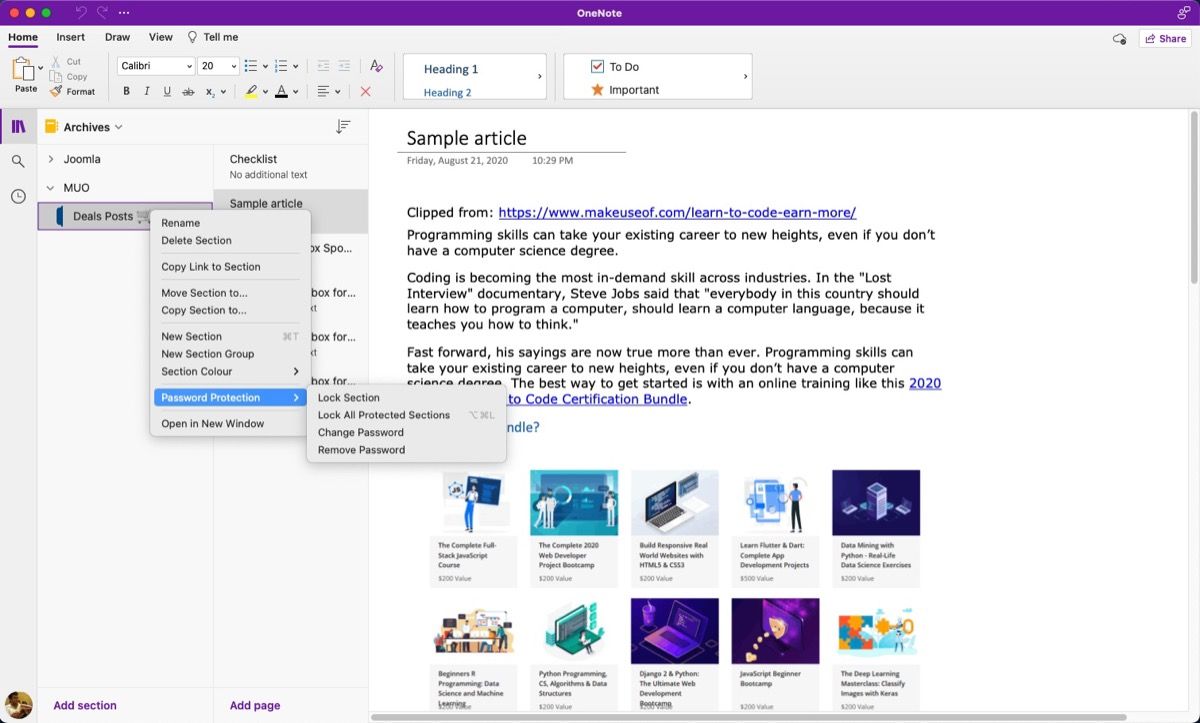
Защита разделов в OneNote для Windows 10 и Mac
Процесс добавления, смены и удаления пароля в OneNote для Windows 10 и macOS практически не отличается. Интерфейс показывает явный значок замка для быстрого отслеживания состояния раздела. В этих версиях опция настройки времени автоматической блокировки может отсутствовать.
Защита разделов в OneNote для iPad
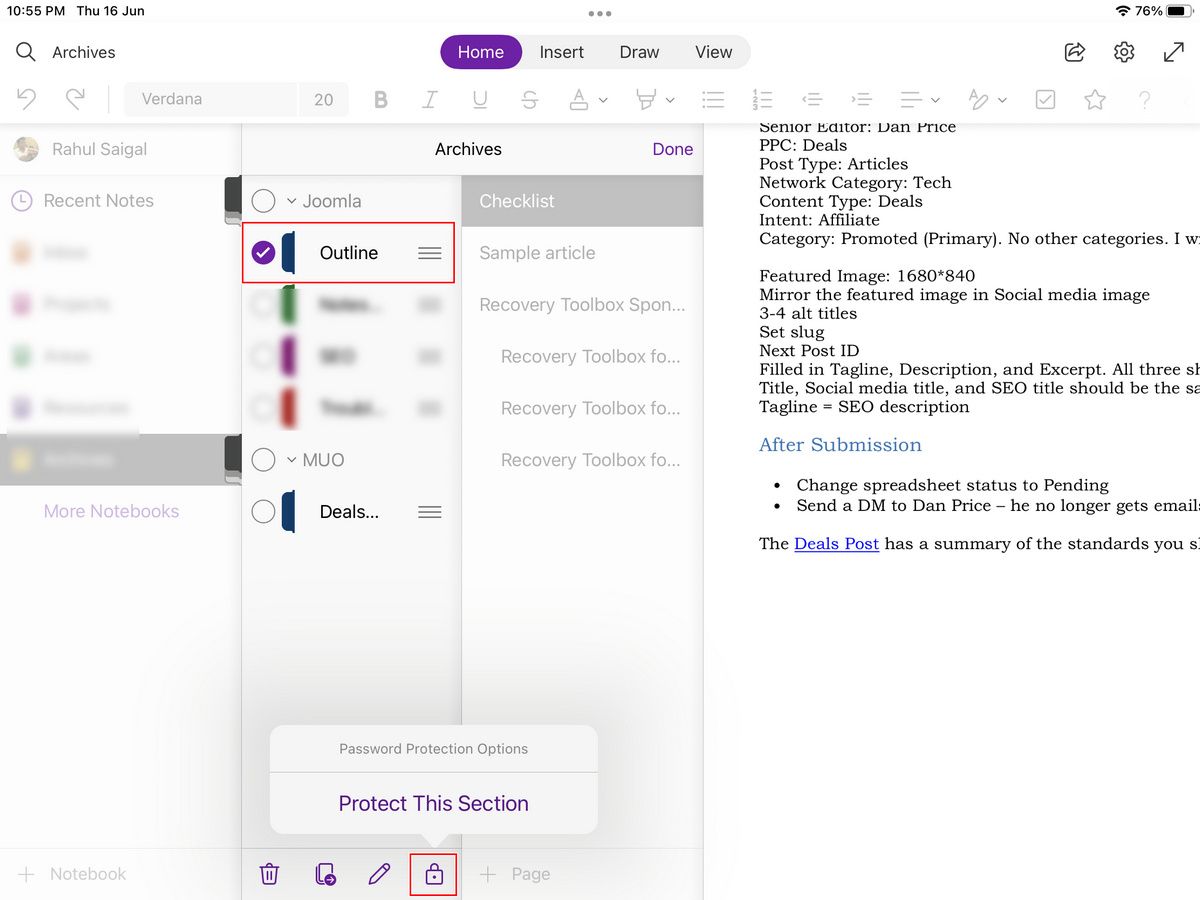
- Нажмите и удерживайте раздел, который хотите защитить; рядом появится галочка.
- Внизу списка разделов появится набор иконок — нажмите значок замка и затем «Защитить этот раздел».
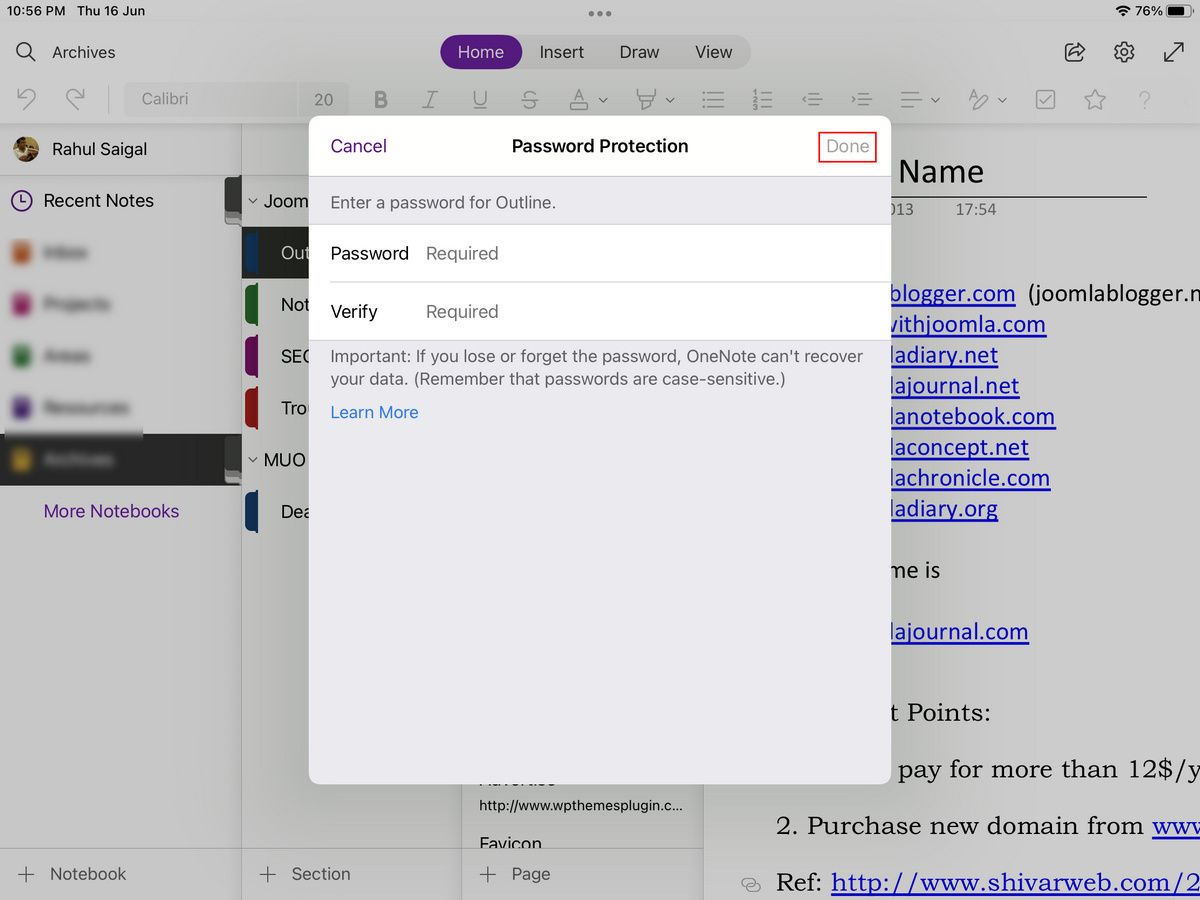
- В диалоговом окне введите пароль в поля «Пароль» и «Подтвердить», затем нажмите «Готово».
- Изменение и удаление пароля выполняются аналогично. После смены пароля выполните ручную синхронизацию, чтобы изменения распространились на другие устройства.
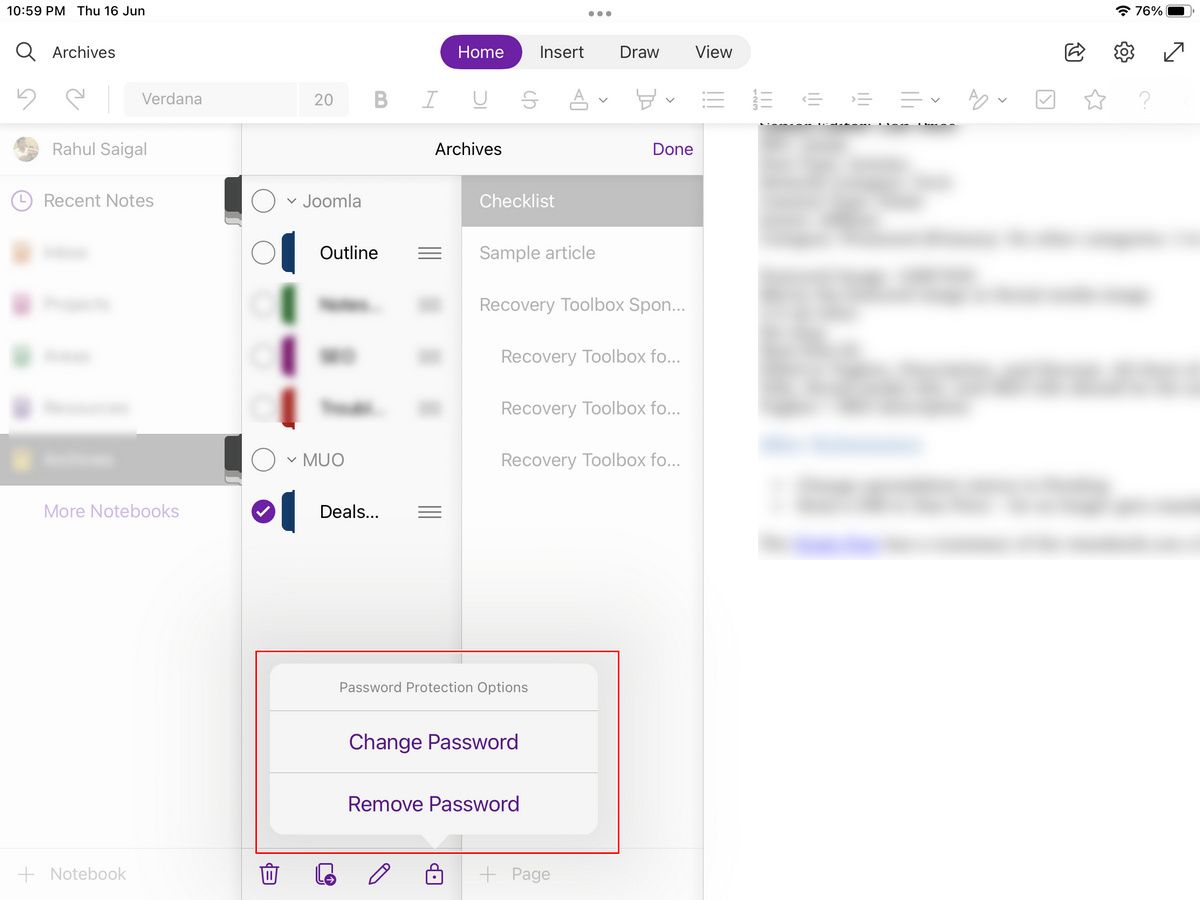
Примечание: можно настроить разблокировку по Touch ID — это удобно на устройствах с биометрией.
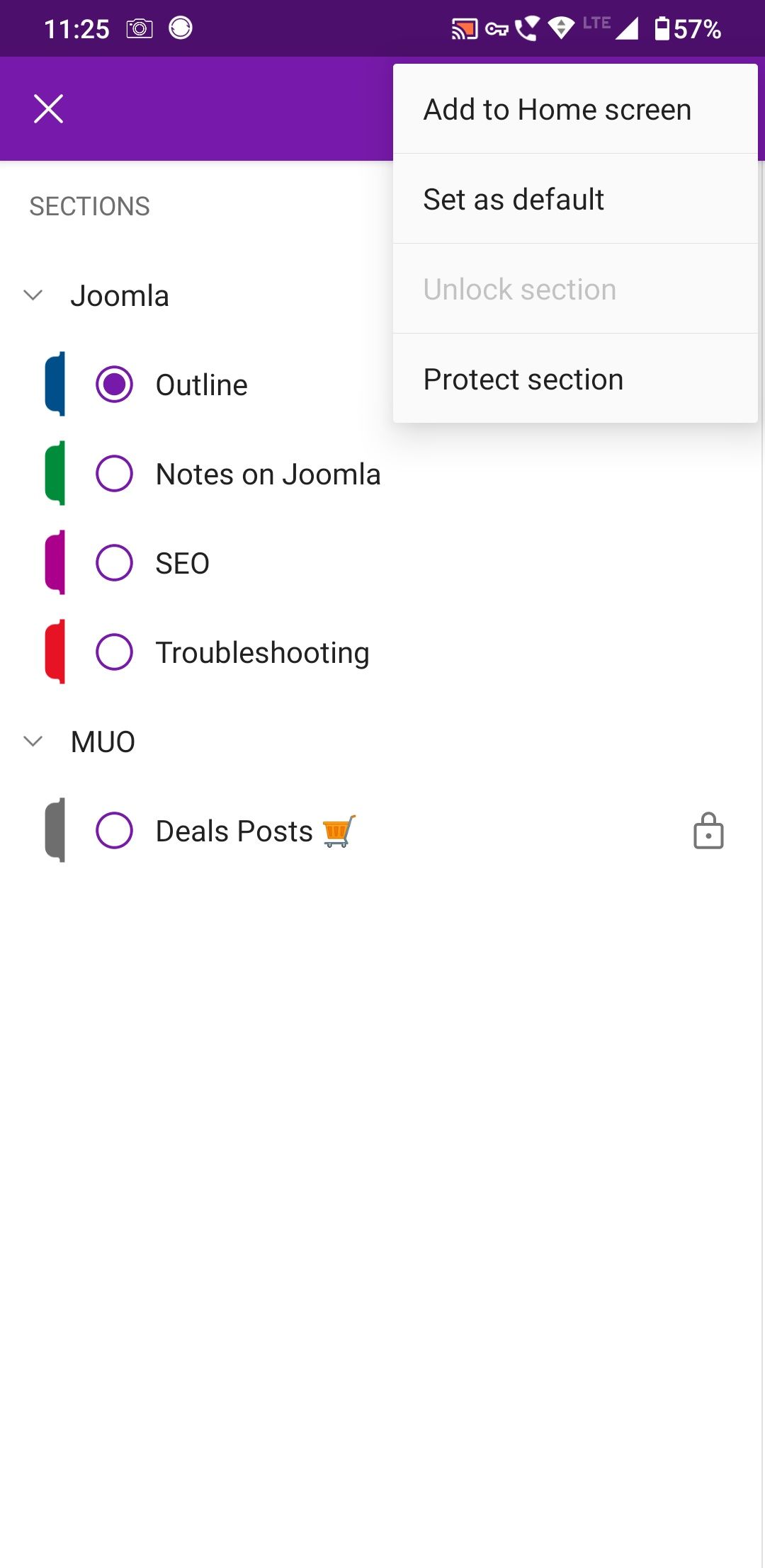
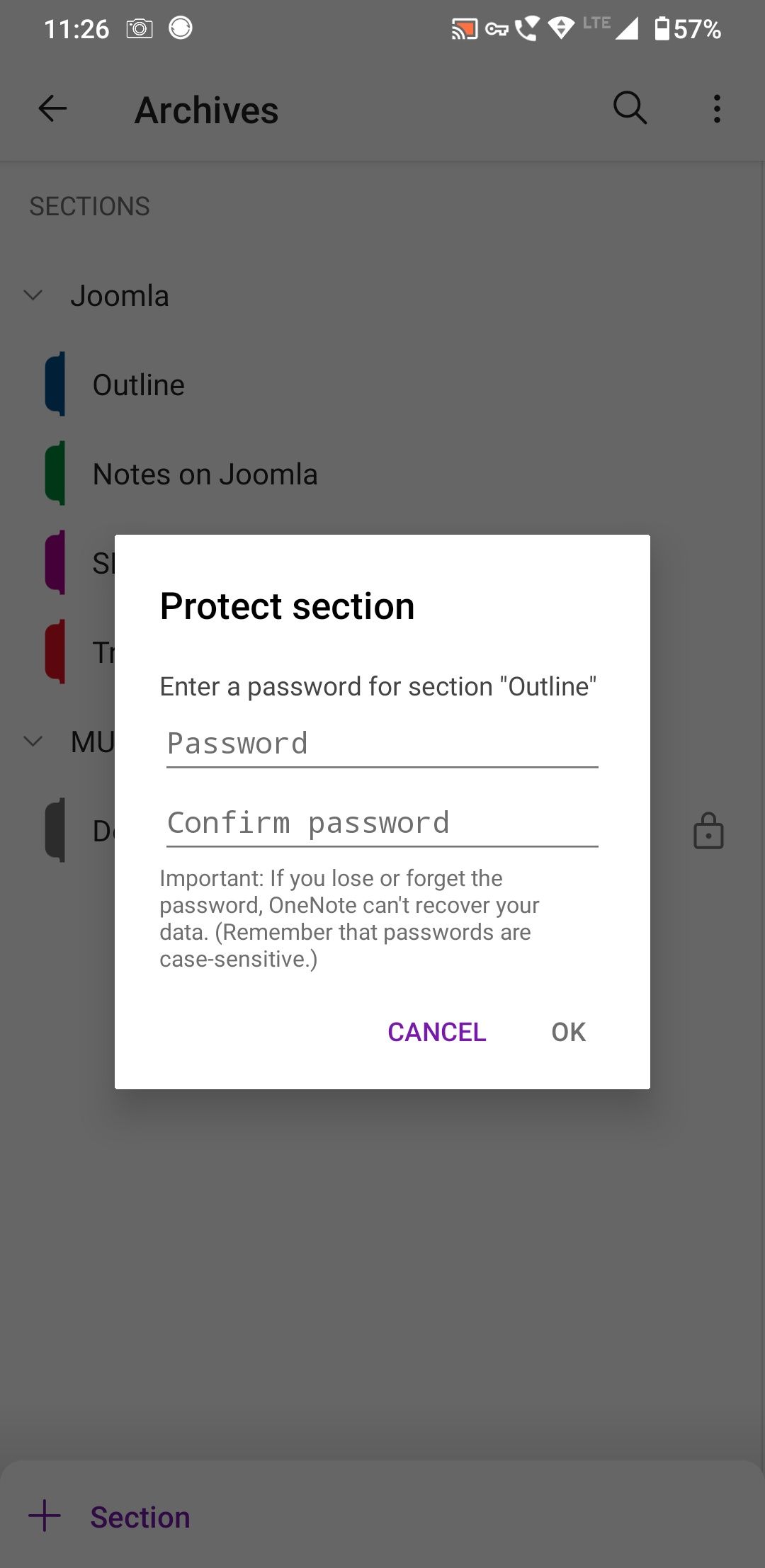
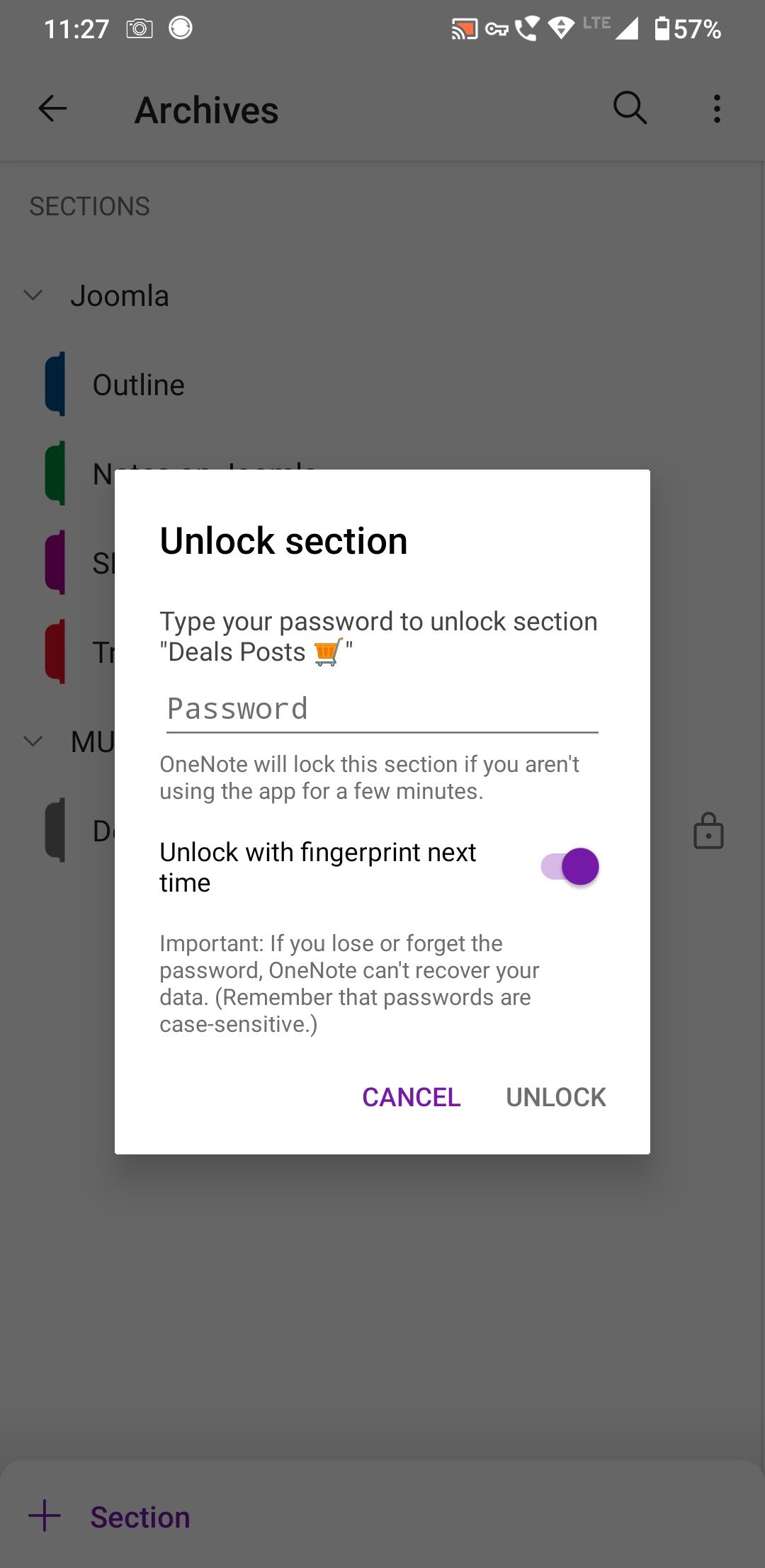
Защита разделов в OneNote для Android
- Нажмите и удерживайте раздел, появится маркер рядом с его названием.
- Нажмите кнопку «Ещё» и выберите «Защитить раздел».
- При необходимости можно настроить разблокировку через отпечаток пальца.
Практические рекомендации: как безопасно работать с защищёнными разделами
- Используйте менеджер паролей для хранения паролей к разделам. Это снижает риск забыть пароль и выбросить доступ.
- Придумывайте уникальные сложные пароли: длина >12 символов, смесь букв, цифр и специальных символов.
- Не используйте один и тот же пароль для нескольких разделов или сервисов.
- Перед массовым применением паролей убедитесь, что у вас есть актуальные резервные копии блокнотов (в безопасном/зашифрованном хранилище).
- Помните, что защищённые разделы не включаются в поиск — разблокируйте их, если нужно найти информацию по тегам или тексту.
Альтернативные подходы и когда их применять
- Защитить только критичные разделы паролем — для остального использовать обычные заметки.
- Для защиты целых файлов и резервных копий используйте системные инструменты шифрования (например, BitLocker на Windows, FileVault на macOS) или храните экспорт в зашифрованных архивах.
- Если вам нужна централизованная корпоративная защита — рассмотрите управление доступом и шифрование на уровне хранилища (OneDrive for Business с управлением ключами), вместо локальных паролей разделов.
Ментальные модели и эвристики для принятия решения
- «Минимум привилегий»: защищайте только ту информацию, доступ к которой должен быть строго ограничен.
- «Защита по слоям»: сочетайте пароль на разделах с шифрованием диска и менеджером паролей.
- «Стоимость восстановления > стоимости защиты»: если потеря доступа критична, используйте внешние способы резервного копирования ключей и паролей.
Чек-лист перед защитой разделов (роль-ориентированный)
Для частного пользователя:
- Включён двухфакторный доступ к учётной записи Microsoft
- Пароль сохранён в менеджере паролей
- Проверена синхронизация на всех устройствах
Для сотрудника / малого бизнеса:
- Политика хранения паролей согласована с ИТ
- Выполнено резервное копирование в зашифрованное хранилище
- Надстройки не получают ненужного доступа к разделам
Для администратора корпоративного облака:
- Управление ключами и доступом реализовано на уровне хранения (OneDrive/SharePoint)
- Обучение сотрудников по работе с защищёнными разделами проведено
Мини-методология внедрения защиты разделов в рабочем процессе
- Идентифицируйте чувствительные разделы (категоризация данных).
- Назначьте ответственного за пароли и синхронизацию.
- Примените пароли к выбранным разделам.
- Настройте автоматическую блокировку и проверьте поведение надстроек.
- Обеспечьте резервное копирование и хранение паролей в менеджере.
- Проводите периодические проверки доступа и ревизии содержимого.
Принятие решения: простая схема
flowchart TD
  A[Нужно ли ограничить доступ к заметкам?] -->|Нет| B[Не защищать раздел]
  A -->|Да| C[Одна или несколько страниц чувствительны?]
  C -->|Одна-несколько| D[Защитить раздел паролем]
  C -->|Много/весь блокнот| E[Рассмотреть шифрование на уровне хранилища]
  D --> F{Требуется централизованное управление?}
  F -->|Да| E
  F -->|Нет| G[Хранить пароли в менеджере]
Критерии приёмки (как проверить, что все работает)
- Раздел блокируется автоматически через заданный интервал времени или по нажатию «Заблокировать все».
- При попытке открыть защищённый раздел система запрашивает пароль.
- Защищённые разделы не отображаются в результатах поиска, пока заблокированы.
- После смены пароля на одном устройстве изменения синхронизируются на других устройствах.
Шаблон чек-листа для быстрой проверки (распечатать или сохранить)
- Название блокнота: __
- Разделы для защиты: __
- Пароль сохранён в менеджере: Да / Нет
- Авт.блокировка настроена: Да / Нет
- Резервная копия сохранена и зашифрована: Да / Нет
- Надстройки проверены: Да / Нет
1-строчная глоссарий
- AES: алгоритм симметричного шифрования.
- SHA: хеш-функция для проверки целостности и защиты паролей.
Важно: забытый пароль невозможно восстановить через Microsoft — доступ к разделу будет потерян.
Маленькие, но полезные функции OneNote, которые стоит знать
- Стикеры (Sticky Notes) — быстрые заметки, синхронизируются с другими устройствами.
- Шаблоны страниц — ускоряют создание однотипных заметок.
- Вики-ссылки и пользовательские теги — помогают структурировать контент.
Если вы хотите улучшить повседневную работу с OneNote, начните с изучения этих возможностей и внедрите их в рабочие процессы.
Краткое резюме
- OneNote позволяет защищать отдельные разделы паролем на множестве платформ.
- Пароли безопасны, но без возможности восстановления — сохраняйте их надежно.
- Защищённые разделы не индексируются в поиске, и их поведение зависит от версии приложения.
- Для комплексной безопасности используйте комбинированные подходы: менеджер паролей, шифрование диска и политики управления доступом.
Социальные варианты анонса (короткие)
- «Защитите важные заметки в OneNote: шаг за шагом инструкция.»
- «OneNote: как поставить пароль на раздел и не потерять доступ.»

Похожие материалы

Несколько аккаунтов Skype: Multi Skype Launcher

Журнал для работы: повысить продуктивность

Персональные звуки уведомлений на Android

Скачивание шоу Hulu для офлайн‑просмотра

Microsoft Start: персонализированная новостная лента
