
Как поставить пароль на разделы OneNote 2016
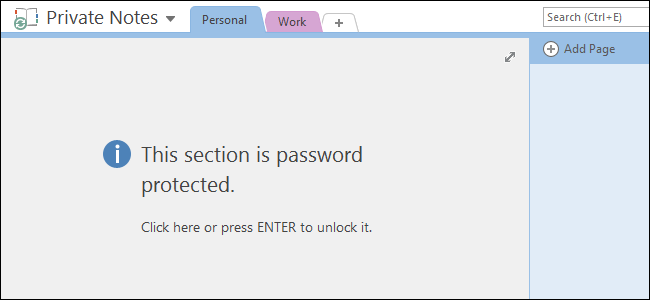
Зачем ставить пароль на разделы OneNote
OneNote удобно использовать для личных и рабочих заметок. Если в ноутбуке хранятся пароли, финансовые данные или личная переписка, логично ограничить доступ. Пароль на разделе помогает:
- защитить конкретный набор заметок без необходимости шифровать весь файл;
- ограничить доступ на общем рабочем устройстве;
- использовать разный уровень доступа для разных разделов.
Важно: OneNote защищает разделы паролем, но не заменяет полное шифрование диска или корпоративные политики безопасности. Пароли управляются локально в приложении OneNote 2016.
Быстрые шаги
- Откройте OneNote 2016 и выберите записную книжку.
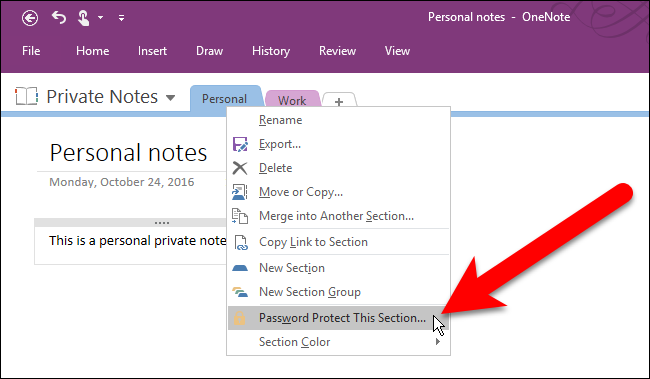
- Правой кнопкой мыши кликните по вкладке раздела и выберите «Защитить этот раздел паролем».
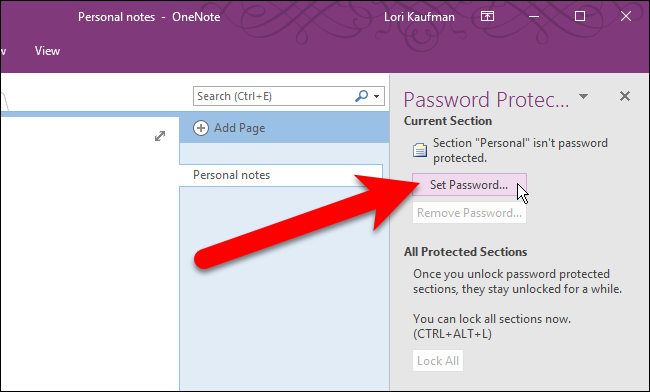
- В панели «Защита паролем» нажмите «Задать пароль», введите пароль дважды и нажмите «ОК».
- Чтобы сразу заблокировать все защищённые разделы, нажмите «Заблокировать все».
- Для управления поведением блокировки откройте: Файл → Параметры → Дополнительно → Пароли.
Пошаговая инструкция с пояснениями
- Откройте записную книжку и убедитесь, что нужный раздел отображается как активный. Если раздел не активен, при правом клике он станет активным автоматически.
- В контекстном меню выберите «Защитить этот раздел паролем».
- Откроется панель «Защита паролем» справа. Убедитесь, что активный раздел тот, который вы хотите защитить, затем нажмите «Задать пароль».
В диалоговом окне введите пароль дважды и нажмите «ОК». Пароль должен быть надежным: минимум 8 символов, смешанные буквы, цифры и символы — если требуется высокая безопасность.
После установки пароля раздел не блокируется мгновенно. Чтобы закрыть доступ ко всем защищённым разделам сразу, в панели нажмите «Заблокировать все».

- Заблокированный раздел покажет уведомление при клике по вкладке. Нажмите на страницу или клавишу Enter, чтобы открыть окно ввода пароля.
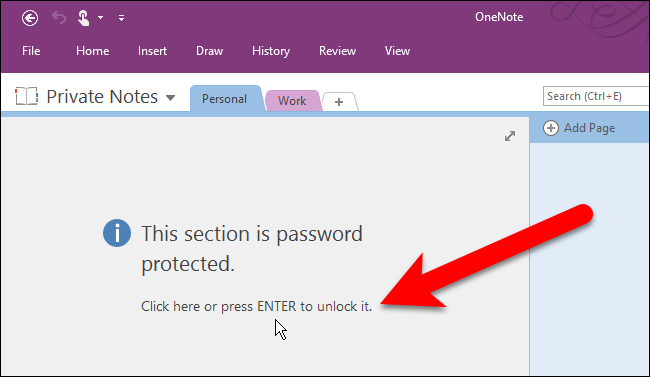
Введите пароль в диалоговом окне «Защищённый раздел» и нажмите «ОК». Если введён неверный пароль, OneNote не даст доступ к содержимому.
Для смены пароля кликните вкладку раздела → откройте панель «Защита паролем» → нажмите «Изменить пароль» и следуйте подсказкам.
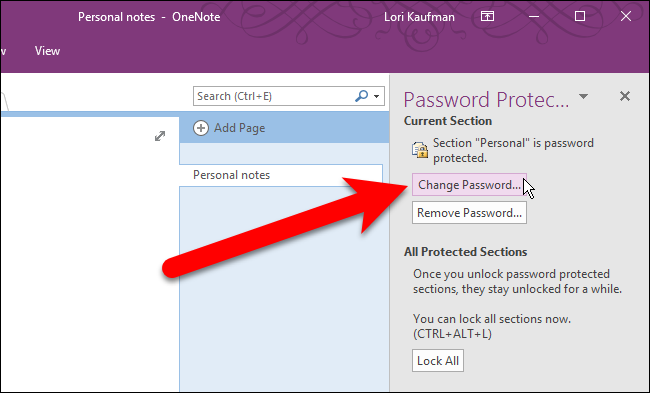
- Для удаления пароля откройте раздел, введите текущий пароль, затем в панели выберите «Удалить пароль» и подтвердите.

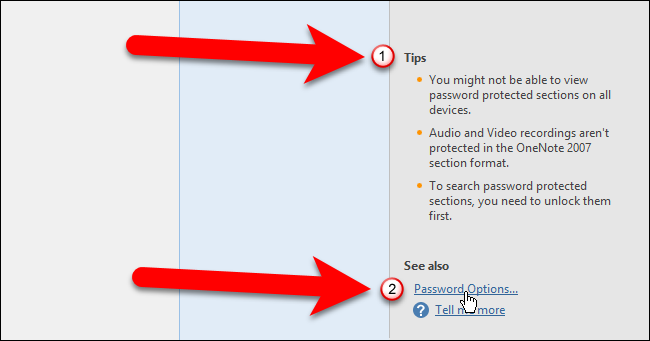
- В конце панели «Защита паролем» есть ссылка «Параметры пароля» — она ведёт в настройки OneNote, где можно настроить таймаут блокировки и поведение при переключении разделов.
Настройки автоматической блокировки
- Откройте: Файл → Параметры → Дополнительно.
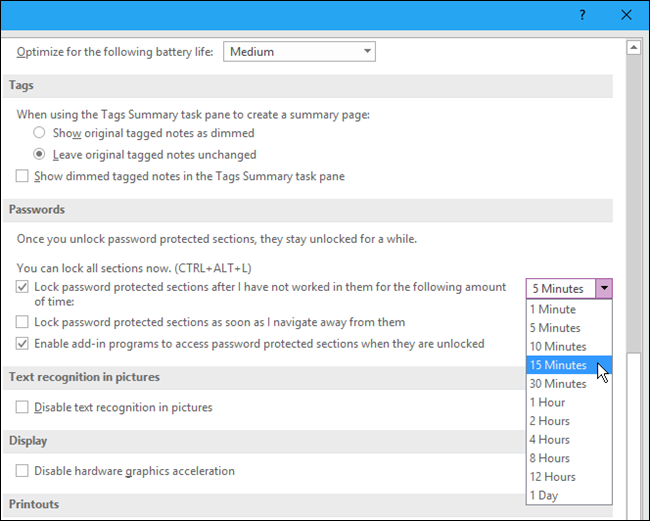
- Прокрутите до блока «Пароли». По умолчанию разделы блокируются через 5 минут простоя.
- Измените время из выпадающего списка «Блокировать защищённые пароли разделы, если я не работал в них в течение:».
- При желании включите «Блокировать защищённые разделы, как только я переключаюсь на другой раздел», чтобы блокировка происходила мгновенно при навигации.
После изменения нажмите «ОК», чтобы сохранить настройки.
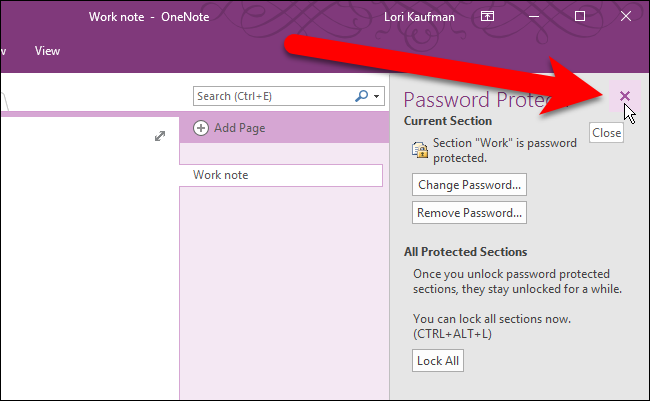
Если вы закрыли панель «Защита паролем», можно открыть её снова правым кликом по вкладке раздела и выбрать «Защитить этот раздел паролем».
Доступ к защищённым разделам на мобильных устройствах
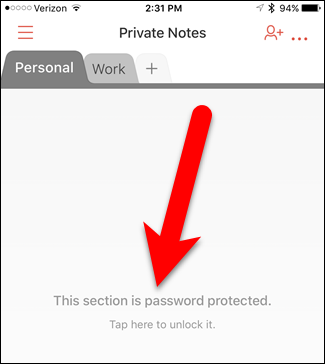
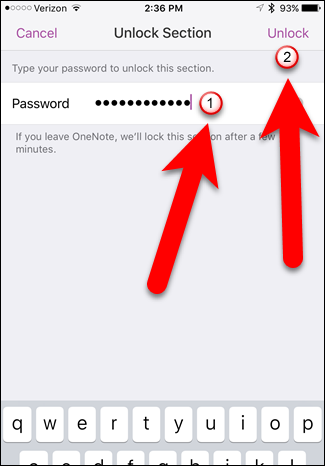
OneNote для iOS и Android позволяет открывать защищённые разделы: коснитесь вкладки раздела, введите пароль и нажмите «Открыть» или «Разблокировать». Однако мобильные приложения не позволяют задавать, менять или удалять пароли — это можно сделать только в настольной версии OneNote 2016.
Ограничения и когда защита не подойдёт
- Нельзя поставить пароль на всю записную книжку сразу — только на разделы. Если забыть пароль в одном разделе, его содержимое восстановить нельзя.
- Пароли управляются локально в OneNote; синхронизация через OneDrive не гарантирует дополнительное шифрование разделов на сервере при передаче.
- Мобильные приложения не создают и не меняют пароли.
- Защита не отменяет необходимости использовать общие политики безопасности: диск должен быть зашифрован (BitLocker, FileVault), а устройства — защищены паролями/биометрией.
Важно: если вы забудете пароль, содержимое раздела будет недоступно. Храните пароли в надежном менеджере паролей.
Альтернативы и дополнительные меры безопасности
- Шифрование устройства: используйте BitLocker (Windows) или FileVault (macOS) для защиты данных на диске.
- Хранение в защищённой папке с доступом по учетной записи.
- Использовать корпоративные решения: Microsoft 365 с управлением правами доступа и DLP (Data Loss Prevention).
- Экспорт нужных заметок в зашифрованный файл (архив c паролем) при необходимости передачи.
Рекомендации по созданию пароля (коротко)
- Длина: минимум 12 символов для чувствительных данных.
- Смешивайте заглавные и строчные буквы, цифры и символы.
- Не используйте легко угадываемые фразы и персональные данные.
- Храните пароли в менеджере паролей.
Практическое руководство (SOP) для команды
- Ответственный администратор: проверяет, что на рабочих станциях установлена настольная версия OneNote 2016.
- Владелец заметок: помечает разделы, которые требуют защиты.
- Создание паролей: владелец устанавливает пароль в OneNote 2016 и обновляет реестр защищённых разделов.
- Хранение паролей: только в корпоративном менеджере паролей.
- Контроль доступа: обеспечить, чтобы резервные копии и точки синхронизации соответствовали политике компании.
Критерии приёмки
- Все критические разделы помечены и защищены паролем.
- Пароли сохранены в корпоративном менеджере паролей.
- Тест восстановления доступа пройден (ввод пароля и открытие раздела).
Чек-листы для ролей
Для конечного пользователя:
- Установил пароль для нужных разделов.
- Записал пароль в менеджер паролей.
- Настроил авто-блокировку не реже, чем через 5 минут.
Для IT-администратора:
- Убедился, что у сотрудников есть OneNote 2016.
- Дал рекомендации по безопасности паролей и шифрованию диска.
- Настроил корпоративную политику бекапов и контроля доступа.
Безопасность и конфиденциальность (коротко)
- Защита разделов ограничивает доступ в приложении, но не заменяет корпоративное шифрование канала передачи.
- Проверяйте соответствие локальным требованиям по защите персональных данных (например, GDPR) при хранении личной информации.
- Раздача паролей должна быть документирована и ограничена лицами, имеющими права доступа.
Когда этот метод не работает: примеры
- Устройство использует устаревшую версию OneNote (не 2016), где нет нужных функций.
- Пользователь работает только с мобильными приложениями — он не сможет установить пароль.
- Если раздел синхронизируется в нестабильной сети и вы подозреваете утечку, локальная защита раздела не заменит расследование и блокировку учётной записи.
Короткая проверка перед развертыванием
- Версия OneNote: OneNote 2016 на компьютерах.
- Резервное копирование: настроено и протестировано.
- Менеджер паролей: доступен и используется для хранения паролей.
- Обучение пользователей: проведено краткое обучение по важности паролей.
Краткая методология принятия решения
- Оцените чувствительность данных.
- Если данные чувствительны — защитите разделы паролем и включите шифрование диска.
- Если данные крайне критичны — используйте корпоративные решения с управлением правами и DLP.
Часто задаваемые вопросы
Могу ли я защитить всю записную книжку одним паролем?
Нет. OneNote позволяет защитить только отдельные разделы. Для защиты всей записной книжки защитите каждый раздел или примените политику доступа на уровне хранилища (например, OneDrive for Business).
Что делать, если я забыл пароль раздела?
Если вы забыли пароль, доступ к содержимому раздела восстановить нельзя. Используйте резервные копии или экспортированные данные, если они были сделаны до установки пароля. Храните пароли в менеджере паролей.
Могу ли я установить пароль на мобильном устройстве?
Нет. Мобильные версии OneNote позволяют только вводить пароли для уже защищённых разделов. Устанавливать, менять и удалять пароли можно только в OneNote 2016 на компьютере.
Итоги
- Защита разделов в OneNote 2016 — быстрый способ ограничить доступ к отдельным заметкам.
- Для полной безопасности комбинируйте пароли разделов с шифрованием диска и корпоративными политиками.
- Храните пароли в менеджере паролей и документируйте доступ в рамках корпоративных процедур.
Важно: перед массовым применением процедуры протестируйте её на паре рабочих станций и убедитесь, что политики резервного копирования сохраняют данные до применения паролей.
Вывод: использование паролей в OneNote 2016 — полезная и простая мера защиты для персональных и рабочих заметок, но её следует рассматривать как часть многоуровневой стратегии безопасности.

Похожие материалы

Несколько аккаунтов Skype: Multi Skype Launcher

Журнал для работы: повысить продуктивность

Персональные звуки уведомлений на Android

Скачивание шоу Hulu для офлайн‑просмотра

Microsoft Start: персонализированная новостная лента
