
Как поставить пароль на заметки в iOS 11
Зачем ставить пароль на заметки
Да, ваш iPhone или iPad, скорее всего, уже защищён кодом-паролем. Но дополнительная защита внутри приложения “Заметки” даёт второй уровень безопасности. Это удобно, если к устройству есть кратковременный доступ у других людей, а вы хотите защитить только определённые записи.
Кратко: пароль в “Заметках” защищает отдельные элементы. Он не заменяет общий код устройства, но работает поверх него.
Быстрая пошаговая инструкция
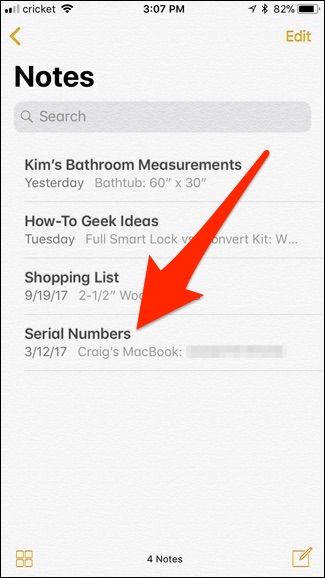
- Откройте приложение “Заметки” на iPhone или iPad.
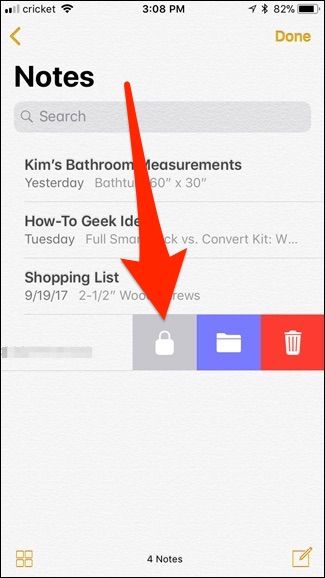
- Проведите пальцем слева направо (или справа налево в зависимости от языка интерфейса) по заметке, которую хотите защитить.
- Нажмите серую иконку замка.
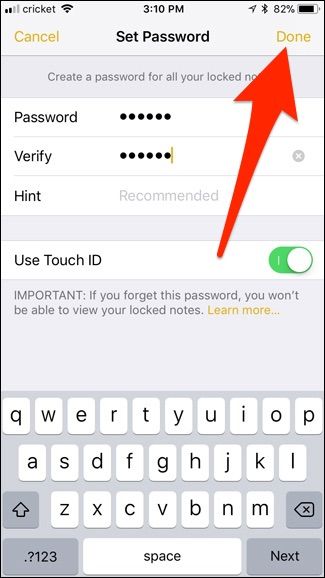
- Введите пароль, подтвердите его и нажмите “Готово”.
- После установки рядом с заметкой появится значок замка в открытом состоянии.
- Чтобы сразу заблокировать заметку, откройте её и нажмите “Заблокировать сейчас” внизу экрана.

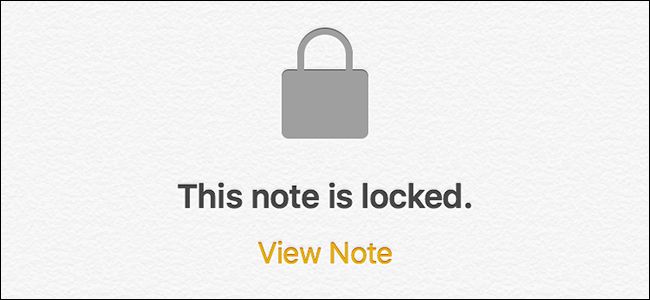
- Когда заметка заблокирована, предварительный текст скрыт и вместо него будет “Заблокировано” или “Разблокировано”.
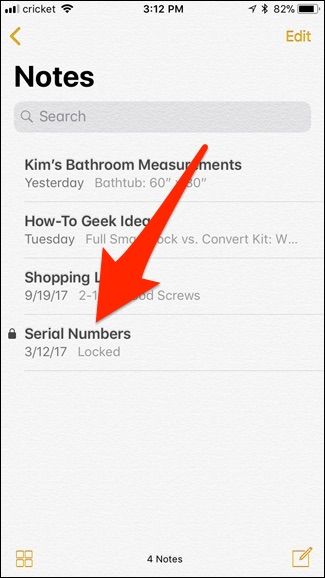
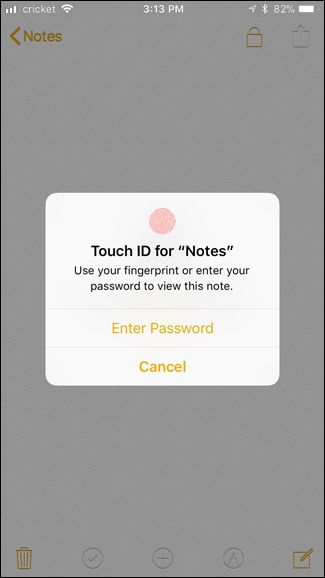
- Откройте заблокированную заметку и нажмите “Просмотреть заметку”, затем разблокируйте её по Touch ID/Face ID или введя пароль.
- После работы с заметкой нажмите на значок открытного замка в правом верхнем углу, чтобы снова её заблокировать.

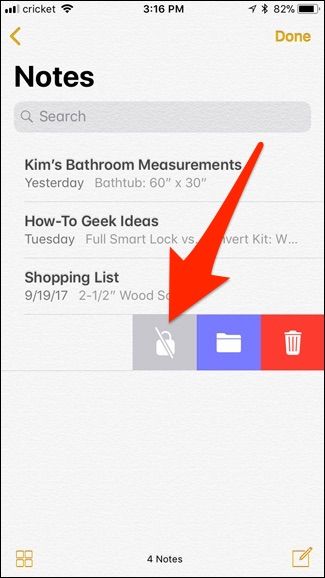
- Чтобы убрать пароль полностью, свайпните по заметке, нажмите значок замка и подтвердите действие по биометрии или паролю.
На что обратить внимание
- Если вы используете iCloud для синхронизации, защита заметки применяется ко всем устройствам в вашей учётной записи. Блокировка синхронизируется между iPhone, iPad и Mac.
- Пароль от заметок общий для всех защищённых заметок. Вы не назначаете отдельный пароль для каждой заметки, но можете выбирать, какие заметки блокировать.
- Если на устройстве включена биометрия (Touch ID или Face ID), её можно использовать для удобной разблокировки.
Когда это не работает — ограничения и нюансы
- Если вы забыли пароль от заметок и не включили вручную восстановление через iCloud/Apple ID, вам придётся удалить пароль и заново настроить защиту — это снимет блокировку с уже защищённых заметок. Некоторые данные при этом могут потребовать повторного ввода.
- Защита заметок не шифрует содержимое так же, как файлы, хранящиеся в специализированных менеджерах паролей. Это дополнительный барьер, но не заменяет специализированные хранилища для критичных секретов.
- На старых устройствах или в устаревших версиях iOS интерфейс и названия кнопок могут отличаться.
Альтернативные подходы
- Используйте менеджер паролей (1Password, Bitwarden и др.) для хранения паролей и конфиденциальных карточек. Менеджеры дают централизованное хранилище с более строгим шифрованием и синхронизацией.
- Секретные заметки можно хранить в зашифрованных файлах (архивы с паролем) в облачных хранилищах.
- Для корпоративных устройств рассмотрите MDM-профили, которые управляют политиками безопасности для заметок и iCloud.
Практический чек-лист перед использованием
- Убедитесь, что ваш iPhone/iPad обновлён как минимум до iOS 11 (или выше).
- Настройте код-пароль устройства и биометрию для удобной разблокировки.
- Подумайте, какие заметки следует блокировать — не всё подряд.
- Проверьте, синхронизируются ли заметки через iCloud, если хотите иметь доступ с других устройств.
Рекомендации по безопасности
- Используйте уникальный и запоминающийся пароль для заметок. При возможности включите биометрию для удобства.
- Не храните резервные копии паролей отдельными файлами без шифрования.
- Регулярно проверяйте список защищённых заметок и удаляйте устаревшие данные.
Критерии приёмки
- Заметка отображается с иконкой замка.
- При попытке просмотра заблокированной заметки запрашивается биометрия или ввод пароля.
- После разблокировки пользователь может редактировать заметку и вновь заблокировать её.
- При синхронизации через iCloud статус блокировки сохраняется на других устройствах.
Частые вопросы
Можно ли использовать Face ID вместо пароля?
Да. Если ваше устройство поддерживает Face ID или Touch ID, система предложит использовать биометрию для разблокировки заметки. Пароль остаётся резервным способом доступа.
Как удалить пароль с заметки навсегда?
Сделайте свайп по заметке, нажмите значок замка и подтвердите действие по биометрии или паролю — после этого пароль будет снят и заметка станет общедоступной на устройстве.
Синхронизируются ли заблокированные заметки через iCloud?
Да. Если заметки синхронизируются через iCloud, статус блокировки и сама заметка будут доступны на других устройствах под вашей учётной записью с тем же паролем/биометрией.
Короткое резюме
Защита заметок в iOS 11 — простой и полезный способ добавить второй уровень безопасности к приватным записям. Установите пароль, используйте биометрию для удобства и контролируйте синхронизацию через iCloud.
Важно: это дополнительная мера безопасности, но для хранения критичных данных лучше использовать специализированные менеджеры паролей.

Похожие материалы

Несколько аккаунтов Skype: Multi Skype Launcher

Журнал для работы: повысить продуктивность

Персональные звуки уведомлений на Android

Скачивание шоу Hulu для офлайн‑просмотра

Microsoft Start: персонализированная новостная лента
