
Как защитить паролем файлы и папки на Mac
Зачем защищать файлы локально
Многие хранят на ноутбуках чувствительные данные: финансовые отчёты, договоры, фотографии, рабочие проекты. Полное шифрование диска (FileVault) защищает всё, но иногда нужно закрыть только отдельный файл или папку — быстрее и проще.
Важно: если вы используете шифрование, сохраняйте надежные пароли и резервные копии. Без пароля или резервной копии восстановить данные может быть невозможно.
Обзор доступных методов
- Защита документов iWork (Pages, Numbers, Keynote)
- Защита PDF через Preview
- Сохранение в PDF с шифрованием из любого приложения (через диалог печати)
- Защита Microsoft Office (Word, Excel, PowerPoint)
- Создание зашифрованного образа диска (.dmg) через Дисковую утилиту
- Шифрование и архивирование через zip в Terminal
- Сторонняя утилита Encrypto для упаковки в .crypto
Ниже — пошаговые инструкции, рекомендации по выбору метода и оперативные планы для разных сценариев.
Защита документов iWork (Pages, Keynote, Numbers)
iWork — встроенный офисный пакет Apple. Если у вас есть документы Pages, Keynote или Numbers с конфиденциальной информацией, их можно быстро защитить паролем.
Шаги:
- Откройте документ.
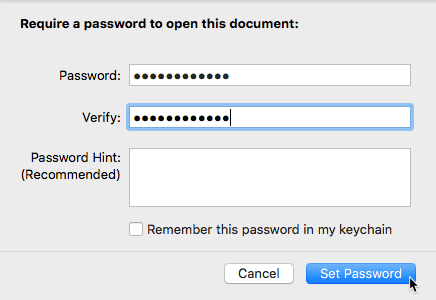
- В меню выберите Файл > Задать пароль.
- Введите Пароль, затем Подтвердите пароль.
- При желании укажите Подсказку.
- Нажмите Задать пароль.
При следующем открытии документа система запросит пароль.
Ограничения и примечания:
- Защищается только сам файл iWork; вложенные экспорты (PDF/изображения) нужно шифровать отдельно.
- Если забыли пароль, восстановить содержимое будет очень трудно; храните подсказку и резервную копию.
Защита PDF через Preview (Просмотр)
Preview — стандартный просмотрщик PDF/изображений в macOS. В нём можно и зашифровать PDF.
Шаги:
- Откройте PDF в Preview.
- В меню Файл удерживайте клавишу Option: пункт Дублировать преобразуется в Сохранить как.
- Выберите Сохранить как.
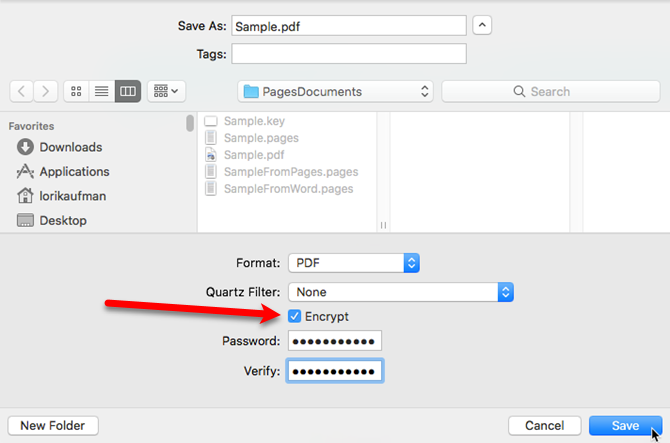
- В диалогe Сохранение отметьте опцию Шифровать.
- Введите Пароль и Подтвердите.
- Нажмите Сохранить.
Чтобы снять пароль: откройте файл (введите пароль), снова используйте Option → Сохранить как и снимите галочку Шифровать, затем сохраните новый файл и удалите старый.
Ограничение: опция Шифровать доступна только для PDF, а не для обычных изображений.
Шифрование через «Сохранить как PDF» в диалоге печати
Многие приложения поддерживают опцию Save as PDF в диалоге печати. Через неё можно создать защищённый PDF даже из текстового файла или веб-страницы.
Шаги:
- В приложении выберите Файл > Печать.
- В левом нижнем углу диалога Печать раскройте меню PDF и выберите Сохранить как PDF.
- В диалоге Сохранить нажмите Параметры безопасности (Security Options).
- Отметьте Требовать пароль для открытия документа и введите Пароль и Подтверждение.
- Нажмите ОК и Сохранить.
Снятие пароля: откройте PDF в Preview и удалите шифрование, как описано выше.

Защита файлов Microsoft Word
В Word на macOS есть встроенные настройки защиты документа.
Шаги:
- Откройте документ Word.
- Перейдите на вкладку Обзор (Review) и нажмите Защитить документ (Protect Document).
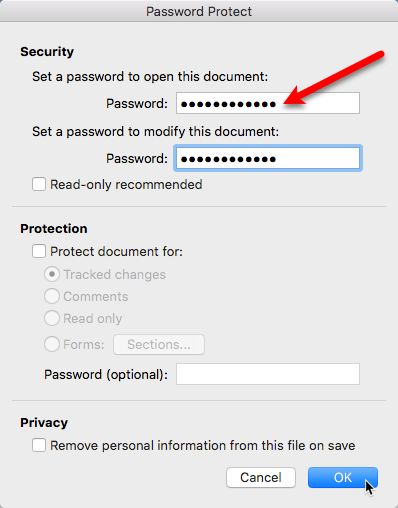
- В диалоге настройте пароль для открытия и/или пароль для изменения документа.
- При желании включите Дополнительную защиту и опцию Удалять личную информацию при сохранении.
- Нажмите ОК.
Чтобы удалить пароль: снова зайдите в Обзор > Защитить документ и удалите пароли из полей, затем подтвердите.
Ограничения:
- Версии Office для Windows и macOS совместимы, но старые версии Office могут не поддерживать те же алгоритмы шифрования.
- При совместной работе учитывайте, что некоторые облачные конверсии (например, автоматическое преобразование в Google Docs) могут снять шифрование.
Защита презентаций PowerPoint
Шаги:
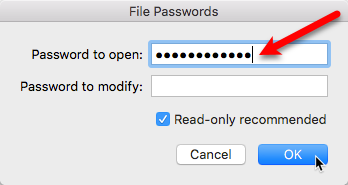
- В меню выберите Файл > Пароли (File > Passwords).
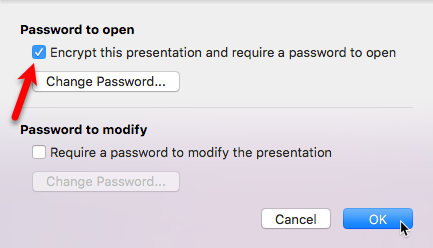
- Включите шифрование и отметьте Требовать пароль для открытия.
- В диалоге задайте Новый пароль и Подтвердите.
- Нажмите Установить пароль и ОК.
Чтобы снять защиту: Файл > Пароли и уберите отметку Шифровать презентацию.
Защита книги Excel
Шаги:
- Файл > Пароли.
- Введите пароль в поле Пароль для открытия и при необходимости Пароль для изменения.
- Нажмите ОК.
Удаление пароля: откройте книгу, Файл > Пароли и удалите значение в поле.
Создание зашифрованного образа диска через Дисковую утилиту
Если нужно защитить целую папку или набор файлов без изъятия оригиналов, удобнее создать зашифрованный образ диска (.dmg).
Плюсы: сохраняется структура папки, можно монтировать как диск и работать с файлами прямо в Finder. Минусы: нужно надежно удалить оригиналы после создания образа, иначе копии останутся доступными.
Шаги:
- Поместите все файлы в одну папку.
- Откройте Дисковую утилиту.
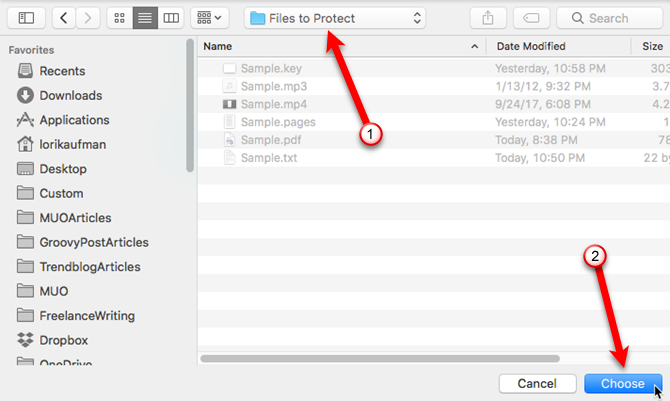
- Файл > Новый образ > Образ из папки (File > New Image > Image from Folder).
- Выберите папку и Нажмите Выбрать.
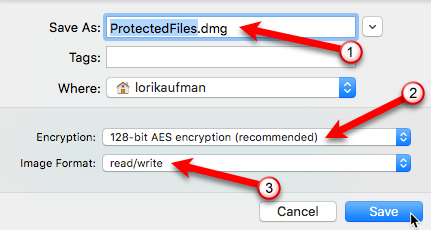
- В поле Сохранить как укажите имя .dmg и место хранения.
- Выберите Тип шифрования: 128-bit AES или 256-bit AES.
- Введите Пароль и Подтвердите (не используйте пустой пароль).
- В Image Format выберите read/write.
- Нажмите Сохранить и дождитесь завершения.
После создания: двойной клик по .dmg, введите пароль — образ монтируется как диск. После работы обязательно извлеките образ (Eject).
Рекомендуется безопасно удалить оригинальные файлы после проверки содержимого .dmg.
Советы по выбору шифрования:
- 128-bit AES: быстрее и совместимо со старыми системами.
- 256-bit AES: более стойкое шифрование, но чуть медленнее. Для большинства пользовательских задач 128-bit достаточно; для особо ценной информации выбирайте 256-bit.
ZIP-архив с шифрованием через Terminal
Для тех, кто комфортно работает в командной строке, macOS поддерживает создание зашифрованных ZIP через утилиту zip.
Открыть Terminal: Приложения > Утилиты > Terminal.
Примеры команд:
Перейдите в папку с файлом (пример — Desktop):
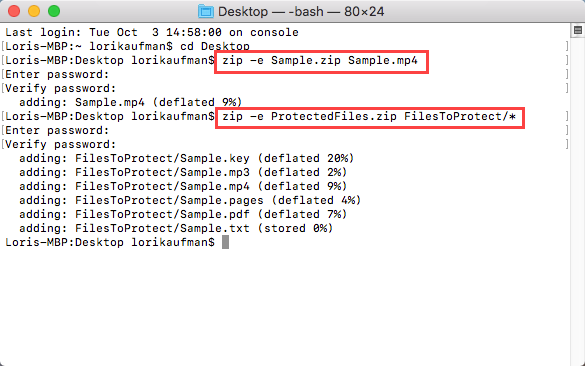
cd DesktopЗаархивировать один файл с запросом пароля:
zip -e Sample.zip Sample.mp4Заархивировать содержимое папки (без рекурсивных поддиректорий):
zip -e ProtectedFiles.zip FilesToProtect/*Чтобы включить рекурсивное архивирование (включая подпапки), используйте флаг r:
zip -er ProtectedFiles.zip FilesToProtectПримечания:
- Команда попросит ввести и подтвердить пароль в интерактивном режиме.
- Оригинальные файлы сохраняются: после успешного создания архива удалите исходники безопасным способом.
Encrypto — сторонняя утилита для упаковки и обмена
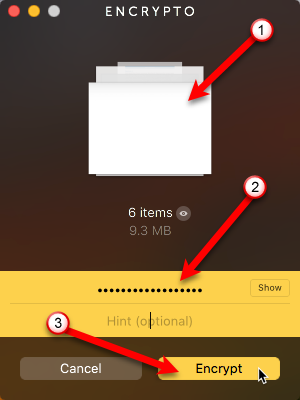
Encrypto — простое приложение для macOS и Windows, которое упаковывает файлы в зашифрованный контейнер .crypto.
Шаги:
- Скачайте и установите Encrypto.
- Откройте приложение и перетащите файлы или папки в окно.
- Введите пароль и опциональную подсказку.
- Нажмите Encrypt.
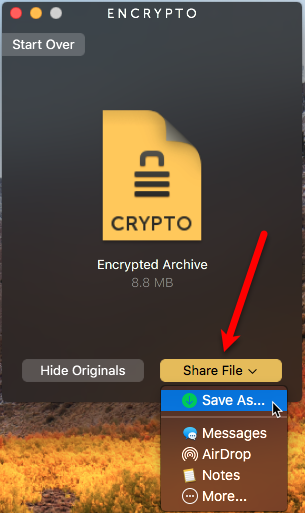
- Сохраните .crypto файл или используйте встроенную кнопку Share File для отправки.
Чтобы открыть .crypto, дважды кликните файл и введите пароль — Encrypto расшифрует и распакует содержимое.
Ограничения:
- Структура папок не всегда сохраняется при добавлении разных наборов позже.
- .crypto — проприетарный формат; учитывайте совместимость при долгосрочном хранении.
Когда стоит включать FileVault (полное шифрование диска)
FileVault шифрует весь диск macOS — это лучший вариант, если ноутбук часто бывает вне дома или вы храните много чувствительных данных. Минусы: необходимость ввода пароля при старте, сложности при восстановлении без резервной ключевой фразы.
Используйте FileVault, если:
- Ноутбук часто теряется или крадут.
- На диске много разных типов чувствительных данных.
- Требования безопасности работодателя или регулятора обязывают полное шифрование.
Если же требуется быстро защитить один файл или папку для совместного обмена — выбирайте один из методов выше.
Практические рекомендации по безопасности
- Используйте менеджер паролей (например, iCloud Keychain, 1Password) для хранения паролей к зашифрованным файлам.
- Никогда не отправляйте пароль тем же каналом, что и файл (например, не отправляйте и файл, и пароль по электронной почте).
- Для особо важных файлов держите офлайн-резервную копию на внешнем диске в зашифрованном виде.
- После упаковки/шифрования удаляйте исходные незашифрованные файлы безопасным методом.
- Проверяйте целостность архива/образа после создания: монтируйте и убедитесь, что все файлы доступны.
Инструменты для безопасного удаления: в macOS можно использовать команды srm (в старых версиях) или сторонние утилиты; на современных системах рекомендуется перезаписать данные и очистить корзину, а затем переформатировать диск при серьёзной необходимости.
Пошаговый SOP: создать зашифрованный образ диска и удалить исходники
- Подготовьте папку с файлами на рабочем столе.
- Откройте Дисковую утилиту → Файл → Новый образ → Образ из папки.
- Выберите read/write и 256-bit AES (при необходимости).
- Введите надежный пароль и подсказку.
- Дождитесь создания .dmg и проверьте: двойной клик → введите пароль → убедитесь, что все файлы читаются.
- Закройте и извлеките образ.
- Убедившись в работоспособности образа, удалите исходную папку.
- Очистите корзину и выполните безопасное удаление (если требуется — с помощью стороннего инструмента).
- Перенесите .dmg в место длительного хранения (например, внешний зашифрованный диск).
Критерии приёмки:
- Образ монтируется и все файлы доступны.
- Пароль запоминается или сохранён в менеджере паролей.
- Исходные незашифрованные копии удалены.
План действий при утере пароля
Важно понимать: большинство методов шифрования не имеют «бэкдора». Если вы забудете пароль, единственные варианты — восстановление по подсказке, поиск резервной копии или использование сохранённой копии в менеджере паролей.
Runbook при забытом пароле:
- Попробуйте подсказку и вариации пароля (регистры, цифры вместо букв).
- Проверьте менеджер паролей и iCloud Keychain.
- Проверьте резервные копии (Time Machine, внешние диски).
- Если ничего не помогло — данные, вероятно, невозможно восстановить. Превентивно — храните резервные копии и экспортные нешифрованные версии в надёжном месте, если это допустимо по политике безопасности.
Чеклисты по ролям
Чеклист для домашнего пользователя:
- Выбрать метод: .dmg для папок, Preview/Print для PDF.
- Использовать менеджер паролей.
- Убедиться, что .dmg монтируется.
- Удалить и безопасно удалить исходники.
Чеклист для продвинутого пользователя / разработчика:
- Использовать zip -er с сильным паролем для скриптов/архивов.
- Автоматизировать шифрование с проверкой хэша.
- Хранить пароли в защищённом хранилище (например, HashiCorp Vault для команды).
Чеклист для IT-администратора:
- Политики: когда требуется FileVault vs образ DMG.
- Процедуры резервного копирования и восстановления ключей шифрования.
- Обучение пользователей безопасному удалению и управлению паролями.
Критерии приёмки
- Документ требует пароль при открытии.
- При вводе правильного пароля все данные читаются корректно.
- При вводе неверного пароля доступ закрыт.
- Пароль можно удалить/изменить согласно документации приложения.
Совместимость и миграция
- .dmg и AES-шифрование хорошо поддерживаются в macOS, но могут быть недоступны в Windows без сторонних инструментов.
- ZIP-шифрование по стандарту zip шифрует содержимое, однако старые реализации могут использовать слабые алгоритмы — при обмене с другими платформами учитывайте версию zip.
- Office файлы защищаются как на macOS, так и на Windows, но при экспорте/конвертации в другие форматы шифрование может потеряться.
Когда методы не подходят — альтернативы
- Для корпоративных данных используйте управление правами доступа (DLP), шифрование на уровне системы управления документами и централизованное хранение с SSO.
- Для обмена больших наборов данных — рассмотрите зашифрованные облачные хранилища с клиентским шифрованием (например, сервисы с end-to-end шифрованием).
Часто задаваемые вопросы
Можно ли расшифровать файл без пароля?
Нет. Без правильного пароля расшифровать файл практически невозможно при использовании современных алгоритмов (AES). Поэтому храните резервные копии и пароли.
Что безопаснее: .dmg или zip?
.dmg (с AES) лучше сохраняет структуру и более нативен для macOS. Zip удобен для кросс-платформенности, но некоторые реализации zip используют слабое шифрование. Для сильного шифрования используйте zip с современными настройками или внешний инструмент.
Можно ли автоматизировать создание зашифрованных архивов?
Да. Скрипты с вызовами zip или hdiutil (для создания image в macOS) можно автоматизировать, но внимательно относитесь к хранению паролей в скриптах — используйте защищённые хранилища секретов.
Как безопасно передать пароль получателю?
Отправляйте пароль отдельно от файла: например, по телефону или через защищённый мессенджер. Не отправляйте пароль вместе с файлом по тому же каналу.
Дерево решений: какой метод выбрать
flowchart TD
  A[Нужно защитить файл/папку?] --> B{Тип данных}
  B -->|iWork| C[Защита в iWork 'Файл > Задать пароль']
  B -->|PDF| D[Preview: Сохранить как + Шифровать]
  B -->|Из любого приложения| E[Печать → Save as PDF → Security Options]
  B -->|Office| F[Word/Excel/PowerPoint: Встроенные пароли]
  B -->|Папка / набор файлов| G[Создать зашифрованный .dmg в Дисковой утилите]
  B -->|Кросс-платформенно| H[Zip -er в Terminal]
  B -->|Просто и для обмена| I[Encrypto '.crypto']
  C --> Z[Готово]
  D --> Z
  E --> Z
  F --> Z
  G --> Z
  H --> Z
  I --> Z
Заключение
На Mac есть инструменты для любой задачи: от простого шифрования документа до создания зашифрованного образа целой папки. Выбор зависит от целей: совместимость, удобство доступа и уровень угрозы. Всегда используйте сильные пароли и храните резервные копии. Если нужен один универсальный совет: для локального хранения папок выбирайте .dmg с AES, для обмена — защищённый PDF или зашифрованный ZIP, а для регулярной работы — встроенные средства приложений с менеджером паролей.
Поделитесь: каким способом вы пользуетесь и были ли у вас случаи потери доступа из‑за забытого пароля?
Image Credit: VIPDesignUSA/ Depositphotos

Похожие материалы

Несколько аккаунтов Skype: Multi Skype Launcher

Журнал для работы: повысить продуктивность

Персональные звуки уведомлений на Android

Скачивание шоу Hulu для офлайн‑просмотра

Microsoft Start: персонализированная новостная лента
