
Как поставить пароль на документ Microsoft Office и PDF

Быстрая навигация
- Насколько надёжна защита паролем в Microsoft Office
- Как поставить пароль на документ Office
- Как создать защищённый паролем PDF
- Когда этого может быть недостаточно и какие есть альтернативы
Насколько надёжна защита паролем в Microsoft Office
Кратко: современные версии Office (начиная с 2007) используют реальное шифрование (AES 128 бит или лучше) для опции «Encrypt with Password». Это надёжно, если соблюдены два условия: файл сохранён в современном формате (.docx, .xlsx, .pptx) и вы применяете именно шифрование файла, а не только ограничение редактирования.
Подробно:
- Проблемы старых версий. Форматы Office до 2003 использовали слабые схемы шифрования. Документы в формате .doc или .xls, защищённые паролем, могут быть вскрыты с помощью доступных инструментов.
- Начиная с Office 2007. Опция шифрования перешла на AES (обычно 128-битный ключ). В Office 2016 проверено, что экспортируемые PDF используют 128‑битное AES-шифрование при выборе пароля.
- Ограничение редактирования — не то же самое. Параметр «Restrict Editing» (Ограничить редактирование) не шифрует содержимое. Он просто добавляет контроль доступа редактирования и может быть легко обойден.
Важно
- Всегда используйте опцию, явно указанную как «Encrypt with Password» или «Зашифровать паролем». Это даёт полноценное шифрование файла.
- Сохраняйте файлы в современных форматах (.docx, .xlsx, .pptx). При сохранении в старых форматах Office может применить устаревшее шифрование.
Как поставить пароль на документ Office
Шаги применимы для Microsoft Word, Excel, PowerPoint и Access (версии 2016 и новее). Интерфейс в разных приложениях немного отличается по формулировкам, но логика одна.
- Откройте файл в соответствующем приложении (Word, Excel, PowerPoint или Access).
- Нажмите меню Файл в левом верхнем углу.
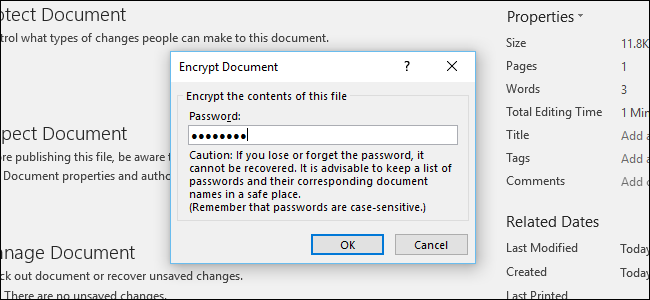
- На панели Информация (Info) нажмите кнопку, отвечающую за защиту: в Word — «Protect Document», в Excel — «Protect Workbook», в PowerPoint — «Protect Presentation». В Access вы сразу увидите «Encrypt with Password» на вкладке Info.
- Выберите «Encrypt with Password» (Зашифровать паролем).
- Введите надёжный пароль и подтвердите. Нажмите ОК.
Советы по паролю
- Используйте уникальный пароль не менее 12 символов, сочетание букв верхнего/нижнего регистра, цифр и специальных символов.
- Предпочтительнее использовать фразу-пароль (passphrase). Она легче запоминается и даёт хорошую энтропию.
- Храните пароль в менеджере паролей (1Password, Bitwarden, KeePass и т. п.).
Важное предупреждение
Если вы забудете пароль, Microsoft не сможет восстановить доступ к зашифрованному документу. Потеря пароля означает потерю доступа к содержимому.
Как отключить пароль
Чтобы снять шифрование, откройте документ, перейдите в тот же раздел «Protect Document» → «Encrypt with Password», оставьте поле пароля пустым и подтвердите. Документ будет сохранён без пароля.
Как создать защищённый паролем PDF
Word позволяет экспортировать документ в PDF с шифрованием паролем. Обратите внимание, что в текущем интерфейсе это работает в Word, но может не быть доступно в Excel.
Шаги:
- Откройте документ в Microsoft Word.
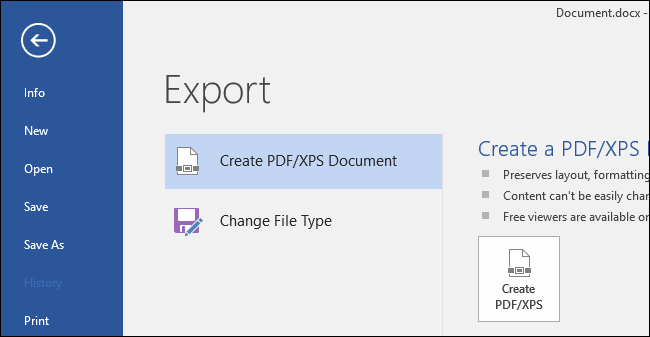
- Файл → Экспорт → Create PDF/XPS (Создать PDF/XPS).
- В окне сохранения нажмите кнопку Параметры (Options).
- Внизу окна опций включите «Encrypt the document with a password» (Шифровать документ с паролем) и нажмите ОК.
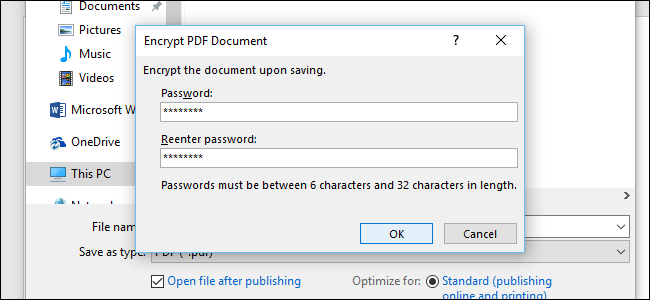
- Введите пароль для PDF и нажмите ОК.
- Введите имя файла и нажмите Publish (Опубликовать). Файл будет сохранён как защищённый PDF.
После этого при открытии PDF в любом просмотрщике (Microsoft Edge, Adobe Reader и др.) будет запрошен пароль. Не забудьте сохранить пароль, иначе доступ к PDF будет утерян.
Когда защита паролем Office может быть недостаточной
- Сохранение в старом формате (.doc, .xls, .ppt) — снижает безопасность.
- Применение только ограничения редактирования — не шифрует содержимое.
- Уязвимость на стороне пользователя — слабые пароли, хранение паролей в открытом виде.
- Кража устройства без шифрования диска — доступ к локально сохранённым файлам возможен при обходе защиты ОС.
Альтернативы и дополнительные меры
- Полное шифрование диска: BitLocker (Windows), FileVault (macOS). Защищает все файлы, включая временные копии и файлы автосохранения.
- Шифрование контейнеров или томов: VeraCrypt. Подходит для переносных накопителей.
- Шифрованные облачные хранилища или клиентское шифрование перед загрузкой.
Практическое руководство для ролей
Руководство для пользователей (коротко):
- Сохраняйте документы в новых форматах (.docx/.xlsx/.pptx).
- Используйте «Encrypt with Password», а не «Restrict Editing».
- Придумывайте длинные уникальные пароли и храните в менеджере паролей.
- Если файлы нужно переносить, используйте шифрование контейнера или BitLocker на USB-накопителе.
Проверка для администратора IT:
- Убедитесь, что политика компаний запрещает сохранение чувствительных данных в старых форматах.
- Включите клиентское шифрование диска на корпоративных устройствах.
- Настройте бэкап и хранение ключей/паролей в корпоративном сейфе с контролем доступа.
SOP: стандартный процесс шифрования чувствительного документа
- Создать документ и сохранить в современном формате (.docx).
- Заполнить метаданные: название, дата, владелец.
- Применить «Encrypt with Password» и задать фразу-пароль.
- Занести имя файла и местонахождение пароля в менеджер паролей или корпоративный сейф.
- При необходимости экспортировать в PDF с шифрованием и проверить открытие в стороннем просмотрщике.
- Перед передачей на внешний носитель — упаковать в зашифрованный контейнер или использовать зашифрованный USB.
Критерии приёмки
- Файл открывается только после ввода пароля.
- При снятом пароле документ доступен без запроса пароля.
- Экспортированный PDF требует пароль в сторонних ридерах.
Тестовые сценарии и критерии приёмки
- Шифрование документа в Word: документ не открывается в другом ПК без пароля.
- Откат пароля: удаление пароля делает документ доступным.
- Экспорт в PDF: сторонний ридер запрашивает пароль.
- Сохранение в .doc проверка: при сохранении в старом формате поведение и предупреждение записаны в лог.
Таблица совместимости и советы по миграции
Совместимость форматов:
- .docx, .xlsx, .pptx — поддерживают современное шифрование.
- .doc, .xls, .ppt — старые форматы, могут использовать слабое шифрование или не поддерживать AES.
Советы:
- При массовой миграции старых файлов используйте скрипты или инструменты для пакетного конвертирования в новые форматы перед применением шифрования.
- Информируйте пользователей об опасности использования старых форматов.
Ментальные модели и эвристики
- Шифрование на уровне файла защищает содержимое, но не метаданные (в некоторых случаях). Для полноты безопасности комбинируйте шифрование файла и диска.
- Считать шифрование паролем как «ключ к сейфу»: если потеряли ключ — доступ утрачен.
- Разделяйте обязанности: владелец файла хранит пароль, IT отвечает за инфраструктуру шифрования и бэкапы.
Матрица рисков и смягчения
- Риск: потеря пароля. Смягчение: менеджер паролей, корпоративный сейф с ограниченным доступом.
- Риск: использование старых форматов. Смягчение: запрет в политике, автоматическая конверсия.
- Риск: кража устройства. Смягчение: включить BitLocker/FileVault, требовать аутентификацию при загрузке.
Примеры ошибок и когда метод не работает
- Пользователь применил только «Restrict Editing» — файл всё ещё читаем без пароля.
- Файл сохранён в .doc — применяется устаревшее шифрование.
- Пароль слишком простой — может быть угадан при локальном атаке подбором.
Локальные альтернативы и заметки для России
- Для хранения паролей используйте надёжные менеджеры, поддерживающие локальное шифрование. Если корпоративная политика требует хранения на сервере в РФ, уточните соответствие нормативам безопасности.
- При передаче секретных документов через интернет используйте клиентское шифрование и защищённые каналы передачи (VPN, SFTP).
Пример потока принятия решений (Mermaid)
flowchart TD
  A[Нужно защитить документ?] --> B{Файл содержит чувствительные данные}
  B -- Да --> C{Можно использовать современный формат}
  B -- Нет --> Z[Обычное сохранение]
  C -- Да --> D[Применить Encrypt with Password]
  C -- Нет --> E[Сконвертировать в .docx и затем зашифровать]
  D --> F{Нужна передача на носителе}
  F -- Да --> G[Зашифровать контейнер или использовать BitLocker на USB]
  F -- Нет --> H[Сохранить в надёжном хранилище]
  E --> D
Privacy и соответствие требованиям (GDPR и локальные регламенты)
- Шифрование документов помогает снизить риск утечки персональных данных. Однако для соответствия GDPR и локальным законам важно хранить журнал доступа и иметь политику ротации паролей или ключей.
- Не храните пароль в явном виде в общем доступе или внутри документа.
Короткий чеклист перед отправкой документа третьей стороне
- Файл сохранён в современном формате (.docx/.xlsx/.pptx).
- Применено «Encrypt with Password» с сильным паролем.
- Пароль сохранён в менеджере паролей и доступен получателю по безопасному каналу.
- Если файл на USB — USB зашифрован.
- Проведён тест открытия файла на другом устройстве.
Короткое объявление для команды (100–200 слов)
Чтобы повысить защиту данных, сейчас необходимо сохранять чувствительные документы в современных форматах Office и применять опцию «Зашифровать паролем» (Encrypt with Password) перед общим доступом. Не используйте только ограничение редактирования — оно не шифрует содержимое. Для переносимых носителей используйте шифрованные контейнеры или включайте BitLocker. Храните пароли в менеджере паролей и не пересылайте их в открытом виде.
Часто задаваемые вопросы
Можно ли восстановить документ, если забыли пароль?
Нет. При полном шифровании Microsoft не предоставляет механизмов восстановления пароля. Используйте менеджер паролей и корпоративные сейфы для предотвращения потери доступа.
Что защищает больше — шифрование файла или шифрование диска?
Шифрование диска защищает все файлы и системные временные файлы, а также предотвращает доступ при краже устройства. Шифрование файла даёт гибкий контроль для отдельных документов и при передаче. Идеально — комбинировать оба подхода.
Итог
Зашифровать документ в Microsoft Office просто и безопасно при соблюдении двух условий: используйте современный формат и опцию «Encrypt with Password». Для корпоративной безопасности комбинируйте это с шифрованием диска и управлением паролями. Храните пароли в надежном менеджере и проверяйте процесс на тестовых сценариях перед массовым распространением.
Ключевые пункты:
- Используйте «Encrypt with Password», а не «Restrict Editing».
- Сохраняйте в .docx/.xlsx/.pptx.
- Применяйте длинные уникальные пароли и менеджер паролей.
- Для USB и переносов используйте шифрованные контейнеры или BitLocker.

Похожие материалы

Несколько аккаунтов Skype: Multi Skype Launcher

Журнал для работы: повысить продуктивность

Персональные звуки уведомлений на Android

Скачивание шоу Hulu для офлайн‑просмотра

Microsoft Start: персонализированная новостная лента
