
Как защитить отдельные приложения на Mac с помощью AppLocker
TL;DR
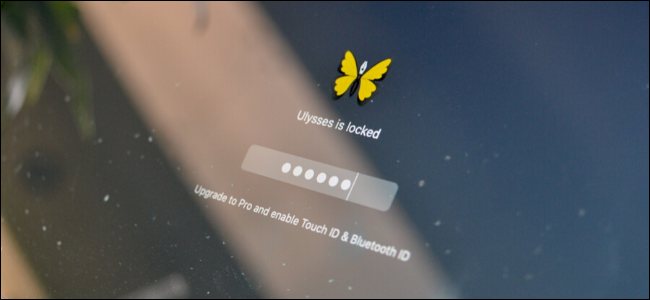
AppLocker — бесплатная утилита для macOS, которая позволяет блокировать приложения паролем. В бесплатной версии можно защитить одно приложение; обновление за $9.99 снимает ограничение и включает Touch ID и разблокировку по Bluetooth. Следуйте шагам ниже, чтобы быстро настроить блокировку приложений.
Почему иногда нужно блокировать только отдельные приложения
- Пароль на сам macOS защищает учётную запись, но не контролирует отдельные программы.
- Блокировка по отдельности полезна для банковских, почтовых и рабочих приложений на общем или рабочем Mac.
Коротко о AppLocker
AppLocker — простое меню в строке состояния, которое запрашивает пароль при запуске защищённого приложения. Бесплатно: защита одного приложения. Платно ($9.99): неограниченное количество приложений, поддержка Touch ID и разблокировки по Bluetooth.
Альтернативы: встроенные ограничения через Screen Time, шифрование данных и защита заметок в Apple Notes (см. внизу).
Установка и первая настройка
- Установите AppLocker из Mac App Store.
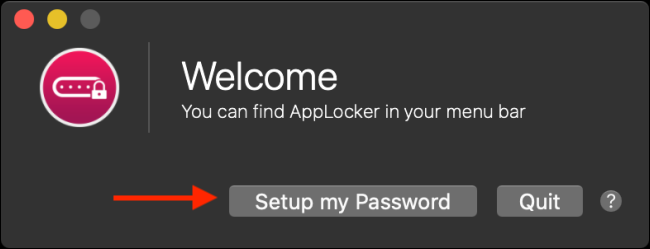
- Запустите приложение — в строке меню появится новый значок. При первом запуске приложение предложит задать пароль. Нажмите кнопку “Setup My Password”.
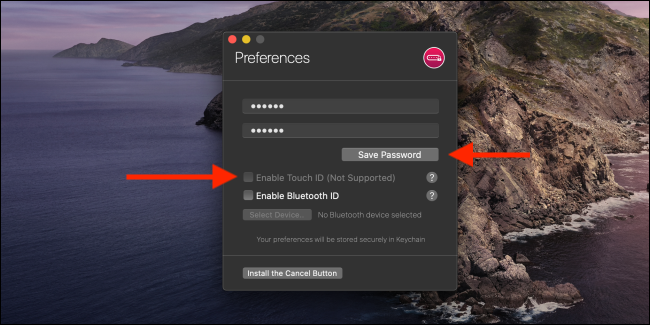
- В окне Preferences придумайте надёжный пароль и при желании включите Touch ID (если ваш Mac поддерживает его). Нажмите “Save Password”, затем закройте окно Preferences красной кнопкой.
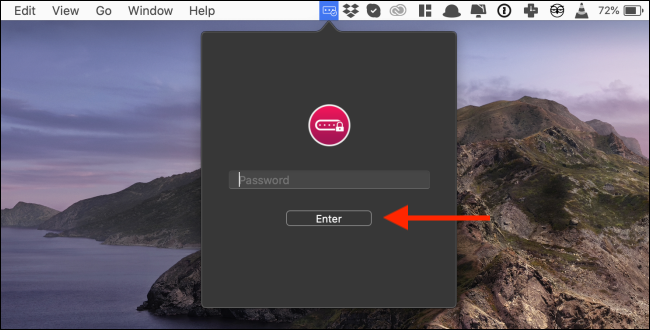
- В строке меню нажмите на иконку AppLocker и введите пароль, затем нажмите кнопку “Enter” для разблокировки меню приложения.
- В настройках отметьте “Start at Login”, чтобы AppLocker запускался автоматически при входе в систему. Нажмите плюс (+), чтобы добавить приложение в список блокируемых.
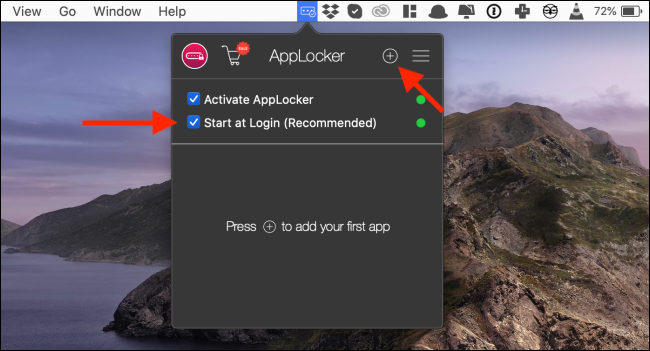
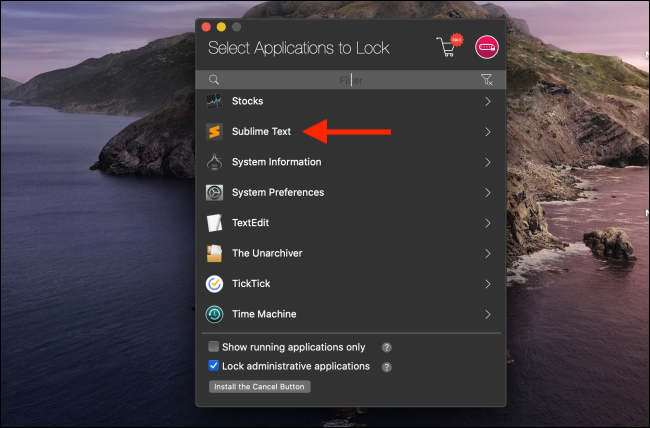
- В открывшемся окне найдите и выберите приложение — оно сразу добавится в список заблокированных.
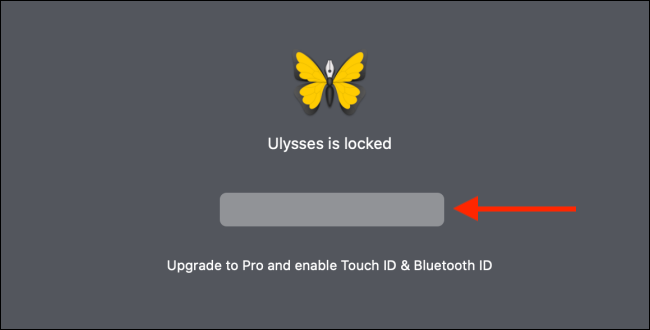
- После этого при попытке запустить заблокированное приложение вы увидите запрос пароля.
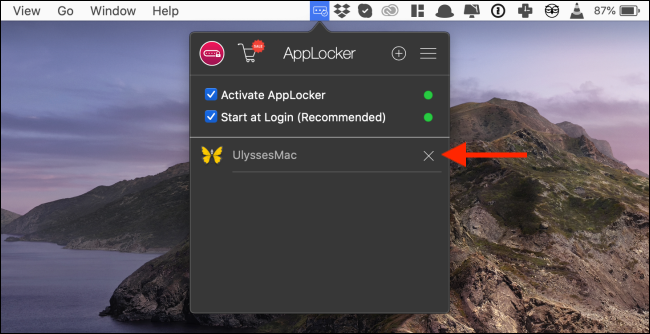
- Чтобы удалить приложение из списка блокируемых — откройте меню AppLocker, введите пароль и нажмите кнопку X рядом с именем приложения.
Важные сведения и ограничения
- AppLocker блокирует приложение только при запуске. Если приложение уже открыто, оно останется в разблокированном состоянии. Чтобы гарантированно защитить данные, закрывайте приложения при уходе от компьютера.
- Существует сочетание клавиш “Command” + “+” (в приложении AppLocker) для немедленной блокировки всех приложений — проверьте, работает ли оно в вашей версии.
- Платная версия снимает ограничение на количество приложений и добавляет удобства (Touch ID, Bluetooth).
Альтернативные подходы
- Screen Time: системные ограничения для детей и общего использования, но не всегда удобны для одноразовой защиты отдельных рабочих приложений.
- Шифрование данных и ключевые цепочки (Keychain): защищают данные, но не блокируют интерфейс приложения при запуске.
- Защита отдельных заметок: Apple Notes позволяет ставить пароль на заметки внутри приложения — это удобно для конфиденциальных фрагментов.
Когда AppLocker не подойдёт (контрпример)
- Если вам нужна защита приложения в уже открытом состоянии — AppLocker не может перекрыть уже запущенный экземпляр.
- Если требуется централизованное управление (например, у корпоративного парка Mac) — лучше использовать MDM-решения.
Критерии приёмки
- При запуске защищённого приложения должно появляться окно запроса пароля.
- После ввода верного пароля приложение запускается нормально.
- После удаления из списка блокировки приложение запускается без запроса пароля.
- При включённом “Start at Login” AppLocker запускается автоматически и применяет блокировки.
Практическая памятка (SOP) — быстрые шаги для пользователя
- Установите AppLocker и задайте пароль. 2. Включите “Start at Login”. 3. Добавьте важные приложения через кнопку +. 4. Закрывайте приложения при уходе. 5. При необходимости обновите до платной версии для Touch ID.
Чек-лист перед передачей Mac другому человеку
- Закрыты все рабочие приложения
- Включён блокировщик AppLocker для нужных программ
- Установлен экранный пароль и включены тайм-ауты блокировки macOS
Ментальная модель
Думайте о AppLocker как о «воротах» на входе в приложение: он проверяет личность при запуске, но не патрулирует уже открытое приложение.
Мини-решение по безопасности (рекомендации)
- Используйте длинный уникальный пароль для AppLocker.
- Включите Touch ID для быстрого и безопасного разблокирования (если доступно).
- Комбинируйте AppLocker с системными настройками безопасности macOS (автоблокировка экрана, FileVault).
Приватность и данные
AppLocker хранит ваш пароль локально в системе; используйте только проверенные источники (App Store) и избегайте сторонних бинарников из неизвестных репозиториев.
Пример потока принятия решения (Mermaid)
flowchart TD
  A[Нужно ли блокировать приложение?] -->|Да| B{Приложение уже открыто?}
  B -->|Да| C[Закройте приложение и запустите AppLocker]
  B -->|Нет| D[Добавьте приложение в AppLocker]
  D --> E{Нужен Touch ID или много приложений?}
  E -->|Да| F[Обновите до платной версии]
  E -->|Нет| G[Оставьте бесплатную версию]
  A -->|Нет| H[Используйте системные средства macOS]
Короткая заметка про Apple Notes
Если вы используете Apple Notes, помните: в приложении можно ставить пароль на отдельные заметки. Это решение удобно для хранения личных данных без установки дополнительного ПО.
Итог
AppLocker — простой и практичный способ добавить дополнительный барьер для конфиденциальных приложений на Mac. Для ежедневного использования закрывайте приложения при уходе, включите автозапуск и при необходимости обновите до платной версии для расширенных возможностей.
Important: если вы управляете корпоративными устройствами, рассмотрите MDM-решения для централизованного контроля.

Похожие материалы

Несколько аккаунтов Skype: Multi Skype Launcher

Журнал для работы: повысить продуктивность

Персональные звуки уведомлений на Android

Скачивание шоу Hulu для офлайн‑просмотра

Microsoft Start: персонализированная новостная лента
