
Как запереть приложение паролем в Windows 10
Если нужен быстрый временный способ ограничить доступ к отдельным приложениям на общем компьютере, можно использовать стороннюю утилиту My Lockbox. Это простой путь: установить программу, выбрать папку с приложением и задать пароль. Помните про ограничения: администратор системы может изменить права и обойти защиту, а бесплатное ПО иногда содержит нежелательные компоненты.
Быстрые ссылки
Следует ли вообще это делать? Важные ограничения
Альтернативы защите приложений паролем
Как заблокировать приложения в Windows 10
Если вы используете общий компьютер, один из способов ограничить доступ к отдельным программам — требовать пароль при запуске приложения. Для этого можно использовать сторонние программы, которые защищают отдельные папки и приложения.
Следует ли вообще это делать? Важные ограничения
В этой инструкции мы используем My Lockbox. У этой утилиты есть бесплатная и платная версия. Существуют и другие сторонние программы с пробными периодами, например Folder Guard. Они работают схожим образом, но часто требуют покупки лицензии после пробного периода.
Бесплатное ПО не всегда хорошо защищено и не всегда честно по части установки сторонних компонентов. Часто бесплатные установщики включают дополнительные программы (bloatware). Большинство из них не вредоносны, но некоторые могут снижать производительность или собирать ненужные данные. Учитывайте это при выборе софта.
My Lockbox в целом корректно выполняет свою задачу: скрывает и блокирует доступ к указанным папкам и приложениями. Но не существует идеальной защиты. Если на компьютере есть учетная запись администратора, её владелец может изменить разрешения Windows и получить доступ к ранее заблокированным папкам. Это не самый тривиальный сценарий, но возможный.
Важно
- Защита через My Lockbox не заменяет полноценное управление учетными записями и правами. Если нужна надежная сегрегация доступа — используйте отдельные учётные записи Windows.
- Храните резервный способ восстановления пароля (электронная почта, подсказка). Без него можно потерять доступ.
Альтернативы защите приложений паролем
Если вы хотите действительно надёжно ограничить доступ, рассмотрите эти подходы:
- Родительский контроль Windows 10 для ограничений по времени и контенту. Подходит для контроля детей.
- Отдельные учетные записи Windows. Самый простой и безопасный способ разделить личные и общие данные.
- Установка приложения в зашифрованный контейнер (например, VeraCrypt). Подходит для бизнес-приложений и конфиденциальных данных.
- Групповые политики и управление устройствами в корпоративной среде (для администраторов IT).
Если нужна кратковременная и быстрая мера — My Lockbox подходит. Ниже — пошаговая инструкция и дополнительные рекомендации.
Как заблокировать приложения в Windows 10
- Скачайте и установите My Lockbox с сайта FSPro Labs. На странице «My Lockbox» нажмите кнопку «Download».

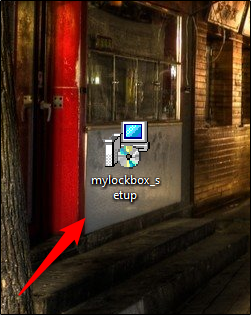
- После загрузки дважды щелкните по файлу установки mylockbox_setup, чтобы запустить мастер установки.
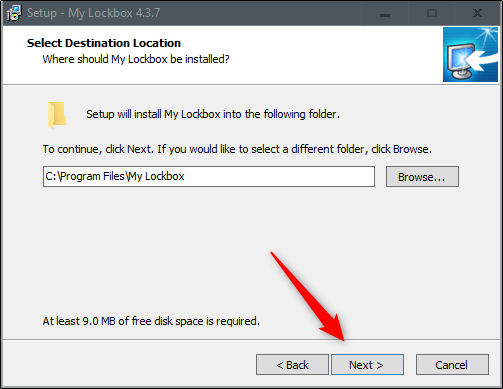
- Мастер установки проведет вас по шагам. Сначала выберите язык и примите лицензионное соглашение. Затем выберите папку для установки. По умолчанию это:
C:\Program Files\My LockboxЕсли хотите изменить расположение — нажмите “Browse” и укажите другую папку. Иначе нажмите “Next”.
Для установки потребуются как минимум 9 МБ свободного дискового пространства.
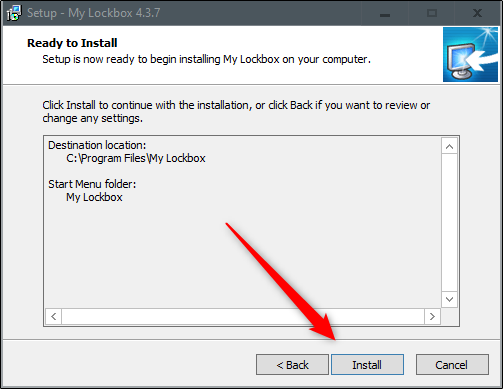
- Продолжайте установку и в конце нажмите “Install”. Процесс обычно занимает несколько секунд.
- После установки запустите My Lockbox двойным щелчком по иконке.
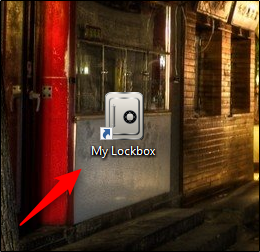
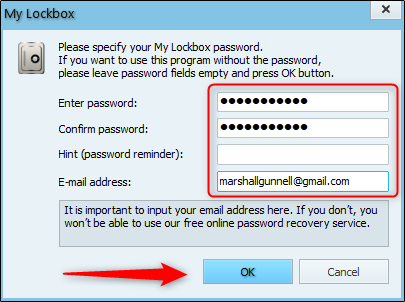
- При первом запуске вас попросят задать пароль. Введите сложный пароль и повторите его для подтверждения. При необходимости укажите подсказку и адрес электронной почты для восстановления.
Нажмите “OK” для продолжения.
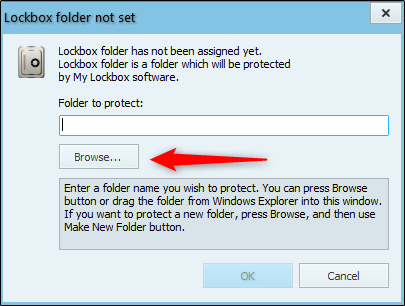
- Выберите папку, которую хотите защитить. Нужно выбрать папку, в которой находится исполняемый файл приложения. Если вы заблокируете эту папку, приложение не откроется ни из меню «Пуск», ни из ярлыка на рабочем столе.
Нажмите “Browse” для открытия Проводника.
- Перейдите в папку с нужным приложением, выберите её и нажмите “OK”. В этом примере выбрана папка с Google Chrome.
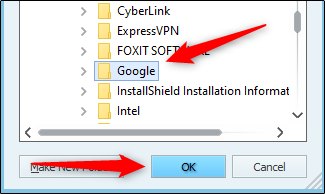
- Подтвердите путь в поле “Folder to Protect” и нажмите “OK”.
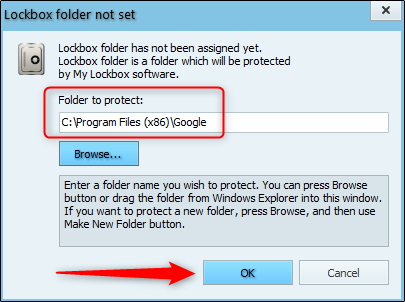
- После этого вы получите отказ в доступе при попытке запустить приложение обычным способом.

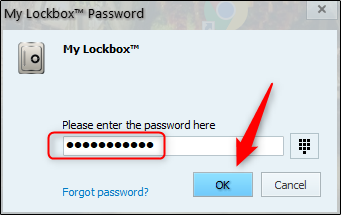
- Чтобы открыть приложение, запустите My Lockbox, введите пароль и нажмите “OK”.
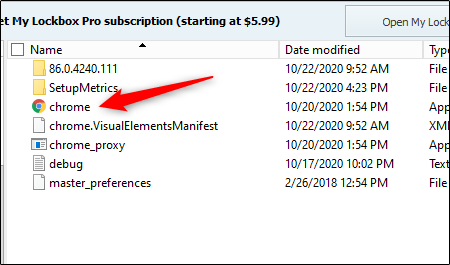
- Содержимое защищенной папки отобразится в файловом браузере My Lockbox. Отсюда можно дважды щелкнуть нужный файл для запуска.
- После запуска приложение будет доступно до тех пор, пока вы не снова включите защиту. Чтобы вернуть защиту, нажмите кнопку “Enable Protection” в правом верхнем углу интерфейса My Lockbox.
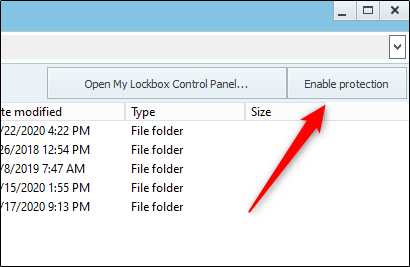
Теперь приложение снова будет требовать пароль при попытке его открыть.
Когда этот метод не работает
- Пользователь с правами администратора может изменить разрешения на папку и обойти блокировку.
- Защита действует на уровне файловой системы. Если приложение сохраняет важные данные в сторонних местах (реестр, общие папки), эти данные могут оставаться доступными.
- Некоторые обновления Windows или антивирусы могут мешать работе подобных утилит.
Ментальные модели и советы по выбору подхода
- Если цель — отделить профили разных людей — используйте отдельные учётные записи Windows.
- Если цель — ограничить время и контент для ребёнка — используйте встроенный семейный контроль Microsoft.
- Если требуется конфиденциальность данных — храните приложение и данные в зашифрованном контейнере.
Эти модели помогают подобрать минимально затратное и надёжное решение.
Пошаговый SOP для быстрого развертывания (роль: домашний пользователь)
- Скачайте установщик My Lockbox с официального сайта.
- Запустите установщик и установите программу.
- При первом запуске задайте надёжный пароль и укажите резервный e-mail.
- Выберите папку с приложением и нажмите OK.
- Проверьте, что приложение не запускается из ярлыка.
- Для временного доступа откройте My Lockbox, введите пароль, затем снова включите защиту по завершении.
Критерии приёмки
- После настройки приложение не открывается напрямую.
- Доступ можно получить только через интерфейс My Lockbox при вводе пароля.
- Защита восстанавливается после повторного включения опции “Enable Protection”.
Риски и рекомендации по их снижению
| Риск | Вероятность | Воздействие | Смягчение |
|---|---|---|---|
| Обход защиты администратором | Средняя | Высокое | Использовать отдельные учётные записи и не давать права админа посторонним |
| Сбой программы после обновления Windows | Низкая | Среднее | Делать точку восстановления перед установкой и обновлением |
| Потеря пароля | Средняя | Высокое | Указать рабочий e-mail для восстановления и сохранить подсказку в защищённом месте |
| Сторонние компоненты в установщике | Средняя | Низкое | Скачивать только с официального сайта и внимательно читать экраны установки |
Совместимость и миграция
- My Lockbox совместим с Windows 7/8/10 в большинстве конфигураций, но поведение может отличаться на корпоративных сборках с групповыми политиками.
- На устройствах с BitLocker или другим шифрованием диска дополнительная защита не требуется для физической безопасности, но она решает задачу ограничения доступа в среде нескольких пользователей.
- При миграции на другой ПК перенесите настройки и, при необходимости, переустановите программу.
Вопросы приватности и обработка данных
- My Lockbox хранит только локальные данные и пароль (либо его хеш) на компьютере. Убедитесь, что используете официальную версию и не отправляете конфиденциальную информацию через сторонние каналы.
- Если вы указываете адрес электронной почты для восстановления пароля, проверьте политику конфиденциальности разработчика.
Важно
- Не используйте этот метод для защиты критичных офисных или корпоративных приложений без согласования с IT-отделом.
Тестовые сценарии и критерии приёмки
- Попытаться запустить приложение из меню «Пуск» и с рабочего стола — должна появиться ошибка или отказ в доступе.
- Открыть My Lockbox и ввести корректный пароль — содержимое должно быть доступно.
- Запустить приложение из файлового браузера My Lockbox — приложение должно работать.
- Нажать “Enable Protection” и повторить попытку запуска — доступ снова должен быть закрыт.
Шаблон чек-листа для администрирования
- Скачать установщик с официального сайта
- Создать резервную точку восстановления
- Установить My Lockbox
- Задать пароль и указать e-mail для восстановления
- Выбрать и защитить папку с приложением
- Протестировать запуск и повторно включить защиту
Короткое объявление для семьи или команды (100–200 слов)
Новая мера безопасности: для защиты некоторых приложений на общем компьютере мы используем My Lockbox. Эта утилита позволяет временно блокировать доступ к программам паролем. Если вам нужен доступ, обратитесь к владельцу пароля. Учтите, что это временное решение: администратор системы сохраняет возможность восстанавливать доступ, а для полной изоляции рекомендуется создать отдельные учетные записи Windows или использовать шифрование.
Резюме
- My Lockbox — быстрый способ временно заблокировать доступ к приложениям через защиту папок паролем.
- Это удобное решение для домашних случаев, но не полностью защищает от администраторов или продвинутых пользователей.
- Для долгосрочной и надёжной защиты используйте отдельные учетные записи, встроенные семейные настройки или зашифрованные контейнеры.
Ключевые действия
- Скачайте My Lockbox с официального сайта.
- Установите программу и задайте пароль.
- Выберите папку с приложением и включите защиту.
- Восстанавливайте доступ через интерфейс My Lockbox и не забывайте снова включать защиту.

Похожие материалы

Несколько аккаунтов Skype: Multi Skype Launcher

Журнал для работы: повысить продуктивность

Персональные звуки уведомлений на Android

Скачивание шоу Hulu для офлайн‑просмотра

Microsoft Start: персонализированная новостная лента
