
Как защитить папку или приложение паролем с помощью My Lockbox
Коротко: установите My Lockbox, задайте надёжный пароль и укажите папку для блокировки. Приложение скрывает и защищает папку паролем, но администратор системы может обойти защиту. В статье — пошаговая инструкция, советы по безопасности и альтернативы.
Работа на общем компьютере связана с рисками. Кто-то может случайно или нарочно стереть достижения в играх, открыть личные фото или получить доступ к другим файлам. Надёжное решение — закрыть папки и приложения паролем. Этот материал показывает безопасный и понятный способ с помощью сторонней программы My Lockbox и объясняет ограничения метода.
Что такое My Lockbox
My Lockbox — небольшая утилита для Windows, которая скрывает и защищает паролем выбранную папку. Она не шифрует содержимое в классическом смысле, но делает папку недоступной и невидимой для обычных пользователей без пароля. Краткое определение: простая защита доступа к папкам на одном компьютере.
Важно: My Lockbox защищает от нецелевого доступа, но не гарантирует безопасность против пользователя с правами администратора или специальных утилит восстановления.
Пошаговая инструкция по защите папки
- Перейдите на официальный сайт Fspro и нажмите кнопку Скачать для загрузки My Lockbox.
- Установите приложение на компьютер и запустите установщик. Следуйте подсказкам мастера установки.
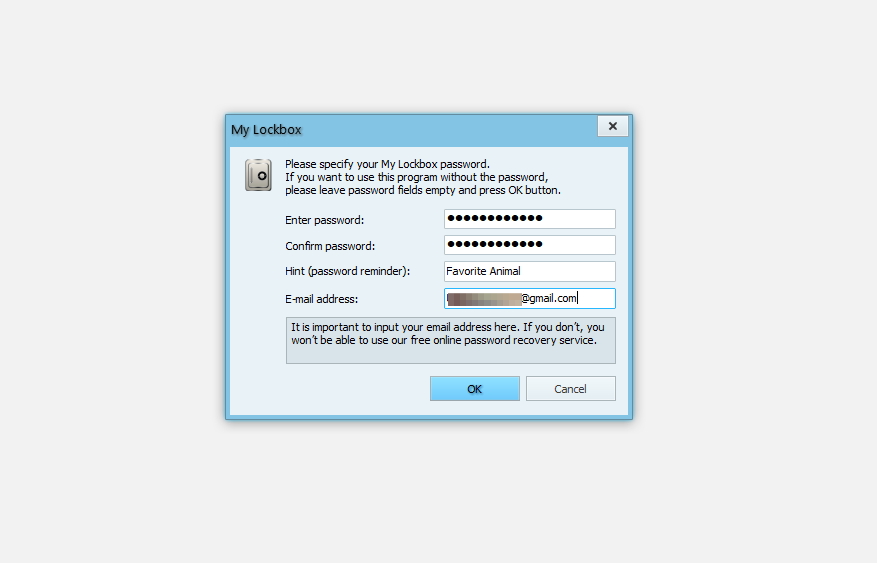
- После установки приложение запустится автоматически и попросит ввести надёжный пароль.
- Повторно введите пароль для подтверждения и задайте подсказку для пароля, чтобы не забыть его.
- Укажите адрес электронной почты — поле обязательное для восстановления.
- Нажмите OK.
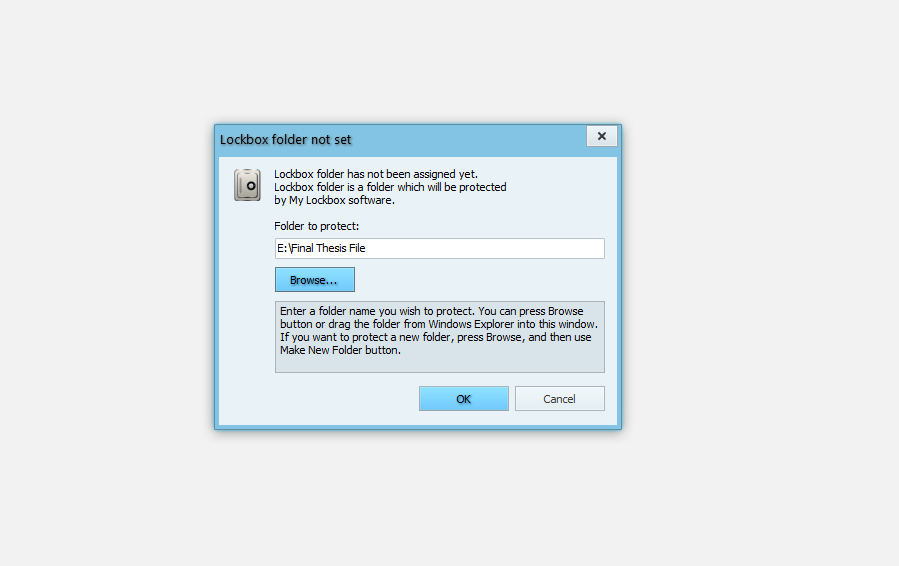
- В окне, где папка Lockbox ещё не задана, нажмите Обзор и выберите папку, которую хотите защитить.
- Нажмите OK, чтобы зафиксировать выбор.
После этих шагов папка будет доступна только через окно My Lockbox при вводе пароля. Заметьте: если вы откроете папку через My Lockbox, то после работы нужно снова включить защиту — приложение делает папку видимой при отключении защиты.
Как защитить приложение (например, Chrome)
Чтобы защитить приложение, заблокируйте папку, в которой находится исполняемый файл программы. Даже если на рабочем столе останется ярлык, доступ к самой программе будет невозможен без разблокировки папки через My Lockbox.
Когда метод не сработает
- На компьютере с профильным администратором. Администратор может изменить разрешения Windows или удалить приложение, чтобы получить доступ к файлам.
- Если злоумышленник загрузит систему с внешнего носителя или воспользуется утилитами восстановления файлов, папку можно сделать видимой вне Windows.
- Если вы забудете включать защиту после использования папки, она станет общедоступной.
Альтернативные подходы
- Шифрование контейнера (VeraCrypt): создаёт зашифрованный том и обеспечивает сильную защиту; лучше для чувствительных данных.
- Архив с паролем (7-Zip, WinRAR): удобно для одной или нескольких файлов, но защита зависит от алгоритма архивации и пароля.
- Учетные записи пользователей Windows: создайте несколько учётных записей и задайте права доступа для отдельных папок.
Простая проверка безопасности — методология
- Создайте резервную копию важных файлов.
- Защитите папку через My Lockbox и запишите пароль в безопасном месте.
- Выйдите из своей учётной записи и попробуйте открыть папку из другой учётной записи без пароля.
- Проверьте, можно ли получить файлы, загрузив систему с USB-носителя.
- Оцените риски и выберите, достаточно ли защиты.
Рекомендации по выбору пароля и настройке
- Используйте длинный пароль из случайных слов или фразы (не менее 12 символов).
- Включите подсказку, но не делайте её слишком очевидной.
- Храните резервную копию пароля в надёжном менеджере паролей.
- Обновляйте пароль раз в полгода, если папка содержит чувствительные данные.
Рольовые чек-листы
Для обычного пользователя:
- Создать резервную копию важных файлов.
- Скачать и установить My Lockbox.
- Выбрать папку и задать сложный пароль.
- Проверить, что папка скрыта для других учётных записей.
Для администратора домашнего ПК:
- Убедиться, что доступ к учётным записям разграничен.
- Настроить политику резервного копирования.
- Оценить необходимость шифрования вместо простого скрытия.
Критерии приёмки
- Папка не видна в Проводнике при заблокированном My Lockbox.
- При попытке открыть папку требуется ввод пароля в My Lockbox.
- Файлы открываются корректно после разблокировки и снова скрываются при блокировке.
Безопасность и конфиденциальность
My Lockbox удобно для быстрой защиты на общем компьютере. Однако если данные чувствительны (финансовые документы, паспорта, медицинские записи), лучше использовать шифрование (например, VeraCrypt) или хранить материалы в защищённом облаке с двухфакторной аутентификацией.
Примечание: если ваша организация обрабатывает персональные данные граждан ЕС, убедитесь, что метод хранения соответствует требованиям по защите данных и политике безопасности.
Короткая памятка (cheat sheet)
- Утилита: My Lockbox
- Основной уровень защиты: скрытие + пароль
- Подходит для: личных фото, игр, документов средней конфиденциальности
- Не подходит для: секретных данных без шифрования
Факт-бокс
- Сложность внедрения: низкая
- Время настройки: 5–10 минут
- Уровень защиты: базовый (защищает от случайных и неквалифицированных пользователей)
Итог
My Lockbox — простой и быстрый способ защитить папку или приложение на общем компьютере. Он удобен для бытового использования и для тех случаев, когда нужно закрыть доступ без внедрения сложных решений. Для критичных данных стоит выбрать шифрование или управляемые корпоративные инструменты.
Ключевые действия: сделайте резервную копию, установите My Lockbox, задайте надёжный пароль и регулярно проверяйте, что защита включена.
Краткое резюме
- My Lockbox скрывает и защищает папку паролем.
- Защита удобна, но не абсолютна — администратор и загрузка с внешнего носителя могут обойти её.
- Для очень чувствительных данных используйте шифрование.

Похожие материалы

Несколько аккаунтов Skype: Multi Skype Launcher

Журнал для работы: повысить продуктивность

Персональные звуки уведомлений на Android

Скачивание шоу Hulu для офлайн‑просмотра

Microsoft Start: персонализированная новостная лента
