
Как защитить ZIP‑архив паролем в Windows
Краткое описание и цели
Этот материал объясняет, как добавить пароль к ZIP‑архиву двумя популярными инструментами на Windows: 7‑Zip и WinRAR. Вы получите пошаговые инструкции, советы по безопасности, альтернативы и контрольный список — чтобы выбрать подходящий способ и не потерять доступ к своим данным.
Важно: пароль — это единственный ключ к зашифрованным данным в архиве. Если вы забудете пароль, восстановить данные будет сложно или невозможно.
Быстрые ссылки
- Защитить ZIP паролем с помощью 7‑Zip
- Зашифровать ZIP архив с помощью WinRAR
Что нужно знать перед началом
- 7‑Zip — бесплатный проект с открытым кодом, поддерживает шифрование AES‑256 для ZIP и собственного формата 7z.
- WinRAR — условно бесплатный коммерческий архиватор; у него есть возможность создавать ZIP и RAR с паролем.
- Пароль в ZIP обычно защищает содержимое архива, но метаданные файлов (имена файлов) в старом формате ZIP могут оставаться незашифрованными, если явно не включена полная шифровка.
- Для критически важной конфиденциальной информации лучше использовать контейнеры типа VeraCrypt или системные инструменты полного дискового шифрования (BitLocker/EFS).
Подготовка
- Скачайте и установите 7‑Zip (https://www.7-zip.org) или WinRAR (https://www.rarlab.com).
- Определите файлы/папки, которые хотите заархивировать.
- Подготовьте надёжный пароль и запишите его в менеджер паролей.
Как защитить ZIP паролем с помощью 7‑Zip
7‑Zip позволяет задать пароль и выбрать алгоритм шифрования AES‑256.
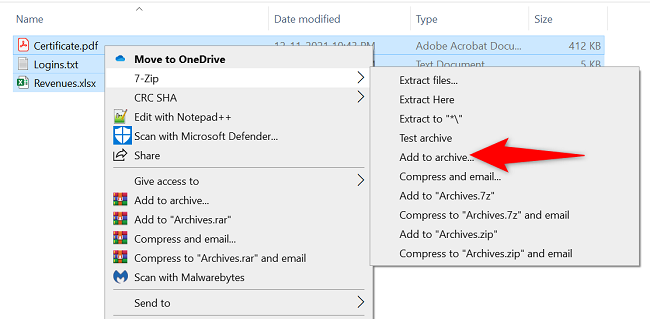
- Откройте Проводник и выделите файлы или папку, которые нужно защитить. Правый клик на выделении → 7‑Zip → Add to archive.
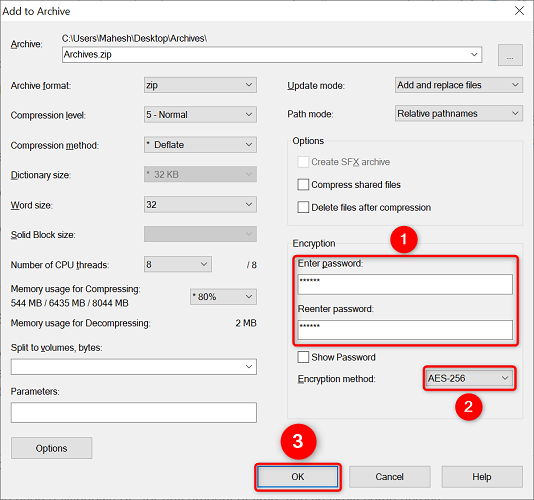
В окне «Add to Archive» справа найдите раздел Encryption. В поле Enter password введите пароль и повторите его в Reenter password.
В выпадающем списке Encryption method выберите AES‑256 — современный и широко рекомендуемый алгоритм симметричного шифрования.
При необходимости измените формат архива на ZIP в поле Archive format (если нужен именно ZIP; формат 7z чаще даёт лучшую компрессию и полную шифровку).
Нажмите OK, чтобы создать архив. 7‑Zip поместит защищённый ZIP в ту же папку.
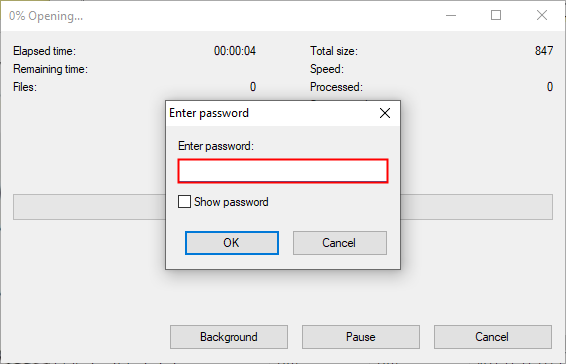
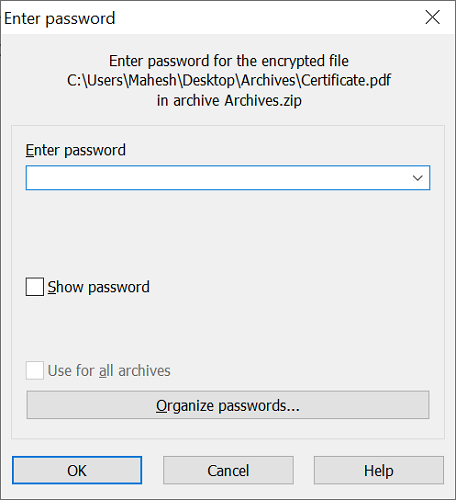
При попытке открыть зашифрованный архив 7‑Zip запросит пароль.
Как зашифровать ZIP архив с помощью WinRAR
WinRAR похож на 7‑Zip по UX и тоже поддерживает установку пароля для ZIP.
- Выделите файлы или папку в Проводнике, правый клик → Add to archive.
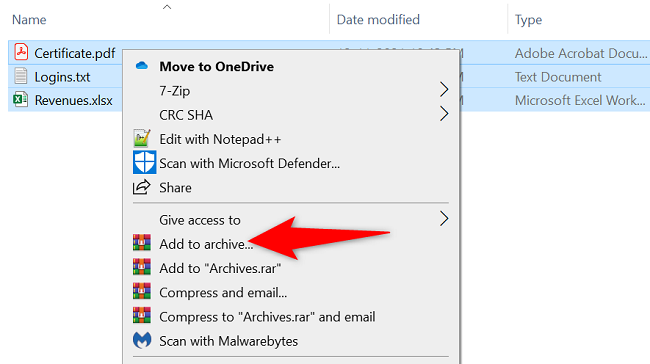
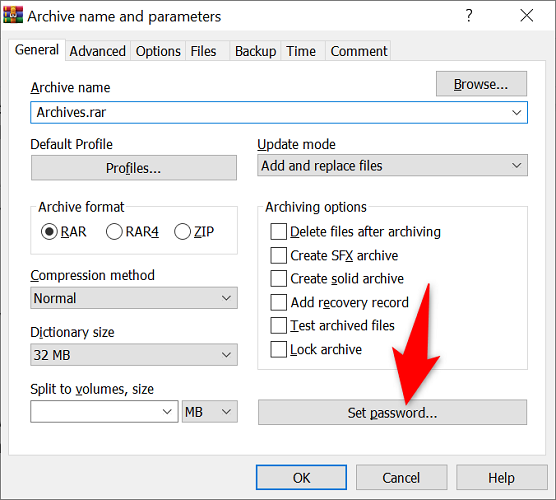
- В окне Archive name and parameters нажмите кнопку Set password.
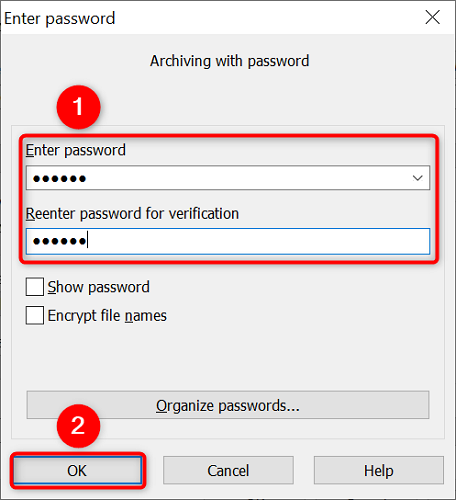
- Введите пароль в поле Enter password и повторите его в Reenter password for verification. Подтвердите OK.
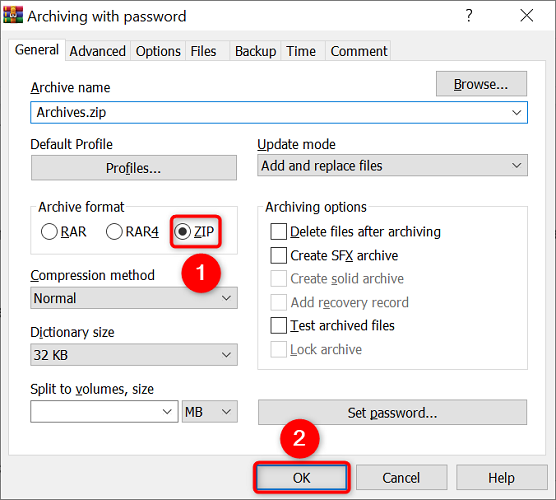
- В разделе Archive format выберите ZIP, если хотите именно ZIP, затем нажмите OK для создания архива.
- Пользователь при попытке распаковки увидит запрос пароля.
Частые проблемы и как их решать
- Не вижу опции «Add to archive» для WinRAR: перезагрузите ПК после установки или переустановите с правами администратора.
- Забыл пароль: без заранее созданной резервной копии или метаданных восстановить доступ почти невозможно.
- Имена файлов видны при слабой реализации шифрования: используйте формат 7z или шифрование, которое защищает имена файлов, если это важно.
- Перед отправкой архивов по электронной почте сперва проверьте, что приёмник умеет распаковывать заданный формат.
Когда этот метод не подходит
- Для системного шифрования или долгосрочного хранения конфиденциальных данных лучше BitLocker или VeraCrypt.
- При совместной работе в команде с частой сменой паролей архива управление ключами в ZIP неудобно — используйте защищённые облачные хранилища с управлением доступом.
Альтернативные подходы
- BitLocker — для шифрования целых дисков и разделов.
- EFS (Encrypted File System) — для шифрования отдельных файлов на NTFS (привязан к учётной записи Windows).
- VeraCrypt — создание зашифрованного контейнера с возможностью монтирования как диск.
- Защищённые облака (OneDrive, Google Drive) с шифрованием и управлением доступом.
Мини‑методология: как безопасно создать и передать защищённый ZIP
- Оцени уровень чувствительности данных. Если критично — выбирайте BitLocker или VeraCrypt.
- Создайте архив локально с 7‑Zip/WinRAR, выбрав AES‑256 и полный шифр, если доступна опция.
- Создайте уникальный сложный пароль длиной ≥12 символов, используйте менеджер паролей.
- Передайте архив безопасным каналом (защищённая почта, SFTP) и пароль отдельно — по другому каналу (телефонный звонок, мессенджер с E2E).
- Удалите временные файлы и убедитесь, что исходные файлы не остались в корзине.
Контрольный список
Для пользователя:
- Установлена последняя версия 7‑Zip или WinRAR
- Выбран формат архива (ZIP или 7z)
- Задан надёжный пароль и сохранён в менеджере паролей
- Проверено распознавание архива на целевых устройствах
- Удалены временные копии из корзины
Для администратора:
- Политика шифрования и инструменты одобрены для компании
- Процедура передачи паролей соответствует политике безопасности
- Выполнено резервное копирование важных ключей/паролей
Психологическая модель: почему пароль в архиве — это не всё
Думайте об архиве с паролем как о «ключе к сундуку». Этот ключ защищает содержимое сундука, но не делает тайник невидимым: люди увидят сундук (файл архива). Для полной невидимости и контроля доступа нужен слой выше — управление доступом и контейнерное шифрование.
Риски и рекомендации по их снижению
- Слабый пароль → высок риск брутфорса: используйте длинные случайные пароли.
- Обмен паролей в том же канале, что и архив → перехват: используйте разные каналы.
- Хранение паролей в открытом виде → компрометация: пользуйтесь менеджером паролей и многофакторной аутентификацией там, где возможно.
Простая схема решения (Mermaid)
flowchart TD
  A[Нужно защитить файлы?] --> B{Чувствительные данные?}
  B -- Низкая чувствительность --> C[ZIP с паролем '7‑Zip/WinRAR']
  B -- Средняя чувствительность --> D[VeraCrypt контейнер или 7z с AES‑256]
  B -- Высокая чувствительность --> E[BitLocker / корпоративные решения]
  C --> F[Передать архив + пароль по разным каналам]
  D --> F
  E --> G[Управление ключами и аудит]
Краткое резюме
- Для большинства задач достаточно 7‑Zip или WinRAR и шифрования AES‑256.
- Храните пароли в менеджере паролей и передавайте архив/пароль разными каналами.
- Для особо чувствительных данных рассматривайте VeraCrypt или BitLocker.
Важно: тестируйте процесс извлечения архива на целевых устройствах до отправки.
Дополнительно — зашифровываем Office и PDF
Если вам нужно защитить документы Office или PDF, в этих приложениях есть собственные опции установки пароля на файл. Это удобно для одиночных документов и интеграции с рабочими процессами.
Ключевые слова: архив, пароль, 7‑Zip, WinRAR, AES‑256, шифрование
Конец статьи.

Похожие материалы

Несколько аккаунтов Skype: Multi Skype Launcher

Журнал для работы: повысить продуктивность

Персональные звуки уведомлений на Android

Скачивание шоу Hulu для офлайн‑просмотра

Microsoft Start: персонализированная новостная лента
