
Как защитить PDF паролем на Mac
Зачем ставить пароль на PDF
PDF (Portable Document Format) сохраняет макет и формат документов независимо от устройства. Однако открытый PDF можно легко пересылать и просматривать — а если не ограничить права, его могут редактировать, копировать и печатать. Парольное шифрование защищает содержимое от несанкционированного доступа; дополнительный пароль для прав ограничивает изменение, копирование и печать.
Важно: встроенные методы macOS используют AES‑128. Это надёжная защита для большинства задач, но если вам требуется повышенная стойкость и расширённые опции управления доступом, рассмотрите проверенные сторонние решения.
Краткая проверка перед защитой
- Проверьте исходный документ: нет ли скрытых метаданных или комментариев, которые нужно удалить.
- Убедитесь, что сохранили резервную копию на случай утери пароля.
- Выберите уникальный, сложный пароль и не используйте один и тот же пароль для разных уровней доступа.
Способы поставить пароль на PDF в macOS
Ниже — три встроенных метода с пошаговой инструкцией и пояснениями, когда какой удобнее.
Метод 1 — Защитить существующий PDF через Preview
Preview — стандартное приложение для просмотра PDF и картинок в macOS. Подходит, когда у вас уже есть готовый PDF.
Шаги:
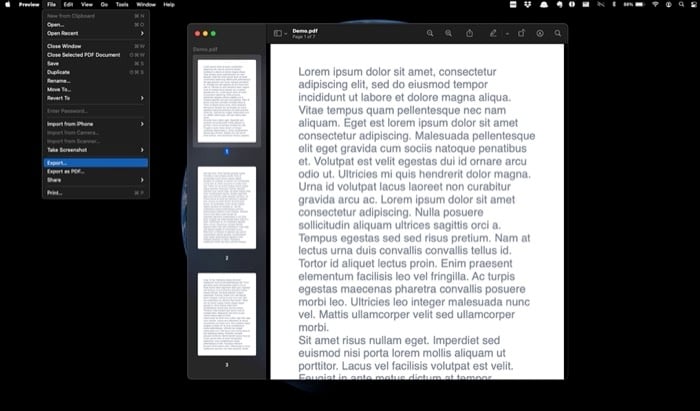
- Откройте файл в Preview и в строке меню выберите File.
- Найдите нужный PDF и нажмите Open.
- В меню выберите File > Export.
- В поле Format выберите PDF.
- Отметьте Encrypt и введите пароль дважды. Используйте надёжный пароль.
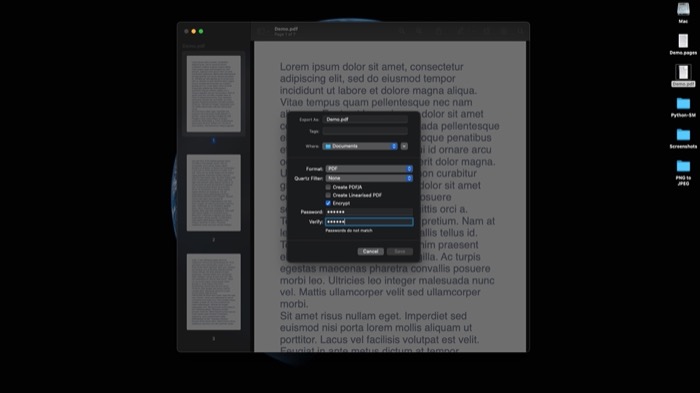
- Нажмите Save — готово.
Когда использовать этот метод: быстрый и удобный способ для уже созданных PDF без нужды менять права доступа отдельно.
Метод 2 — Экспортировать и защитить документ через Pages
Если вы работаете в Pages и хотите сразу экспортировать файл в защищённый PDF, Pages позволяет это сделать в пару кликов.
Шаги:
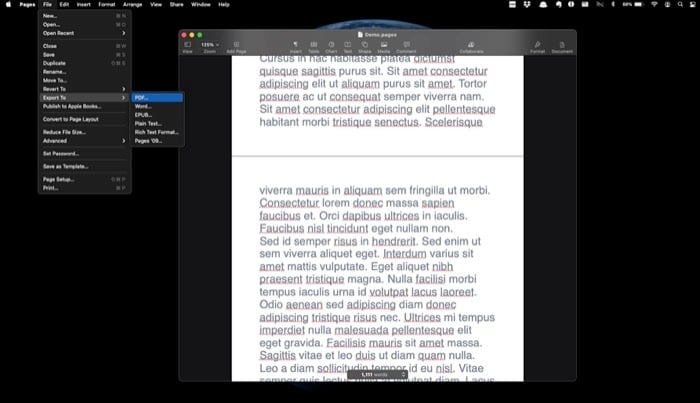
- В Pages завершите документ и выберите File > Export.
- В окне экспорта выберите вкладку PDF и отметьте Require password to open.
- Введите пароль дважды и добавьте подсказку на случай забывания.
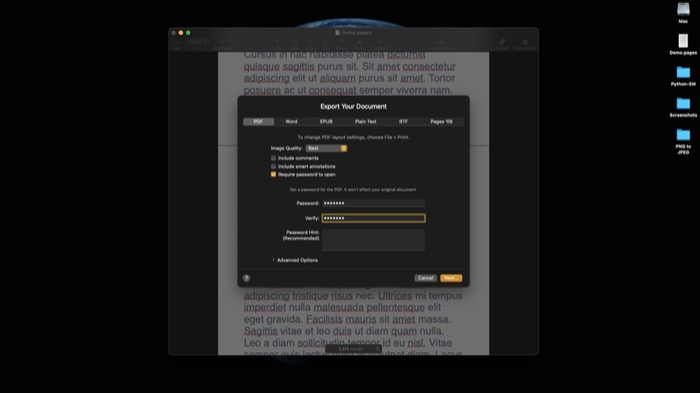
- Нажмите Next, выберите место сохранения и нажмите Export.
Когда использовать этот метод: удобно, если вы создаёте документ в Pages и хотите сразу получить защищённый PDF без дополнительных шагов.
Метод 3 — Сохранить как PDF через Print и задать права
Через диалог печати можно не только сохранить PDF, но и установить пароль для открытия и отдельный пароль для ограничения прав (копирование, редактирование, печать). Это наиболее гибкий встроенный подход.
Шаги:
- Откройте PDF в Preview или документ .pages в Pages.
- Выберите File > Print или нажмите ⌘P.
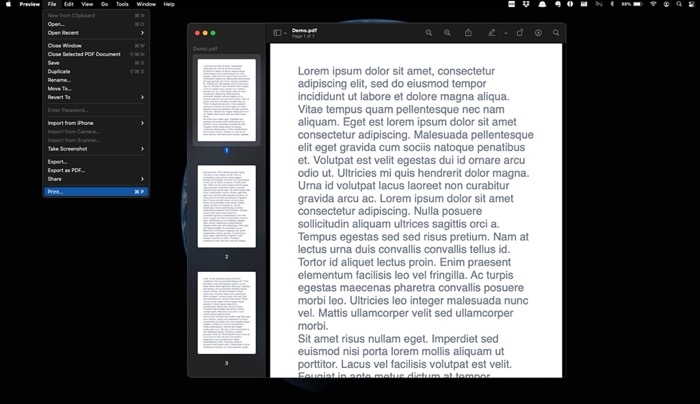
- Внизу окна печати нажмите кнопку PDF и выберите Save as PDF.
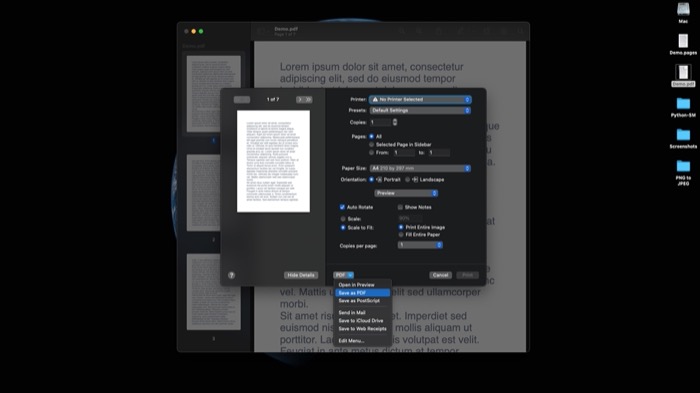
- В следующем окне нажмите Security Options.
- Отметьте Require password to open document и задайте пароль. Чтобы ограничить права, отметьте дополнительные опции (запрет изменения, запрет копирования, запрет печати) и задайте отдельный пароль для прав.
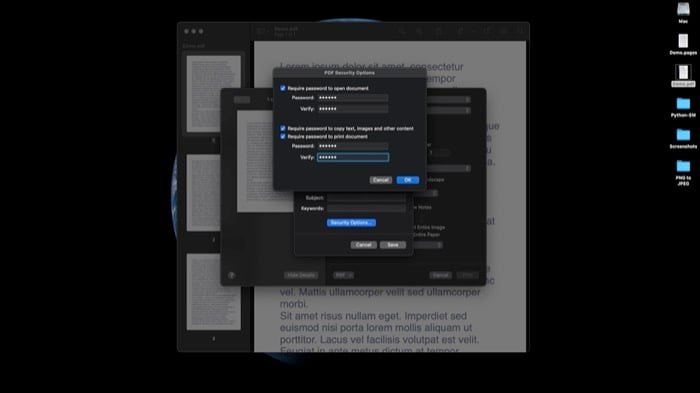
- Нажмите OK, затем Save.
Важно: задавайте разные пароли для открытия и для прав — это предотвращает ситуацию, когда злоумышленник открыл документ и сразу получил право редактировать или печатать.
Как снять защиту с PDF
Если у вас есть пароль на открытие и вы хотите удалить шифрование:
- Откройте PDF в Preview.
- Выберите File > Export.
- Снимите отметку Encrypt и нажмите Save.
Если PDF защищён паролем прав, потребуется ввести соответствующий пароль, чтобы изменить эти параметры.
Технические замечания и безопасность
- Встроенные методы macOS обычно применяют AES‑128 для шифрования. Это надёжно для большинства рабочих задач. AES‑256 обеспечивает более высокий уровень стойкости и больше внутренней «силы», но требует поддержки со стороны программного обеспечения.
- Шифрование защищает файл от несанкционированного открытия. Оно не защищает от перехвата пароля или от атак, если злоумышленник получил сам ключ. Всегда используйте уникальные пароли и менеджер паролей для хранения.
- Если файл нужно пересылать по почте или облаку, используйте защищённые каналы (TLS/HTTPS) и ограничьте доступ к копиям в облачном хранилище.
Когда встроенные методы не подходят
- Требуется AES‑256 и расширённый контроль над сертификацией или журналированием доступа.
- Необходима интеграция с корпоративной системой управления правами (DRM) или SSO.
- Требуется пакетная обработка большого числа документов с едиными политиками безопасности.
В этих случаях используйте проверенные сторонние решения: Adobe Acrobat Pro, PDFelement, или другие корпоративные инструменты с поддержкой AES‑256 и управлением доступом.
Альтернативные подходы
- Архивировать PDF в зашифрованный контейнер (ZIP с AES‑256 или специализированный архиватор).
- Хранить документ в защищённом облачном хранилище с ограничением ссылок и доступов.
- Применять системное шифрование диска (FileVault) для защиты данных «на месте», но это не заменяет шифрование самих файлов при пересылке.
Рекомендации по паролям
- Длина: минимум 12 символов для личного использования; корпоративный стандарт может требовать больше.
- Комбинируйте буквы разных регистров, цифры и специальные символы.
- Используйте фразы‑пароли (passphrase) — легче запомнить и сложнее подобрать.
- Храните пароли в менеджере паролей и никогда не отправляйте пароль тем же каналом, что и файл.
Чек‑лист перед отправкой защищённого PDF
- Файл экспортирован в PDF и зашифрован.
- Задан отдельный пароль для прав (если нужно ограничить редактирование/печать).
- Проверена корректность пароля и его сохранение в менеджере паролей.
- Удалены лишние метаданные и комментарии.
- Сделана резервная копия исходного файла.
Критерии приёмки
- Документ открывается только после ввода пароля открытия.
- Без ввода пароля нельзя копировать текст, изменять содержимое или печатать (если были выставлены ограничения).
- Форматирование и все страницы сохранены после экспорта.
- Пароль для прав отличается от пароля открытия, если требовалась дополнительная защита.
Мини‑методология выбора метода (короткая)
- Если у вас уже есть PDF и нужно быстро зашифровать — используйте Preview (Export > Encrypt).
- Если документ в Pages и вы хотите сразу получить защищённый PDF — экспортируйте через Pages.
- Если нужно контролировать права (копирование/печать) — используйте Print > Save as PDF > Security Options.
- Для корпоративных требований по AES‑256 и управлению доступом — выбирайте специализированное ПО.
Диаграмма принятия решения
flowchart TD
  A[Есть PDF файл?] -->|Да| B{Нужно ли ограничить редактирование/печать?}
  A -->|Нет, документ в Pages| C[Экспорт из Pages с паролем]
  B -->|Да| D[Print → Save as PDF → Security Options]
  B -->|Нет| E[Preview → Export → Encrypt]
  D --> F[Готово]
  E --> F
  C --> F
Роли и чек‑листы (быстро)
- Автор документа:
- Убедиться, что контент финализирован.
- Экспортировать в PDF и поставить пароль открытия.
- Если нужно — установить пароль прав.
- ИТ‑администратор:
- Рекомендовать стандарт шифрования (AES‑128 или AES‑256).
- Предоставить список сертифицированных приложений для шифрования.
- Обеспечить политику хранения паролей.
- Получатель документа:
- Хранить файл в безопасном месте.
- Не пересылать пароль тем же каналом.
Тестовые случаи для проверки
- Открытие без пароля должно быть невозможно.
- При вводе неверного пароля должно появляться соответствующее сообщение об ошибке.
- При вводе правильного пароля документ открывается и формат не нарушен.
- При попытке копирования/редактирования/печати без прав — операция должна быть запрещена.
Частые ошибки и как их избежать
- Ошибка: отправка пароля в том же письме, что и файл. Решение: отправлять пароль отдельным каналом (телефон, мессенджер с E2EE).
- Ошибка: использование простых паролей. Решение: менеджер паролей и фразы‑пароли.
- Ошибка: отсутствие резервной копии. Решение: всегда храните исходный файл в безопасном месте.
Когда использовать сторонние приложения
Если вам нужно:
- AES‑256 и более строгая криптозащита.
- Пакетная обработка документов.
- Журналирование и аудит доступа.
- Интеграция с корпоративными решениями DRM/SSO.
Примеры: Adobe Acrobat Pro, PDFelement и другие коммерческие инструменты с поддержкой расширенных политик доступа.
Итог
Встроенные инструменты macOS позволяют быстро и удобно защитить PDF: Preview и Pages работают для большинства пользователей, а функция печати даёт дополнительный контроль над правами. Для повышенных требований безопасности и корпоративных сценариев используйте проверённые сторонние приложения с поддержкой AES‑256 и управлением доступом.
Краткие советы на выход:
- Используйте разные пароли для открытия и для прав.
- Храните пароли в менеджере паролей.
- Удаляйте метаданные перед отправкой, если это необходимо.
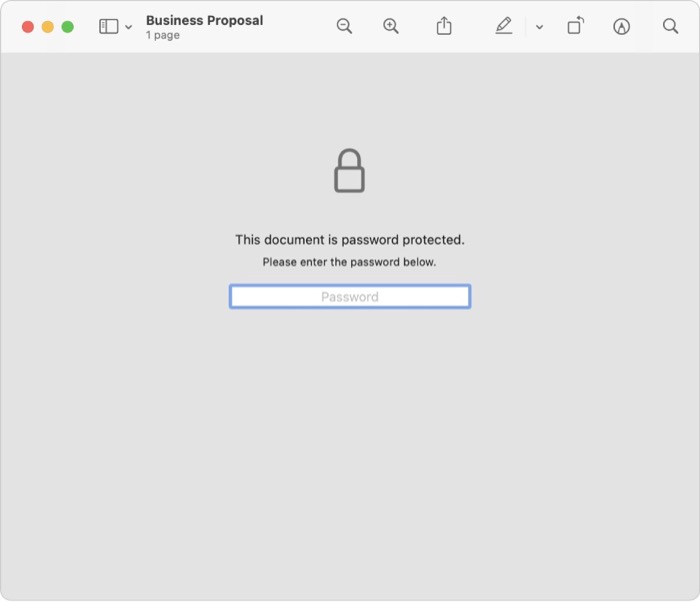
Дополнительные изображения используются выше для наглядности шагов. Следуйте шагам выбранного метода и проверьте документ по критериям приёмки перед отправкой.

Похожие материалы

Несколько аккаунтов Skype: Multi Skype Launcher

Журнал для работы: повысить продуктивность

Персональные звуки уведомлений на Android

Скачивание шоу Hulu для офлайн‑просмотра

Microsoft Start: персонализированная новостная лента
