
Как защитить папку паролем в Windows 11
Кратко: Создать папку с паролем в Windows 11 можно несколькими способами: использовать встроенный BitLocker через виртуальный диск (VHD/VHDX), применять контейнеры VeraCrypt, зашифрованные ZIP/7‑Zip или сторонние приложения вроде Folder Lock. BitLocker даёт надёжное шифрование на системах Pro/Enterprise, а для Windows 11 Home подойдёт VeraCrypt или архив с паролем.
Windows 11 повышает базовую безопасность благодаря требованию TPM 2.0. Тем не менее, для персональных или рабочих секретных файлов полезно добавить отдельный защищённый контейнер или папку с паролем. Прямой функциональности «запаролить папку» в проводнике нет, но есть несколько надёжных обходных путей.
В этой статье вы найдёте пошаговую инструкцию по созданию зашифрованной папки с помощью BitLocker (через виртуальный диск), обзор альтернатив, рекомендации по безопасности, чек‑листы для разных ролей и план на случай потери пароля.
Когда имеет смысл защищать папку паролем
- Вы храните личные документы, налоговые данные, изображения или резервные копии с чувствительной информацией.
- Вы хотите защититься от локального доступа посторонних людей или от программ-вымогателей (ransomware).
- Вам нужно быстро отделить набор файлов и снять защиту при необходимости.
Важно: шифрование защищает данные при неавторизованном доступе к диску. Оно не заменяет регулярные резервные копии и хорошие пароли.
Использование BitLocker для создания защищённой папки (через виртуальный диск)
BitLocker — встроенный инструмент шифрования Microsoft. На устройствах с Windows 11 Pro, Enterprise или Education он доступен и позволяет шифровать диски и виртуальные контейнеры. Преимущество метода: вы получаете полноценное шифрование уровня диска и простую работу с монтированием.
Преимущества BitLocker:
- Шифрование на уровне диска с проверенными алгоритмами.
- Интеграция с TPM и возможностью хранения ключа восстановления в Microsoft Account или файле.
- Подходит для корпоративного использования и личных компьютеров с Windows Pro.
Ограничение: BitLocker недоступен в Windows 11 Home в стандартной конфигурации. Для Home‑пользователей используйте VeraCrypt или зашифрованные архивы.
Шаги: создание зашифрованного виртуального диска (VHD/VHDX)
- Откройте Управление дисками. В меню выберите Действие > Создать VHD и укажите расположение файла контейнера (папку, где будет храниться файл VHD/VHDX).
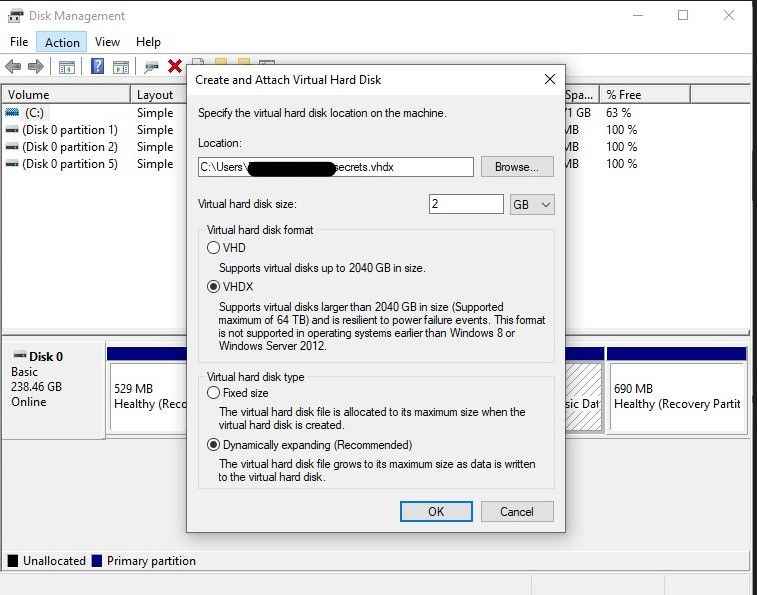
- В поле Размер виртуального жёсткого диска задайте объём, выберите формат VHDX и тип Динамически расширяемый (рекомендуется), затем нажмите ОК.
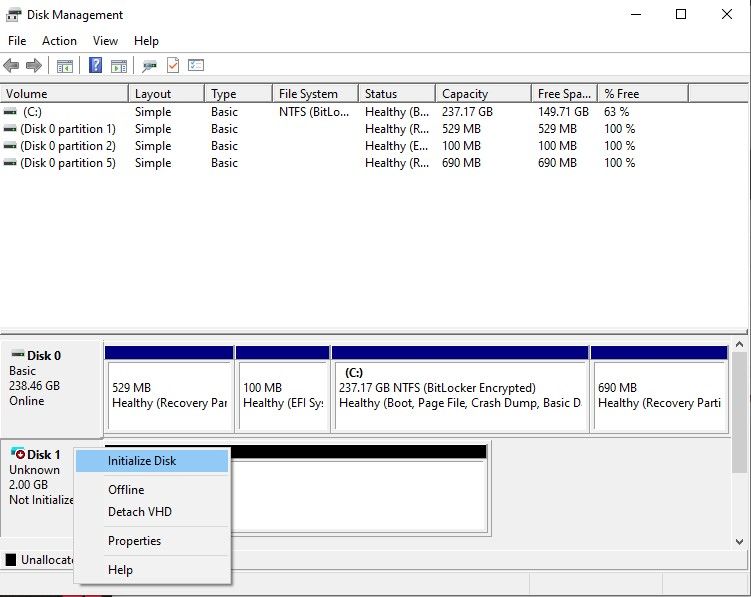
- После создания виртуального диска его нужно инициализировать. Правой кнопкой мыши кликните по созданному диску в Управлении дисками, выберите GPT (таблица разделов GUID) и нажмите ОК.
- Правым щелчком запустите мастер создания тома: выберите Создать простой том (New Simple Volume) и пройдите мастер, установив файловую систему NTFS и отметив Выполнить быстрое форматирование (можно оставить остальные параметры по умолчанию).
- Нажмите Готово — виртуальный диск смонтируется как новый логический диск (буква).
Теперь примените BitLocker к виртуальному диску.
- Откройте Панель управления > Система и безопасность > Шифрование диска BitLocker > Съемные и фиксированные данные (или найдите BitLocker в Параметрах).
- Найдите ваш виртуальный диск и выберите Включить BitLocker. Придумайте надёжный пароль и обязательно сохраните ключ восстановления в отдельный файл или распечатайте его.
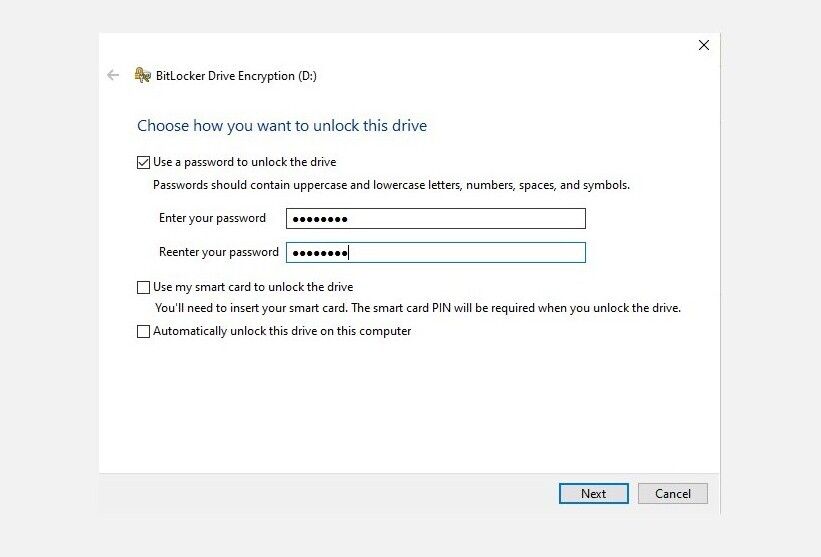
- Рекомендуем выбрать Шифровать только используемое пространство (быстрее) и режим совместимости Совместимый режим, если вы планируете перемещать контейнер между машинами.
- Нажмите Начать шифрование и дождитесь завершения.
Как пользоваться зашифрованной папкой: дойдите до файла VHDX, дважды щёлкните по нему для монтирования, в «Этот компьютер» откройте соответствующий логический диск и введите пароль. После работы размонтируйте диск через правый клик в «Этот компьютер» — файл контейнера останется зашифрованным.
Если вы забыли пароль, используйте сохранённый ключ восстановления для доступа.
Альтернативы BitLocker
- VeraCrypt — бесплатный кроссплатформенный инструмент для создания зашифрованных контейнеров и шифрования разделов. Подходит для Windows 11 Home. Плюс — большое сообщество и возможность скрытых контейнеров.
- 7‑Zip / ZIP с шифрованием AES-256 — быстрый способ, если нужно заархивировать и защитить набор файлов, но неудобен для частого редактирования (нужно перезаписывать архив).
- EFS (Encrypting File System) — встроенная в Windows технология для шифрования отдельных файлов/папок, доступна в Pro/Enterprise; подходит для отдельных профилей, но менее универсальна, чем BitLocker.
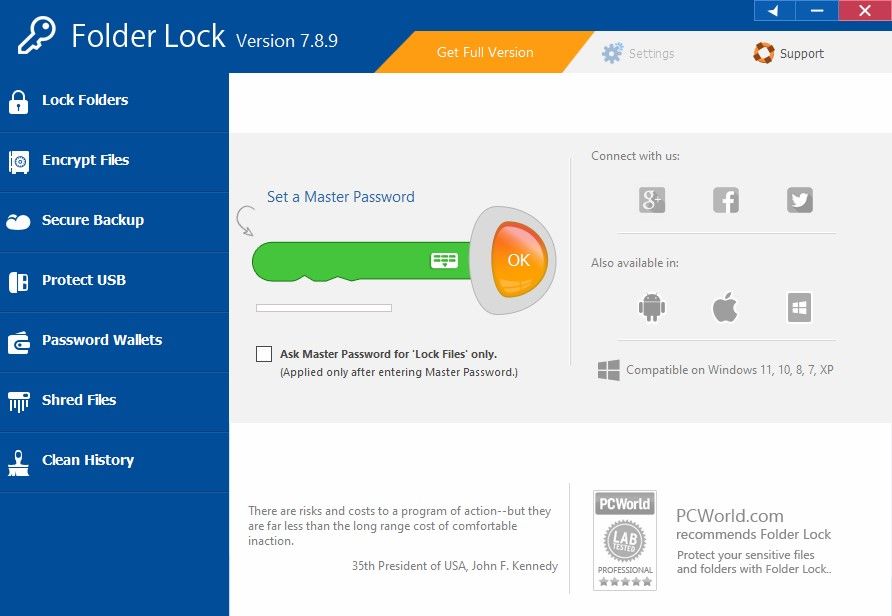
- Сторонние приложения (Folder Lock и аналоги) — удобный интерфейс и дополнительные функции (резервное копирование, синхронизация), но требуется доверие разработчику и лицензия.
Когда этот метод не подойдёт
- У вас Windows 11 Home и вы не хотите устанавливать сторонние программы — BitLocker недоступен.
- Вам нужен простой «запаролить папку» для быстрого обмена — лучше использовать зашифрованный архив.
- Необходимо коллективное совместное использование папки нескольким пользователям с разными правами — рассмотрите корпоративные решения DLP и управление доступом.
Риски и рекомендации по безопасности
- Всегда храните резервную копию ключа восстановления в надёжном месте (лучше — не на том же компьютере).
- Используйте длинные уникальные пароли или фразы-пароли; заранее протестируйте восстановление по ключу.
- Делайте регулярные резервные копии важных файлов отдельно от зашифрованного контейнера.
- Избегайте сомнительных сторонних программ; проверяйте отзывы, цифровые подписи и политику конфиденциальности.
Чек‑лист перед использованием (роль‑ориентированный)
Для домашних пользователей:
- Создать контейнер VHDX или VeraCrypt.
- Сгенерировать сложный пароль и сохранить ключ/файл восстановления.
- Скопировать важные файлы в контейнер и размонтировать.
Для администраторов:
- Проверить совместимость TPM и наличие BitLocker в издании Windows.
- Настроить политику хранения ключей (AD/Intune/Microsoft Account).
- Провести инструктаж и тест восстановления для сотрудников.
Для продвинутых пользователей:
- Рассмотреть скрытые тома VeraCrypt для защиты «двойного» слоя.
- Настроить автоматизированное резервное копирование зашифрованных контейнеров.
Инцидент: что делать при потере пароля
- Найдите файл с ключом восстановления (если сохранили при включении BitLocker).
- Если ключ сохранён в Microsoft Account, войдите в учётную запись через другой компьютер и скачайте ключ.
- Если ключ не найден, доступ к данным восстановить нельзя — без ключа шифрование проектирует необратимость.
Важно: заранее протестируйте процесс восстановления — это ключевая часть безопасности.
Критерии приёмки
- Контейнер монтируется и запрашивает пароль.
- После ввода пароля файлы доступны для чтения/записи.
- Ключ восстановления корректно сохраняется и проверен отдельно.
- Резервная копия данных присутствует вне контейнера.
Быстрый выбор метода — эвристика
- Нужна надёжная корпоративная защита и есть Pro/Enterprise — BitLocker через VHDX.
- У вас Home или кроссплатформенная потребность — VeraCrypt.
- Нужен быстрый обмен или перенос архивов — 7‑Zip с AES‑256.
- Требуется удобный интерфейс и дополнительные функции — стороннее ПО (только проверенное).
Краткие определения
- VHD/VHDX — файл‑контейнер виртуального диска, который можно смонтировать как диск в Windows.
- BitLocker — средство шифрования дисков Windows от Microsoft.
- VeraCrypt — бесплатный инструмент для создания шифрованных контейнеров.
Заключение
Шифрование папок и создание защищённых контейнеров — простая и эффективная мера для защиты личных и рабочих данных. Для пользователей Windows 11 Pro BitLocker через виртуальный диск даёт надёжное решение. Для Windows 11 Home рассмотрите VeraCrypt или зашифрованные архивы. Всегда храните ключи восстановления отдельно и делайте резервные копии.
Важно: выбор способа зависит от ваших задач — скорости доступа, частоты изменений файлов, требуемого уровня защиты и наличия прав администратора.
Коротко: создайте VHDX + BitLocker для надёжной защиты, используйте VeraCrypt как кроссплатформенную альтернативу и всегда сохраняйте ключи восстановления в безопасном месте.

Похожие материалы

Несколько аккаунтов Skype: Multi Skype Launcher

Журнал для работы: повысить продуктивность

Персональные звуки уведомлений на Android

Скачивание шоу Hulu для офлайн‑просмотра

Microsoft Start: персонализированная новостная лента
