
Как защитить папки на Windows паролем: проверенные методы и рекомендации
Обзор
Задача: добавить дополнительный уровень защиты для приватных документов на ПК с Windows. Ниже — подробные шаги для трёх простых подходов, их преимущества и ограничения, рекомендации по безопасности и контрольный список для разных ролей (домашний пользователь, ИТ‑специалист).
Важно определить цель: предотвращение случайного доступа (низкий уровень защиты) или защита от целенаправленного нападения (высокий уровень). Методы ниже покрывают разные уровни.
Основные методы
1. Блокировка папки с помощью BAT‑файла (локальный трюк)
Когда применять: если вы хотите быстро скрыть папку без установки программного обеспечения и не ожидаете целенаправленной атаки.
Шаги:
- Откройте папку, которую хотите защитить.
- В окне Проводника щёлкните правой кнопкой по пустому месту и выберите Новый > Текстовый документ.
- Вставьте в текстовый файл следующий код:
@ECHO OFF
if EXIST "Control Panel.{21EC2020-3AEA-1069-A2DD-08002B30309D}" goto UNLOCK
if NOT EXIST Private goto MDPrivate
:CONFIRM
echo Are you sure to lock this folder? (Y/N)
set/p "cho=>"
if %cho%==Y goto LOCK
if %cho%==y goto LOCK
if %cho%==n goto END
if %cho%==N goto END
echo Invalid choice.
goto CONFIRM
:LOCK
ren Private "Control Panel.{21EC2020-3AEA-1069-A2DD-08002B30309D}"
attrib +h +s "Control Panel.{21EC2020-3AEA-1069-A2DD-08002B30309D}"
echo Folder locked
goto End
:UNLOCK
echo Enter password to Unlock Your Secure Folder
set/p "pass=>"
if NOT %pass%==your_password goto FAIL
attrib -h -s "Control Panel.{21EC2020-3AEA-1069-A2DD-08002B30309D}"
ren "Control Panel.{21EC2020-3AEA-1069-A2DD-08002B30309D}" Private
echo Folder Unlocked successfully
goto End
:FAIL
echo Invalid password
goto end
:MDPrivate
md Private
echo Private created successfully
goto End
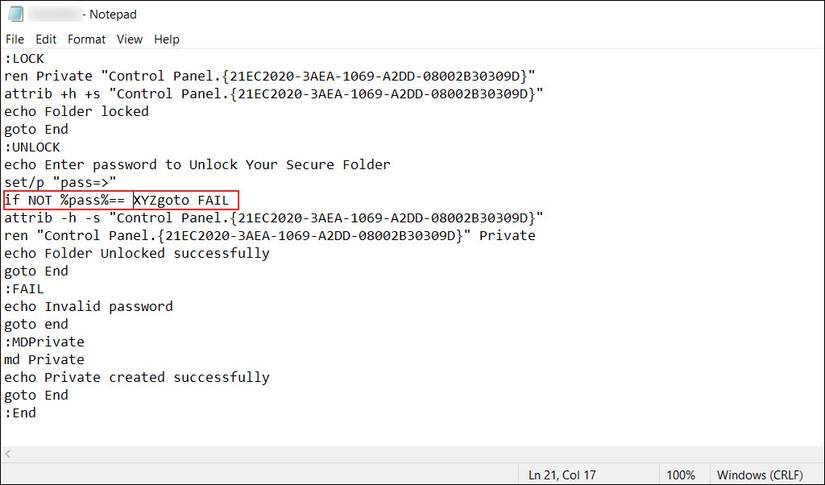
:End- В файле замените your_password на выбранный пароль в строке if NOT %pass%==your_password goto FAIL.
- В меню Файл выберите Сохранить как.
- Дайте имени любое название и добавьте расширение .bat.
- В поле Тип файла выберите Все файлы и нажмите Сохранить.
- Дважды щёлкните .bat — в той же папке появится каталог Private.
- Переместите в Private все файлы, которые хотите скрыть.
- Запустите .bat ещё раз, введите Y и нажмите Enter — папка станет скрытой.
Преимущества:
- Не требует установки ПО.
- Быстро и просто.
Ограничения и риск:
- Это только «маскировка» — пользователь с навыками может открыть .bat и изменить пароль или увидеть содержимое.
- Не защищает от восстановления или доступа через журнал командной строки.
Критерии приёмки:
- Папка исчезает из Проводника при запуске скрипта.
- Папка возвращается после ввода корректного пароля.
Тесты:
- Попытка открыть папку через поиск должна не показывать содержимое (по умолчанию).
- Попытка редактировать .bat без прав доступа — возможна; наличие .bat в папке требует контроля.
2. Защита и сжатие через 7‑Zip
Когда применять: вы хотите шифрование с сильным алгоритмом (AES‑256) и совместимость со многими ОС, но не требуется постоянный доступ к папке (удобно для архивации).
Шаги:
- Скачайте и установите 7‑Zip.
- Откройте 7‑Zip File Manager (в Поиске наберите 7‑Zip).
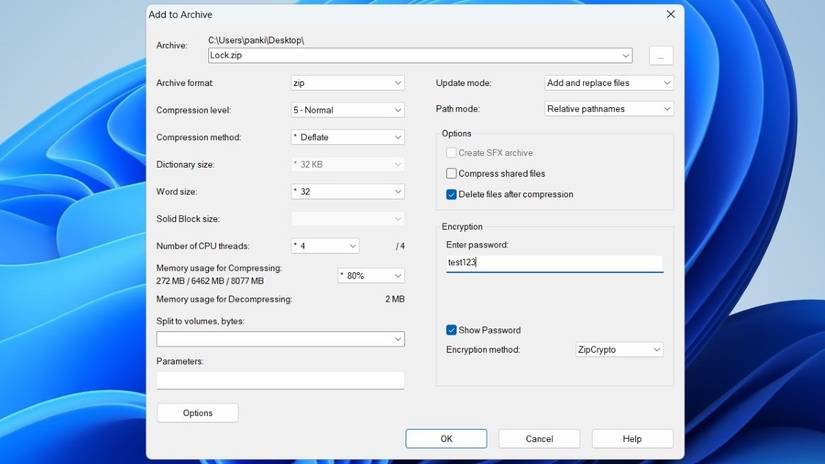
- Найдите файл или папку, выделите и нажмите Добавить.
- Установите флажок Удалять файлы после сжатия, если хотите заменить исходники.
- В разделе Шифрование введите пароль и выберите метод шифрования (по умолчанию AES‑256). Нажмите OK.
Преимущества:
- Надёжное шифрование AES‑256.
- Совместимость с другими ОС через 7‑Zip.
Ограничения:
- При добавлении новых файлов нужно пересоздавать архив или использовать скрипты автоматизации.
- Если забыли пароль, доступ восстановить невозможно.
Критерии приёмки:
- Архив требует пароль для распаковки.
- При удалении исходников файлы доступны только после успешной расшифровки архива.
3. Сторонние приложения: Folder Lock и аналоги
Когда применять: требуется удобный интерфейс, управление множеством контейнеров, защита съёмных носителей и дополнительные функции (шредер, резервные копии).
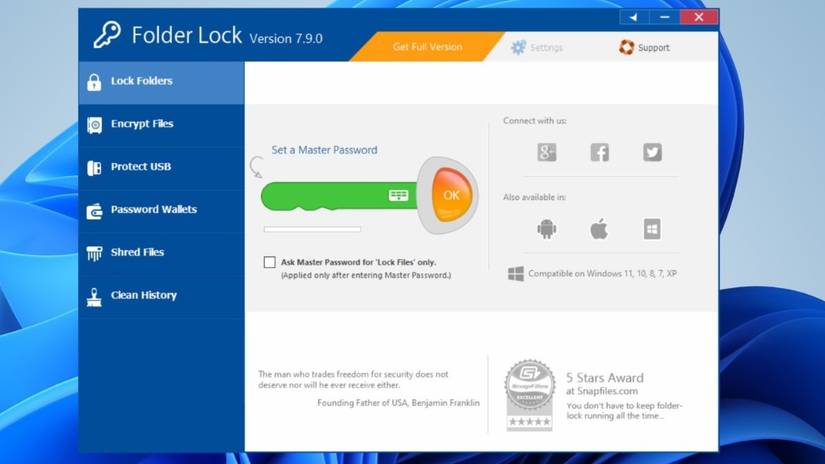
Пример: Folder Lock — популярная программа, имеет бесплатную версию и платный Pro‑функционал. После установки папки блокируются только через интерфейс приложения.
Преимущества:
- Удобство: интерфейс «один клик» для блокировки/разблокировки.
- Часто включает шифрование, защиту флеш‑накопителей, автоматическое закрытие сессии.
Ограничения и риск:
- Доверие к поставщику ПО: проверьте репутацию и политику конфиденциальности.
- Некоторые инструменты платные.
Бонус: скрытие файлов и папок средствами Windows
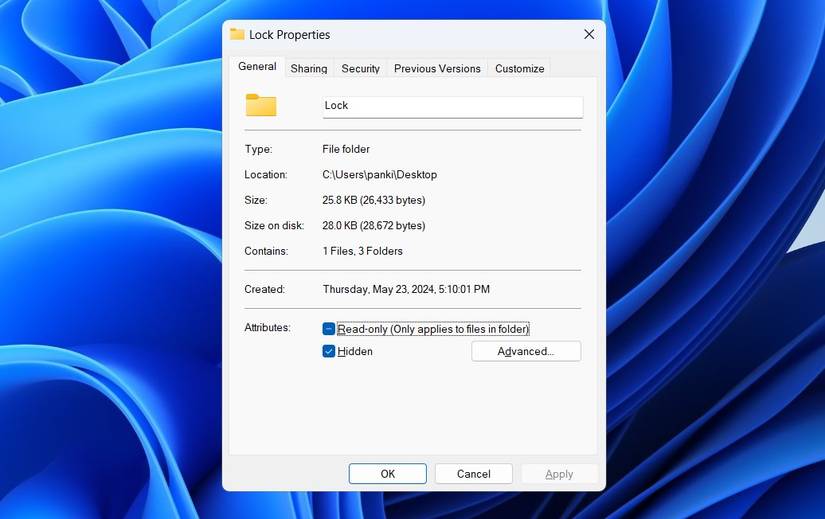
Windows умеет скрывать элементы: правой кнопкой по файлу/папке → Свойства → Атрибуты → Скрытый → Применить. Для показа скрытых элементов: Параметры папок → Вид → Показать скрытые файлы, папки и диски.
Это подходит только для простого сокрытия от непрофессионалов, но не для защиты от доступа.
Альтернативные и более надёжные подходы
- BitLocker (шифрование диска). Подходит для защиты всего раздела или внешнего носителя. Требует Windows Pro/Enterprise или аппаратной поддержки.
- EFS (Encrypted File System). Шифрование отдельных файлов и папок через учётную запись Windows. Работает в корпоративных сценариях, требует резервного копирования ключей.
- VeraCrypt (создание зашифрованного контейнера/VHD). Кросс‑платформенный, гибкий и безопасный.
Когда выбирать их: если нужно защищать данные от целенаправленного доступа (кража ноутбука, физический доступ к диску) — используйте BitLocker или VeraCrypt.
Когда методы не срабатывают: примеры и контрпример
- BAT‑скрипт не защитит от пользователя с правами администратора или того, кто откроет сам .bat.
- 7‑Zip даст сильное шифрование, но неудобен для частого редактирования — не подходит для рабочих активных папок.
- Сторонние приложения могут быть заблокированы политиками корпоративной сети.
Контрпример: для ноутбука с конфиденциальными рабочими данными лучше BitLocker (шлюзовая защита на уровне диска), а не BAT‑скрипт или скрытие.
Ментальные модели и эвристики при выборе
- Угроза = кто и как может получить доступ (случайный просмотр vs физическая кража).
- Требуемая частота доступа: редкие архивы → 7‑Zip/VeraCrypt контейнер; частые изменения → BitLocker или специализированное ПО с интеграцией.
- Уровень доверия к ПО: сторонние приложения требуют проверки репутации и политики конфиденциальности.
Руководство по безопасности и харднинг
- Используйте длинные уникальные пароли или фразы‑пароли.
- По возможности включите двухфакторную аутентификацию для облачных резервных копий.
- Храните резервную копию ключей шифрования в отдельном безопасном месте (физическая копия в сейфе или менеджер паролей с надёжной защитой).
- Регулярно обновляйте систему и используемое ПО.
- Для корпоративных данных используйте управление ключами и политики восстановления.
Роль‑ориентированные чек‑листы
Домашний пользователь:
- Выбрать метод: BAT (простота) или 7‑Zip (удобство архивирования).
- Сделать резервную копию важных файлов.
- Проверить целостность архива/контейнера.
ИТ‑администратор:
- Оценить политику шифрования на уровне организации (BitLocker/EFS).
- Настроить резервное хранение ключей восстановления.
- Документировать процедуры восстановления доступа.
Мобильный пользователь (использует флеш‑накопители):
- Шифровать флешку с помощью BitLocker To Go или VeraCrypt.
- Не хранить пароли рядом с носителем.
Мини‑методология: быстрый план внедрения защиты папок (5 шагов)
- Оцените угрозы и требования к доступу.
- Выберите инструмент: BAT / 7‑Zip / Folder Lock / BitLocker / VeraCrypt.
- Настройте пароль/ключ; храните его в менеджере паролей.
- Создайте резервную копию и ключи восстановления.
- Протестируйте процедуру разблокировки и документируйте шаги.
Критерии приёмки
- Доступность: папка/архив доступна после корректной аутентификации.
- Конфиденциальность: данные не видны без аутентификации обычным пользователям.
- Восстановление: существует проверенная процедура восстановления (ключи/резервная копия).
Матрица рисков и смягчения
- Забыт пароль: предусмотреть безопасное хранение ключа восстановления.
- Утечка ПО: использовать проверенные решения и обновлять их.
- Физический доступ к диску: шифрование всего диска (BitLocker/VeraCrypt).
Совместимость и рекомендации по миграции
- BitLocker требует Windows Pro/Enterprise для шифрования системного диска.
- EFS не совместим с домашними версиями Windows и зависит от учётных записей.
- VeraCrypt работает на разных платформах и удобен для переноса между ОС.
Заключение
Выбор способа защиты папок на Windows зависит от требуемого уровня безопасности и удобства доступа. Для базовой, быстрой маскировки подходит BAT‑скрипт; для надёжного шифрования — 7‑Zip или VeraCrypt; для корпоративных и дисковых решений — BitLocker или EFS. Всегда используйте уникальные пароли, храните ключи восстановления безопасно и тестируйте процедуру восстановления.
Важное: никакой из описанных методов не заменяет хорошую практику резервного копирования и общей гигиены безопасности.
Краткое содержание:
- BAT — быстро, но ненадёжно против опытного пользователя.
- 7‑Zip — сильное шифрование, неудобно для частых изменений.
- Folder Lock и аналоги — удобно, требует доверия к поставщику.
- BitLocker/VeraCrypt — лучшая защита против физического доступа.

Похожие материалы

Несколько аккаунтов Skype: Multi Skype Launcher

Журнал для работы: повысить продуктивность

Персональные звуки уведомлений на Android

Скачивание шоу Hulu для офлайн‑просмотра

Microsoft Start: персонализированная новостная лента
