
Разделение жёсткого диска в Windows — полное руководство
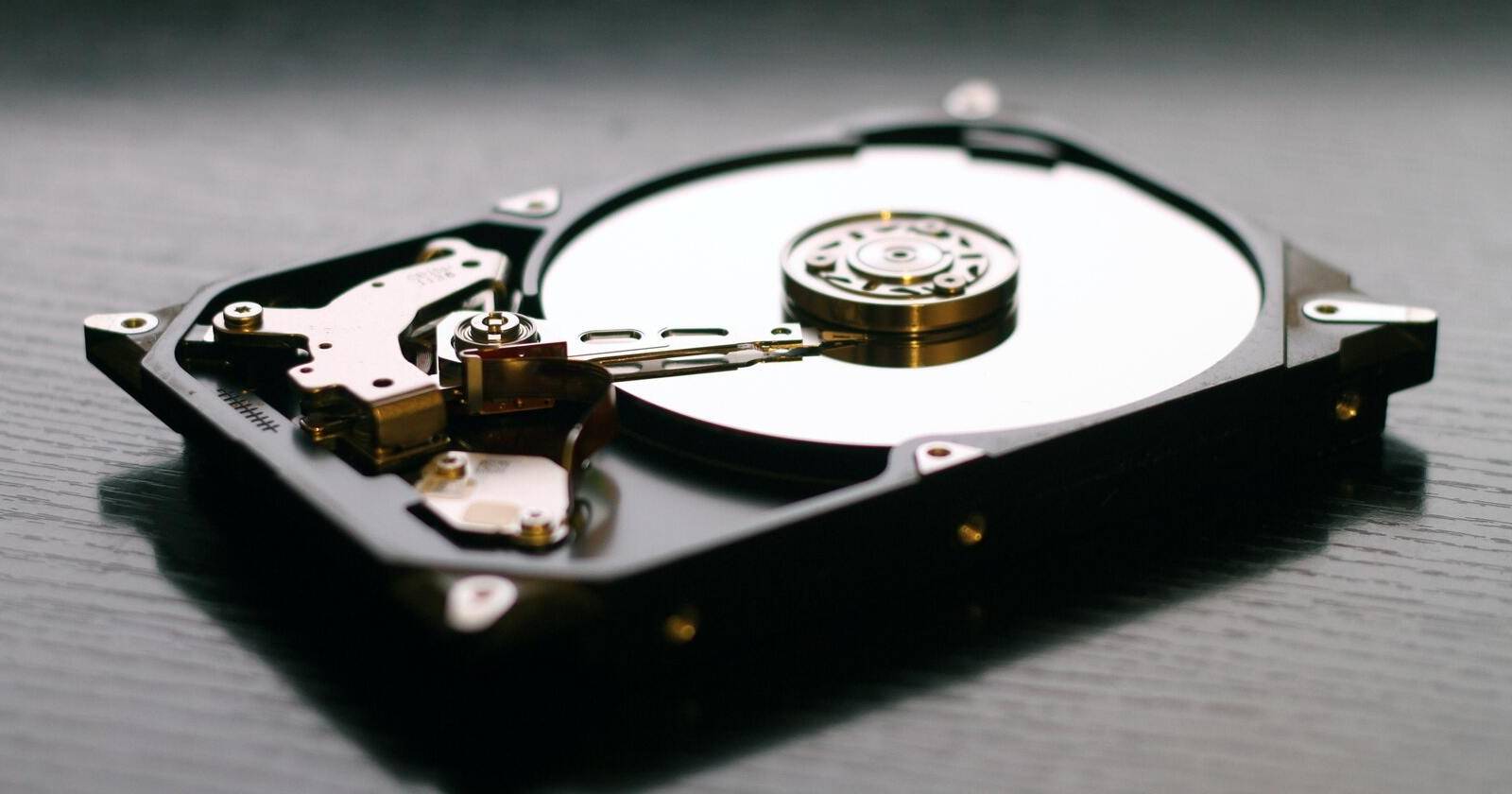
Что такое раздел диска и зачем он нужен
Раздел (partition) — это логическая часть физического диска. Операционная система видит каждый раздел как отдельный диск. Разделы помогают:
- Разделять данные и систему. Это ускоряет резервное копирование и переустановку ОС.
- Ограничивать влияние ошибок. Портящийся раздел можно отформатировать без затрагивания других, если проблема носит логический характер.
- Разграничивать права и шифрование. Разные разделы можно шифровать или монтировать с разными опциями.
Краткое определение терминов в одну строку:
- Раздел — логически выделенная область диска.
- Файловая система — формат, в котором данные организуются в разделе.
- Таблица разделов — метаданные диска, описывающие расположение разделов (MBR или GPT).
Что нужно знать о вашем накопителе
Жёсткие диски (HDD) и твердотельные накопители (SSD) выполняют одну и ту же задачу — хранение данных, но устроены по-разному:
- HDD: механические пластины и считывающие головки. Быстрое последовательное чтение, медленное случайное чтение, подвержены механическим отказам. Перед разделением на HDD полезно выполнить дефрагментацию, чтобы уменьшить риск фрагментации важных файлов при их перемещении.
- SSD: флеш-память, без движущихся частей. Высокая скорость случайного чтения/записи. Для SSD важны TRIM и равномерное распределение записи. Разделы не улучшают износостойкость, но помогают логически отделить систему от рабочих данных.
Полезные понятия:
- SMART — технология самодиагностики накопителя. Перед операциями с разделами проверьте SMART и резервные копии.
- Единицы: 1 GB ≈ 1 000 000 000 байт, 1 GiB = 1 073 741 824 байт. Windows обычно показывает размер в GB, но некоторые инструменты используют GiB.
Важно: в разговорной речи SSD иногда называют просто жёстким диском. По содержаниям и ограничениям они отличаются, и рекомендации нужно адаптировать под тип накопителя.
Влияет ли разделение на производительность
Короткий ответ: иногда да, чаще нет. Объяснение:
- На HDD расположение данных по цилиндрам и секторам влияет на время доступа. В некоторых задачах выделение отдельного раздела под swap или файл подкачки может ускорить доступ к системным данным, если данные расположены оптимально.
- На SSD разделение почти не влияет на сырую скорость чтения и записи, потому что доступ почти одинаковый в любой части флеш-чипа. Тем не менее логическое разделение помогает организовать данные и снизить вероятность случайного удаления системных файлов.
- Файловая система влияет сильнее: NTFS, exFAT, FAT32 имеют разную производительность и ограничения. FAT32 имеет ограничение в 4 ГБ на файл. exFAT хорош для обмена между OS, но уступает NTFS по функциям безопасности и журналированию.
Когда разделение помогает:
- Вы отделяете системный раздел от пользовательских данных для упрощения резервного копирования и восстановления.
- Вы выделяете отдельный раздел под виртуальную машину или базу данных.
- Вы используете разные файловые системы для совместимости между ОС.
Когда разделение не помогает или даже вредит:
- Все разделы находятся на одном физическом диске — аппаратный сбой затронет всё.
- Неправильное планирование размеров может привести к нехватке пространства на одном разделе, в то время как другой остаётся почти пустым.
Пример-исключение: если вы ожидаете, что разделы улучшат устойчивость к аппаратным отказам — это неверно. Разделы дают логический барьер, но не физическое резервирование данных.
Подготовка перед разделением
Перед началом выполните следующие шаги:
- Создайте полную резервную копию важных данных. Используйте внешний диск или облачное хранилище.
- Проверьте SMART накопителя и исправность диска с помощью утилит (CrystalDiskInfo, smartctl).
- Для HDD выполните дефрагментацию, чтобы снизить вероятность перемещения фрагментированных системных файлов в процессе уменьшения тома.
- Для SSD убедитесь, что включён TRIM и что накопитель имеет актуальную прошивку.
- Убедитесь, что на диске достаточно свободного места. Если нужно, удалите или перенесите большие файлы на другой носитель.
- Уточните таблицу разделов: MBR ограничен 2 ТБ и 4 первичными разделами, GPT не имеет таких ограничений и рекомендуется для современных систем.
Важно: если планируете запускать несколько ОС, продумайте, какая ОС будет загружчиком и где будет храниться загрузчик.
Как разделить диск в Windows — пошагово через «Управление дисками» (Disk Management)
Ниже приведён развёрнутый алгоритм с пояснениями. Скриншоты сохранены в исходном порядке.
- Убедитесь в наличии резервной копии.
- Найдите элемент This PC в проводнике и щёлкните правой кнопкой мыши.
- Выберите Manage.
- В левой панели откройте Disk Management.
- Выберите диск, с которого хотите создать новый раздел, например Disk (C:) или другой том.
- В меню выберите Action → All Tasks → Shrink Volume, чтобы уменьшить выбранный том.
- Введите количество мегабайт для освобождения. Примечание: 100 000 MB ≈ 100 GB. Нажмите Shrink.
- После уменьшения появится блок «Не распределено». Щёлкните по нему правой кнопкой и выберите New Simple Volume.
- Выберите файловую систему. Рекомендации:
- NTFS — лучший выбор для Windows: поддерживает права, сжатие и журналирование.
- exFAT — если нужно обмениваться файлами между Windows, macOS и Linux.
- FAT32 — совместимость, но ограничение 4 ГБ на файл, поэтому подходит редко.
- Завершите мастер. Новый раздел появится в Проводнике как отдельный диск.
Примечание: если диск использует MBR и вы хотите создать больше четырёх разделов, потребуется создать расширённый раздел или перейти на GPT. Для системных дисков с UEFI рекомендуется GPT.
Альтернативные способы и дополнительные инструменты
- diskpart (командная утилита Windows). Подходит для сценариев автоматизации и восстановления.
- Управление разделами сторонними программами: GParted (Live USB), AOMEI Partition Assistant, EaseUS Partition Master. Эти инструменты удобны для копирования разделов, изменения размера без загрузки в Windows и работы с нестандартными ситуациями.
- При установке ОС можно разделить диск на этапе инсталляции с помощью инсталлятора Windows или Linux.
Когда выбрать сторонний инструмент:
- Требуется изменение размера системного раздела, и встроенный инструмент не позволяет уменьшить его на нужную величину из-за неподвижных системных файлов.
- Необходимо клонирование разделов между дисками разного размера.
MBR vs GPT: что учитывать
- MBR: поддерживает диски до 2 ТБ и максимум 4 первичных раздела. Старые BIOS-системы используют MBR.
- GPT: рекомендуется для современных систем с UEFI, поддерживает большие диски и больше разделов, включает резервную таблицу и контрольные суммы.
Если планируете устанавливать Windows в режиме UEFI, используйте GPT.
Практические сценарии и примеры использования
- Разделение на две части: C: для ОС и программ, D: для данных. Упрощает переустановку ОС и ускоряет бэкап пользовательских файлов.
- Выделение отдельного раздела под виртуальные машины или базы данных. Помогает управлять квотами и резервным копированием.
- Раздел под мультимедиа: большие файлы, которые редко изменяются, можно хранить на отдельном разделе с подходящим размером кластера.
- Создание защищённого раздела для резервных копий с шифрованием BitLocker.
Контрпример (когда не стоит разделять): если у вас маленький диск и вы не планируете частых переустановок или требовательных рабочих нагрузок, несколько разделов только усложнят управление пространством.
Риски, матрица и меры смягчения
Риски:
- Потеря данных из-за ошибки пользователя или сбоя в процессе изменения разделов.
- Неправильный выбор таблицы разделов или файловой системы, приводящий к невозможности загрузки.
- Аппаратный сбой диска, влияющий на все разделы.
Матрица рисков и меры:
- Потеря данных: вероятность средняя, влияние высокое → мера: резервное копирование, тестирование восстановления.
- Неправильная таблица разделов: вероятность низкая, влияние высокое → мера: заранее определить режим BIOS/UEFI и конвертировать диск при необходимости.
- Сбой оборудования: вероятность зависит от состояния диска, влияние критическое → мера: проверка SMART, регулярные бэкапы.
Проверки после разделения и критерии приёмки
Критерии приёмки:
- Все созданные разделы доступны в Проводнике под ожидаемыми буквами томов.
- Форматирование прошло успешно, файловая система корректно монтируется.
- Данные на других разделах остались целы.
- Система загружается без ошибок.
Тесты и проверки:
- Запустите chkdsk для каждого тома.
- Скопируйте и откройте несколько крупных файлов, чтобы убедиться в стабильности.
- Выполните контрольное восстановление из бэкапа на отдельный носитель.
SOP: быстрая пошаговая инструкция для системного администратора
- Планирование: определить размеры и файловые системы, назначить буквы томов, учесть резерв.
- Резервирование: сделать полную копию диска или хотя бы важных данных.
- Диагностика: проверить SMART, дефрагментировать HDD.
- Разделение: использовать Disk Management или diskpart/сторонний инструмент.
- Форматирование и монтирование: назначить буквы, установить права.
- Проверка: chkdsk, тест копирования, проверка загрузки.
- Документация: зафиксировать схему разделов и её назначение.
Чек-лист для разных ролей
Для обычного пользователя:
- Есть резервная копия
- На диске достаточно свободного места
- План прост: ОС и данные
Для разработчика:
- Отдельный раздел под виртуальные машины
- Настроены точки монтирования и бэкапы
- Файловая система совместима с инструментами разработки
Для системного администратора:
- Документированная схема
- Автоматизированные скрипты восстановления
- Мониторинг SMART и уведомления о деградации диска
Советы по размерам и размещению
- Оставьте минимум 20–30% свободного места на разделе с ОС для обновлений и кэшей.
- Для баз данных и виртуальных машин выделяйте отдельные разделы или физические диски при высокой нагрузке ввода-вывода.
- Не делайте слишком много мелких разделов: это усложняет управление и увеличивает риск неравномерного распределения свободного места.
Короткий словарь терминов
- Раздел — логический участок диска.
- Таблица разделов — карта разделов диска (MBR/GPT).
- Том — примонтированный файловый контейнер, видимый ОС как диск.
- Файловая система — формат организации файлов (NTFS, exFAT, FAT32).
- TRIM — команда для SSD, освобождающая блоки памяти.
- SMART — система самоконтроля накопителя.
Диаграмма выбора стратегии (Mermaid)
flowchart TD
  A[Нужен быстрый доступ к данным?] -->|Да| B{Тип диска}
  A -->|Нет| C[Не разделять, хранить всё в одном томе]
  B -->|SSD| D[Разделение для организации, не для скорости]
  B -->|HDD| E[Рассмотреть отдельный раздел под OS и данные]
  E --> F{Есть ли необходимость в отдельном разделe для swap}
  F -->|Да| G[Создать отдельный раздел под файл подкачки]
  F -->|Нет| H[Оставить системный swap]
Совместимость и миграция
- При переходе с MBR на GPT потребуется конвертация. Windows 10/11 поддерживают MBR и GPT, но загрузка с GPT требует UEFI.
- При клонировании диска на диск другого размера используйте инструменты, понимающие таблицу разделов и умеющие расширять/сжимать разделы.
Когда не стоит разделять диск
- Если диск маленький и у вас нет внешних носителей для переноса больших файлов.
- Если вы не уверены в управлении разделами и не готовы к регулярным бэкапам.
- Если требуется отказоустойчивость — лучше рассмотреть RAID или резервирование, потому что разделы на одном диске не дают физической избыточности.
Резюме и рекомендации
Разделение диска — мощный инструмент для организации, удобного бэкапа и управления данными. Оно не заменяет физическое резервирование и не повышает устойчивость к аппаратным отказам. Для современных систем рекомендуются:
- Использовать GPT на дисках больше 2 ТБ и при установке в режиме UEFI.
- Форматировать системный раздел в NTFS.
- Для совместимости между ОС использовать exFAT для разделов обмена, если нужен перенос больших файлов.
Важно: всегда делайте резервную копию перед изменением схемы разделов.
Краткое заключение:
Разделение диска помогает логически структурировать данные, облегчает резервное копирование и восстановление, а также может упростить администрирование. Планируйте схему заранее и выбирайте инструменты в зависимости от задач и типа накопителя.
Примечания
- В Windows 11 шаги для входа в Управление дисками аналогичны Windows 10. Щёлкните правой кнопкой по This PC, выберите Показать дополнительные параметры или Show more options при необходимости, затем Manage и продолжите по инструкции.
Краткое резюме
- Разделение диска — логический способ организовать данные.
- На SSD эффект в плане скорости минимален, на HDD можно получить выигрыш в некоторых сценариях.
- Всегда делайте резервные копии и проверяйте таблицу разделов перед операциями.

Похожие материалы

Несколько аккаунтов Skype: Multi Skype Launcher

Журнал для работы: повысить продуктивность

Персональные звуки уведомлений на Android

Скачивание шоу Hulu для офлайн‑просмотра

Microsoft Start: персонализированная новостная лента
