
Как разделить жёсткий диск в Windows: полное руководство
Что нужно знать о жёстком диске
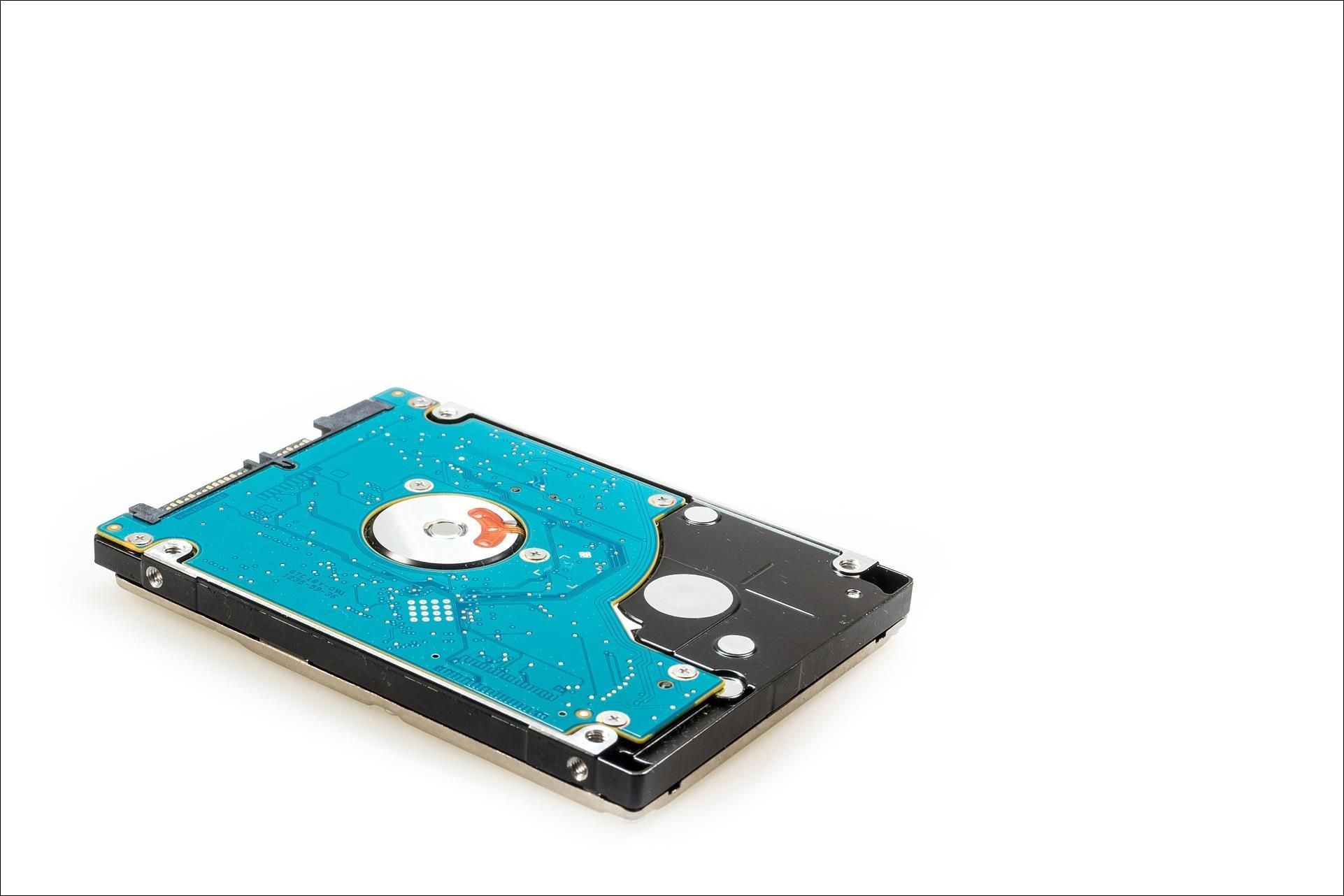
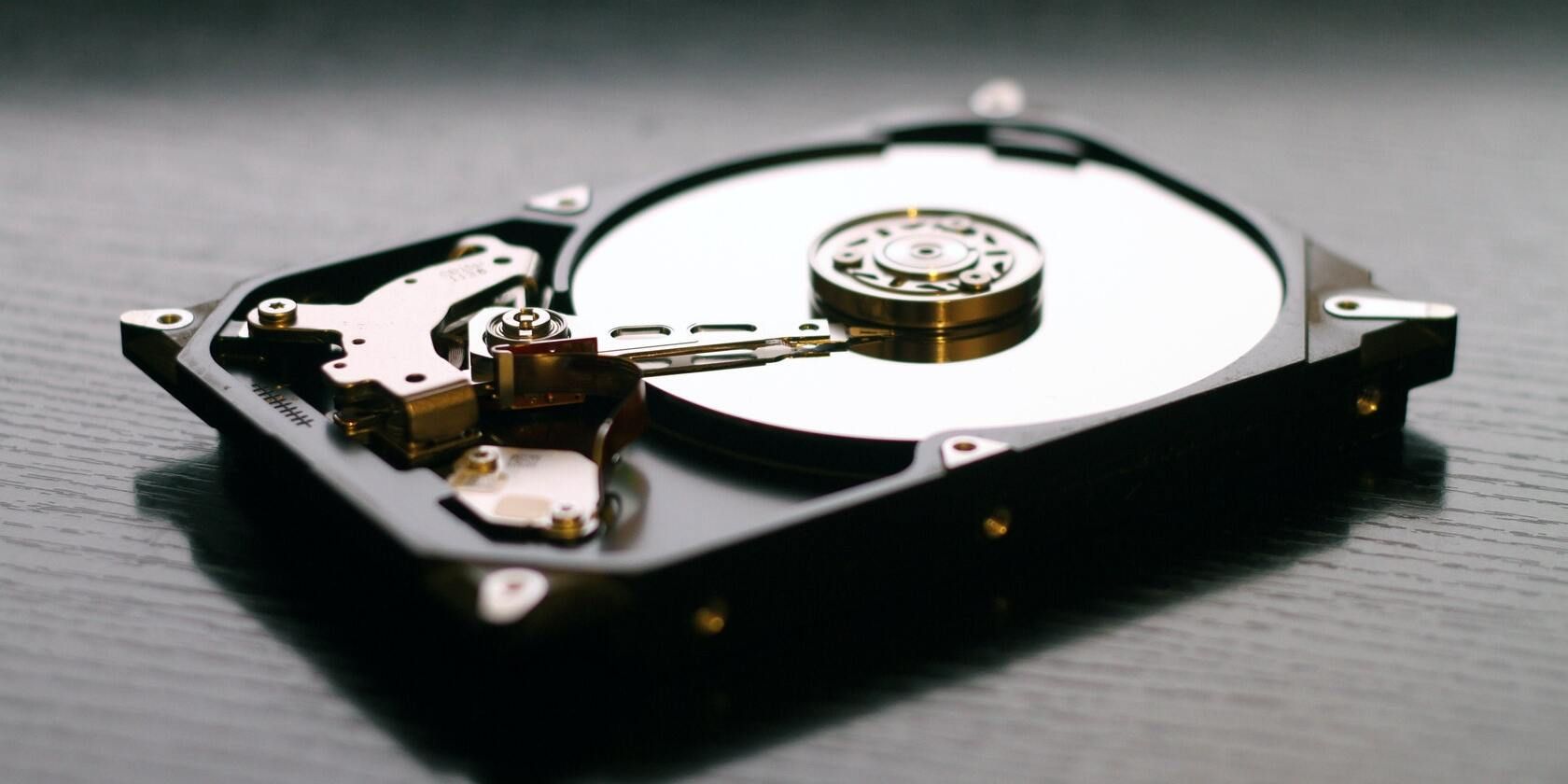
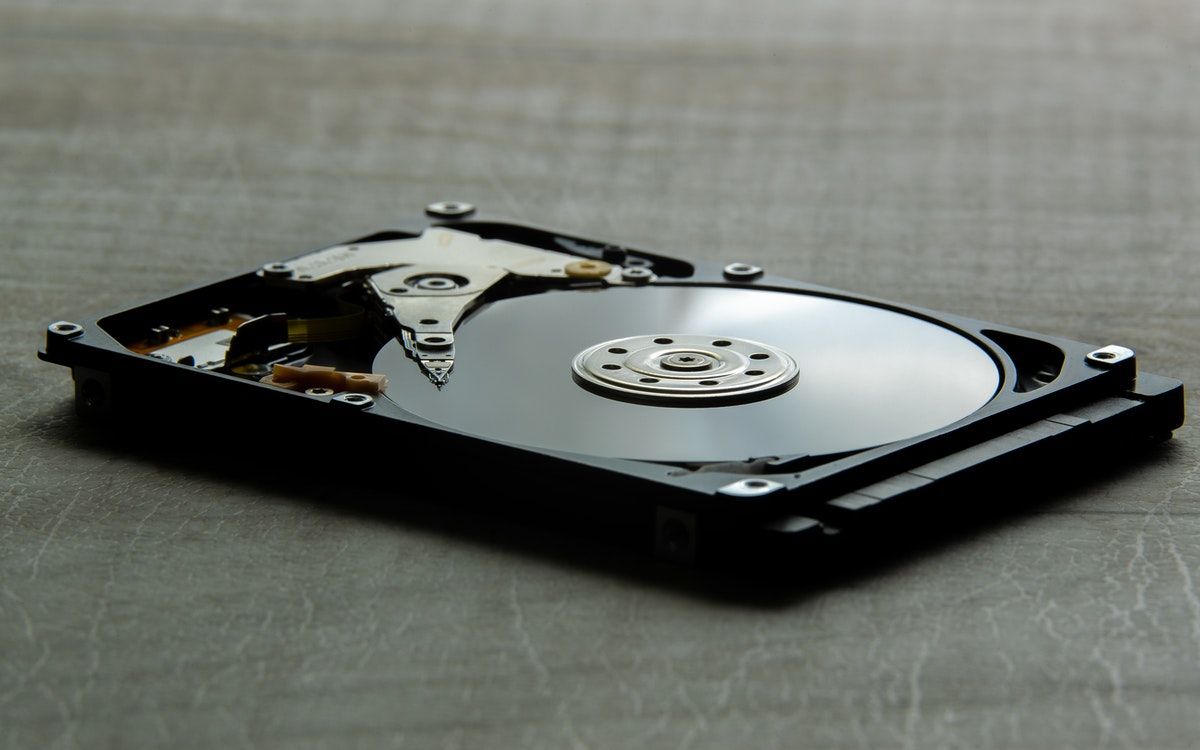
Жёсткий диск (HDD) или твердотельный накопитель (SSD) хранит ваши файлы, настройки и операционную систему. HDD содержит несколько металлических пластин и механические считывающие головки. SSD использует микросхемы памяти без подвижных частей. На практике многие называют оба типа «жёсткими дисками», но технологии и поведение отличаются.
Кратко о ключевых понятиях:
- Раздел (partition) — логическая часть физического диска, которая видна системе как отдельный диск (например, C:, D:).
- Таблица разделов — структура, описывающая расположение разделов на диске. Самые распространённые — MBR и GPT.
- Файловая система — способ организации файлов в разделе: NTFS, exFAT, FAT32 и др.
Важно: разделы — это не «физические диски». Если физический носитель выйдет из строя, все разделы потеряют данные. Регулярное резервное копирование обязательно.
Влияние разделения на производительность
Разделение само по себе обычно не даёт заметного прироста производительности в современных системах. Влияние зависит от типа носителя и сценария:
- HDD: расположение данных по дорожкам влияет на время доступа. Меньшие разделы могут сократить движение головки в некоторых редких сценариях, но это не универсально. Частая дефрагментация важна для HDD.
- SSD: физического перемещения нет, поэтому разделы практически не влияют на скорость. Важнее — выравнивание раздела (alignment) и поддержка TRIM.
- Разделение OS и данных: полезно для удобства восстановления и управления пространством. Перенос файла подкачки (pagefile) и системных файлов на отдельный раздел обычно не ускорит систему, но упростит обслуживание.
Когда разделение может помочь:
- Изоляция ОС от пользовательских данных для упрощения восстановления.
- Размещение журналов или временных файлов на отдельном разделе для контроля использования пространства.
- Совместное использование диска между ОС (разные файловые системы).
Когда разделение не поможет:
- Многократное дробление диска на маленькие разделы может привести к дефициту свободного места на одном разделе и избытку на другом.
- На SSD разделы редко улучшают производительность и только усложняют управление пространством.
Типы таблиц разделов: MBR и GPT
Понимание таблицы разделов помогает выбрать совместимость и ограничения.
MBR (Master Boot Record)
- Поддерживает диски до ~2 ТБ.
- Максимум 4 первичных раздела или 3 первичных + 1 расширенный с логическими разделами.
- Старая система, совместима с устаревшими BIOS.
GPT (GUID Partition Table)
- Поддерживает диски размером гораздо больше 2 ТБ.
- Поддерживает много разделов (обычно до 128 в Windows).
- Требует UEFI для загрузки Windows 64-bit, но читается в большинстве ОС.
Рекомендация: для современных ПК и дисков >2 ТБ используйте GPT. Для старых систем или специальных сценариев может потребоваться MBR.
Файловые системы: NTFS, exFAT, FAT32 — что выбрать
NTFS
- Плюсы: права доступа, журналирование, сжатие, шифрование, надёжность для Windows.
- Минусы: не всегда нативно доступен в macOS/Linux без драйверов.
- Отлично подходит для системного раздела и рабочих разделов в Windows.
exFAT
- Плюсы: поддержка больших файлов (>4 ГБ), совместимость Windows/macOS/многие дистрибутивы Linux.
- Минусы: нет журналирования, поэтому выше риск повреждения при аварийном отключении.
- Хорош для съёмных носителей и разделов, которые нужно читать в нескольких ОС.
FAT32
- Плюсы: максимальная совместимость со старыми ОС и устройствами.
- Минусы: ограничение файла 4 ГБ, неэффективен для больших томов.
- Подходит для загрузочных флешек и очень старых устройств.
Выбирайте NTFS для Windows-системы, exFAT для совместимости между ОС, FAT32 только при крайней необходимости.
Подготовка: резервное копирование и проверка
Перед любыми операциями с разделами сделайте следующее:
- Полная резервная копия важной информации (образ системы или копирование файлов). Используйте внешний диск, сетевой накопитель или облако.
- Проверка диска на ошибки: запустите chkdsk (для HDD/SSD) и исправьте найденные ошибки.
- Оцените доступное свободное пространство. Для создания нового раздела нужно освободить пространство на существующем разделе.
- Убедитесь, что система питается от электросети (если это ноутбук) — отключение питания во время операции может привести к потере данных.
Краткий чек-лист перед началом:
- Резервная копия создана и проверена
- Установлено резервное питание/адаптер
- Достаточно свободного пространства
- Понимание требуемой файловой системы и таблицы разделов
Пошаговая инструкция для Windows (встроенный инструмент)
Приведённые шаги подходят для Windows 10 и Windows 11. UI-метки локализованы для русскоязычной системы.
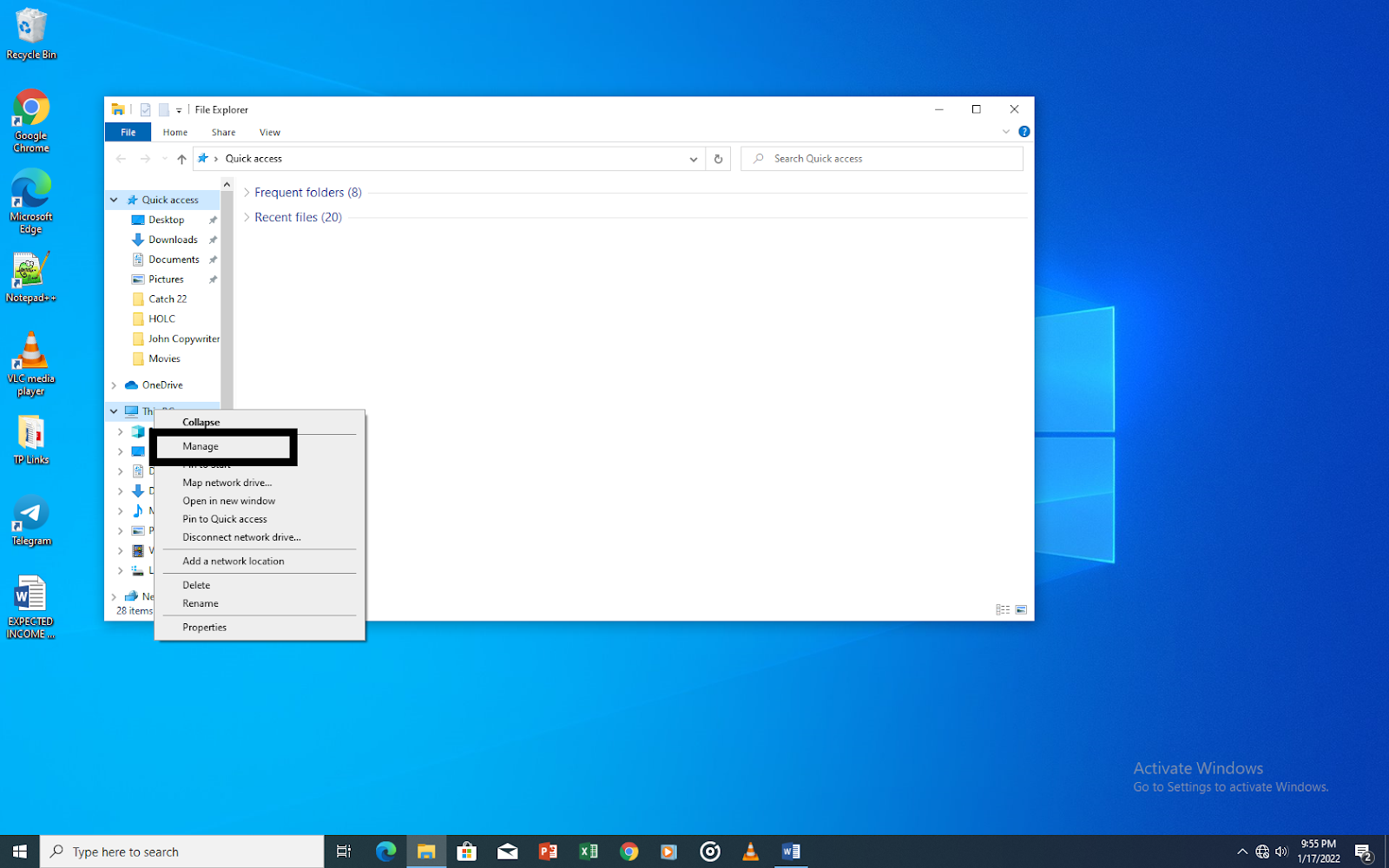
- Откройте «Этот компьютер» и щёлкните правой кнопкой по значку.
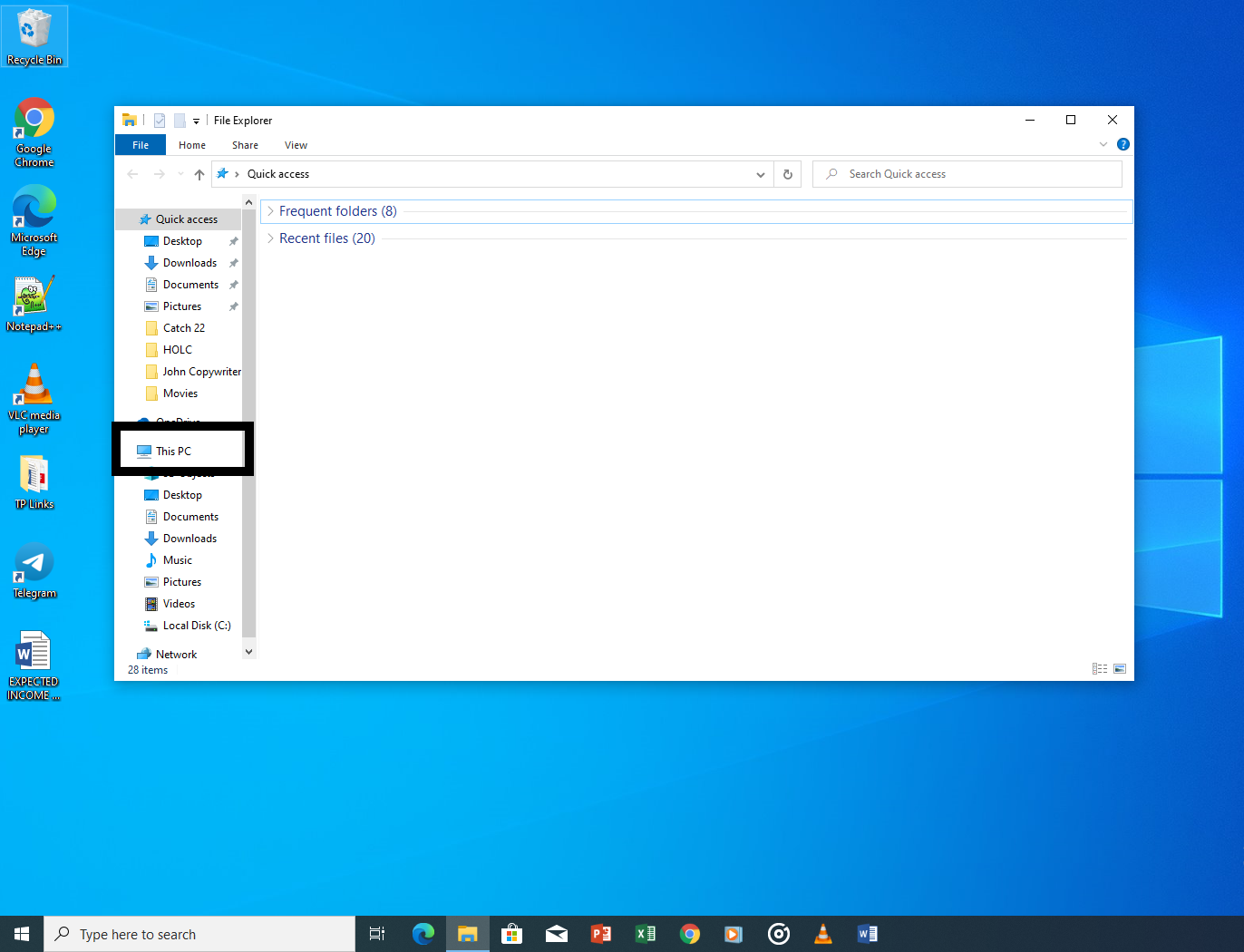
- Выберите «Управление».
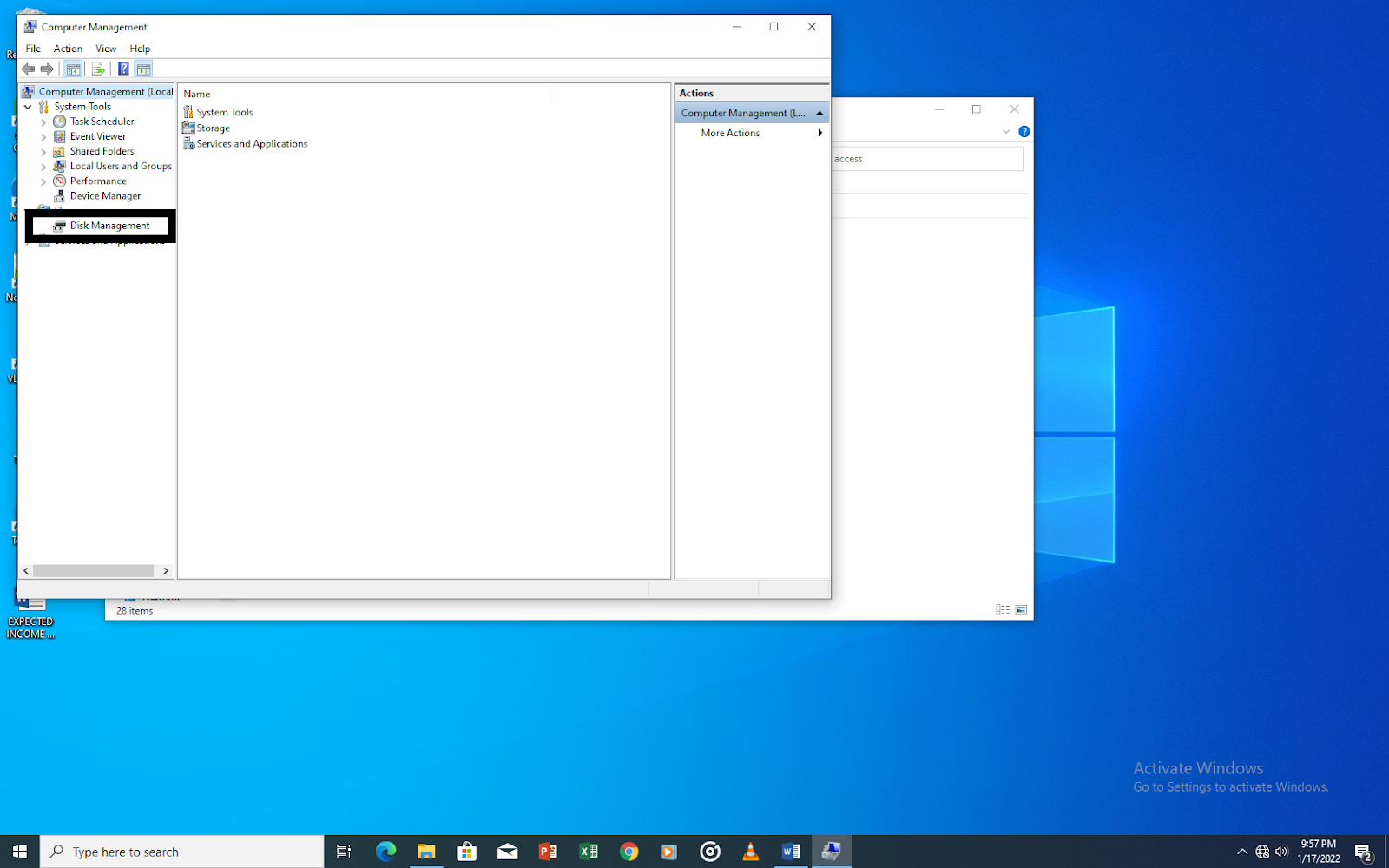
- В окне «Управление компьютером» откройте «Управление дисками» в левом меню.
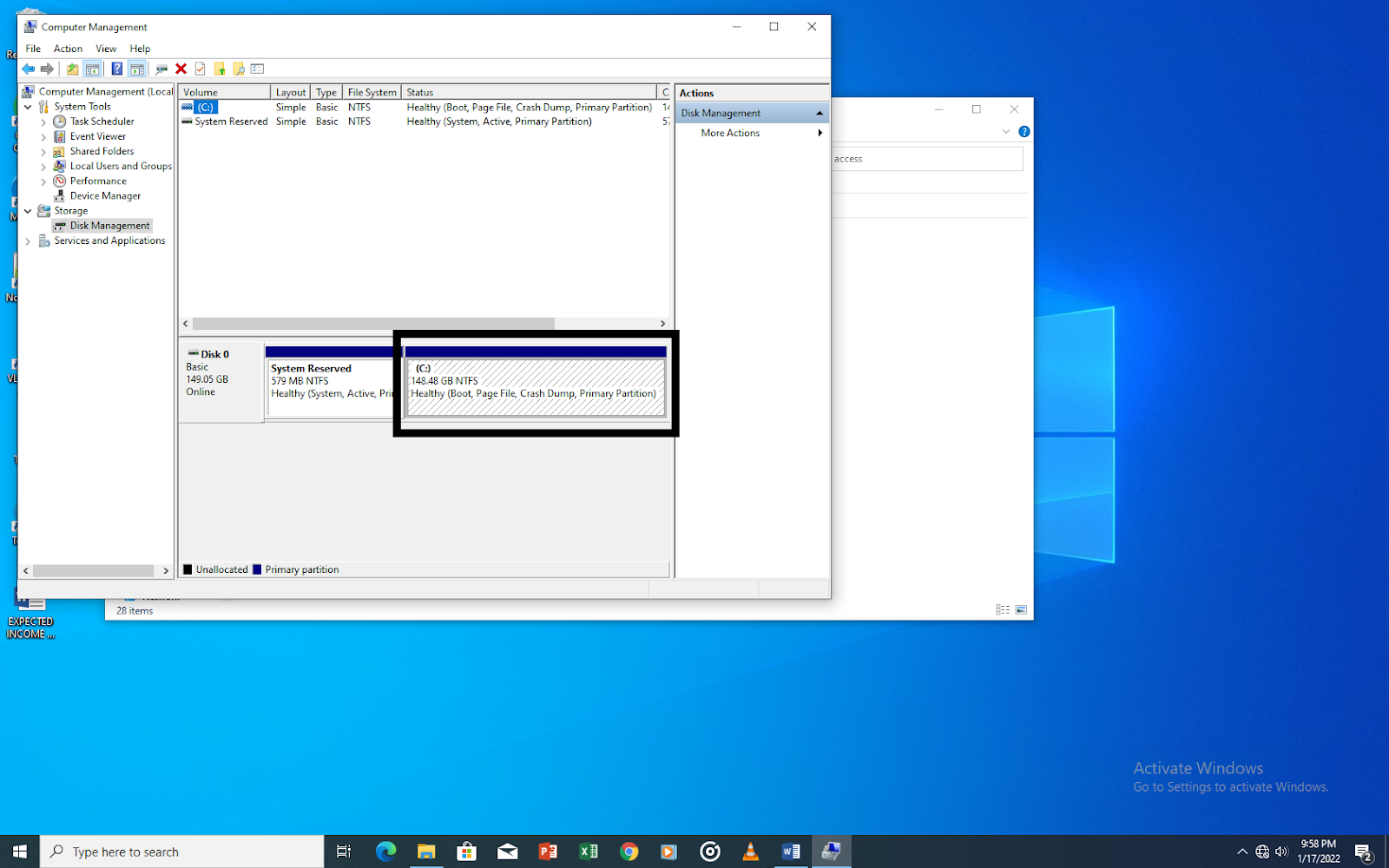
- Выберите диск (например, «Диск 0 (C:)») — том, который хотите уменьшить.
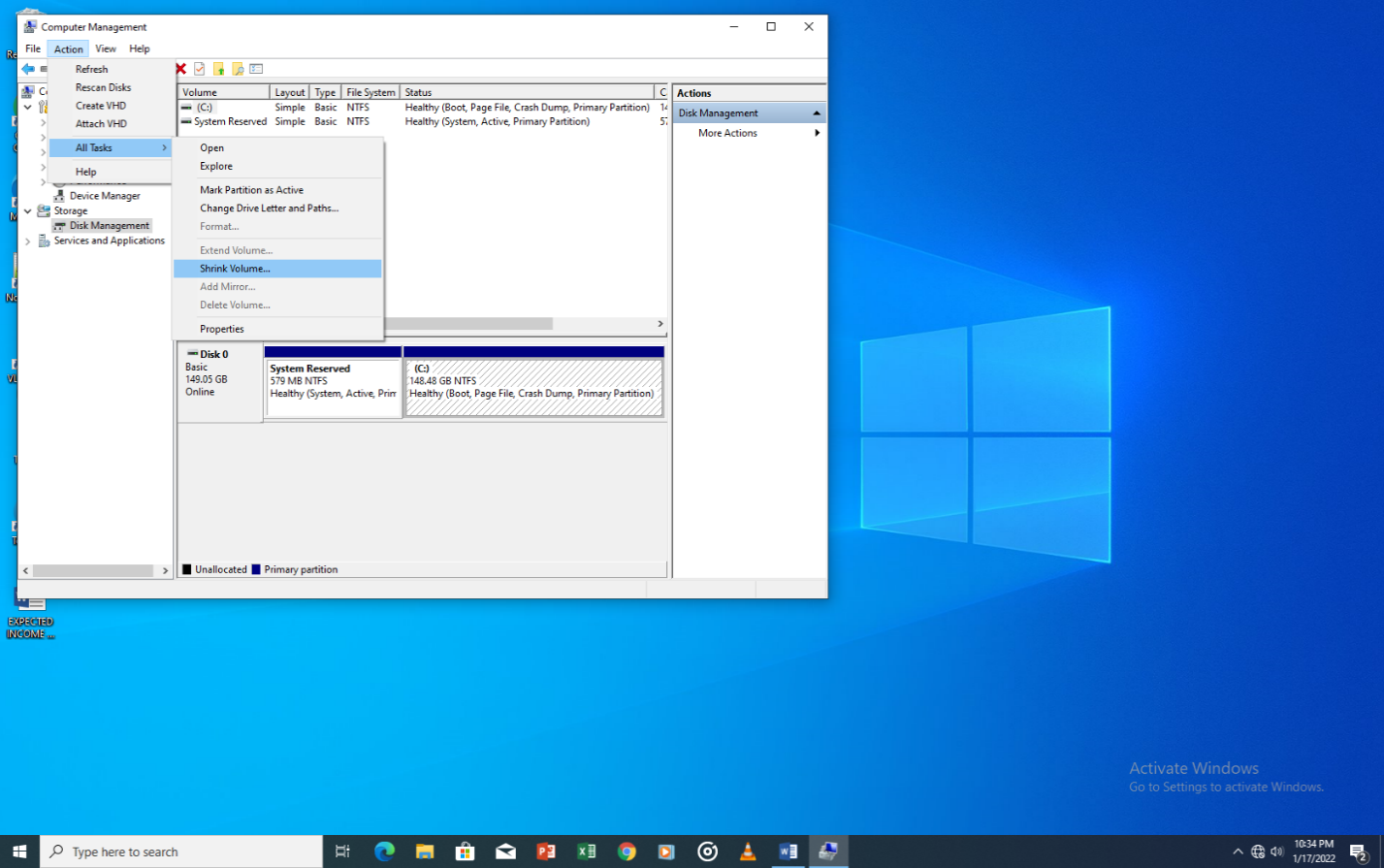
- Сжать том: в верхнем меню нажмите «Действие» → «Все задачи» → «Сжать том». Введите размер в мегабайтах (например, 100000 МБ = 100 ГБ) и нажмите «Сжать».
- После сжатия появится нераспределённое пространство. Щёлкните по нему правой кнопкой и выберите «Создать простой том».
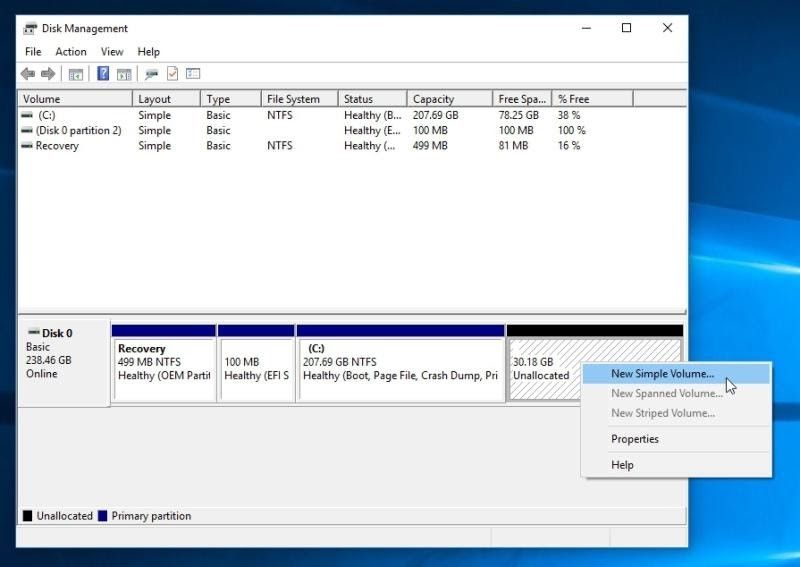
- Следуйте мастеру создания тома: укажите размер, букву тома и файловую систему (рекомендуется NTFS для Windows, exFAT для общей совместимости).
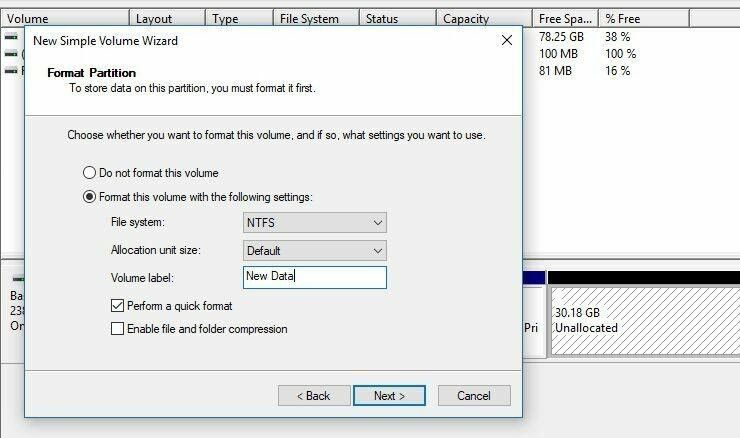
Совет: если пункт «Сжать том» недоступен или позволяет сжать меньше места, чем нужно, проверьте наличие неподвижных файлов (например, системных точек восстановления). Иногда помогает временное отключение гибернации и очистка точек восстановления.
Замечание про Windows 11: в проводнике правый клик по «Этот компьютер» может требовать «Показать дополнительные параметры», затем «Управление». 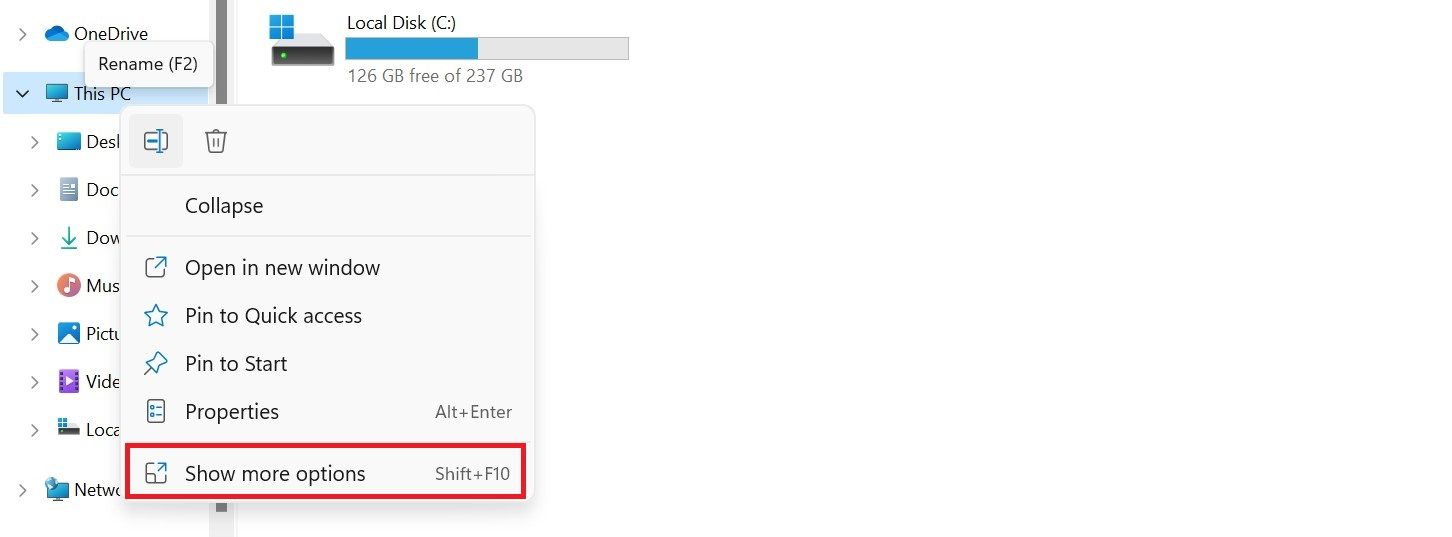
Альтернативные подходы и инструменты
Встроенный инструмент Windows прост, но ограничен. При сложных сценариях используйте сторонние программы:
- MiniTool Partition Wizard — интуитивный интерфейс, восстановление разделов.
- AOMEI Partition Assistant — удобен для переноса и изменения размера разделов без потери данных.
- GParted — бесплатный Linux-утилита (работает с live-USB), поддерживает многие файловые системы.
Когда использовать сторонние утилиты:
- Нужно переместить невидимые системные файлы, блокирующие сжатие.
- Нужно изменить размер системного раздела без удаления данных.
- Требуется конвертация между MBR и GPT без потери данных (некоторые инструменты поддерживают это).
Откат и план действий при ошибке
Возможные проблемы: потеря данных, невозможность загрузки, повреждение таблицы разделов.
Быстрый план действий при проблеме:
- Остановите операции и не выключайте компьютер при возможности.
- Попробуйте восстановить раздел с помощью встроенных средств или сторонних утилит.
- Если система не загружается, используйте загрузочную флешку Windows или live-USB с GParted для доступа к данным.
- Восстановите данные из резервной копии.
Критерии приёмки (успешного завершения):
- Новый раздел виден в «Проводнике» с назначенной буквой.
- Размеры разделов соответствуют заданным.
- Файловая система корректна и доступна для записи/чтения.
- Система загружается без ошибок.
Чек-листы по ролям
Для обычного пользователя:
- Создать резервную копию важных файлов
- Убедиться в подключении к питанию
- Выполнить шаги через «Управление дисками»
- Проверить новый раздел на запись/чтение
Для системного администратора:
- План миграции со старой таблицы разделов (MBR → GPT)
- Настроить схемы резервного копирования по разделам
- Обновить документацию и точки восстановления
- Тестировать восстановление из бэкапа
Таблица совместимости и рекомендации
- Если диск ≤2 ТБ и система BIOS — можно использовать MBR.
- Если диск >2 ТБ или UEFI — используйте GPT.
- Для системного раздела Windows ставьте NTFS.
- Для разделов, общих с macOS — exFAT (если нужен доступ и запись).
- Для флешек и старого оборудования — FAT32 (с ограничением 4 ГБ на файл).
Профилактика и оптимизация после разделения
- HDD: периодически выполняйте дефрагментацию и проверку диска.
- SSD: убедитесь, что TRIM включён, не дефрагментируйте SSD обычным способом.
- Настройте автоматическое резервное копирование данных с пользовательских разделов.
- Следите за свободным местом: оставляйте минимум 10–20 % свободного пространства на разделе для нормальной работы приложений.
Мини-методология: как принять решение о разделении
- Определите цель: управление данными, установка нескольких ОС, совместимость.
- Оцените объём данных и свободное место.
- Выберите таблицу разделов (GPT/MBR) и файловую систему.
- Создайте резервную копию.
- Выполните разделение и проверьте работу.
Примеры типичных сценариев
- Один диск, одна ОС: нет острой необходимости в разделах, но раздел для данных облегчает резервирование.
- Один диск, две ОС (Windows + Linux): создайте отдельные разделы для каждой ОС и отдельный раздел для общих данных (exFAT).
- Диск для медиа и резервного копирования: разделите на «OS» и «Backup», используйте NTFS для Windows-части и exFAT для переносимых данных.
Модель зрелости управления разделами (упрощённо)
- Начальный: один раздел, нет резервного копирования.
- Базовый: разделение OS и данных, раз в неделю бэкап вручную.
- Стандартный: автоматизированные бэкапы, мониторинг свободного места.
- Продвинутый: репликация, снимки (snapshots), политики восстановления.
Небольшая галерея крайних случаев
- Малые разделы по 5–10 ГБ: подойдут для специализированных задач, но неудобны для повседневного использования.
- Один большой раздел для всего: просто, но сложнее восстановление и управление.
- Разделы с разными файловыми системами: полезно при мультисистемной среде.
1‑строчная глоссарий
- Раздел — логический блок на физическом диске.
- MBR — старая таблица разделов с ограничением 2 ТБ.
- GPT — современная таблица разделов, гибкая и масштабируемая.
- NTFS/exFAT/FAT32 — файловые системы с разной совместимостью и ограничениями.
Диаграмма принятия решения (Mermaid)
flowchart TD
  A[Нужно разделять диск?] -->|Да| B{Цель}
  A -->|Нет| Z[Не разделять; сделать бэкап]
  B --> C[Изоляция ОС от данных]
  B --> D[МультиОС]
  B --> E[Совместимость с macOS/Linux]
  C --> F[NTFS для ОС; NTFS/exFAT для данных]
  D --> G[Выделить разделы под каждую ОС; GPT предпочтительнее]
  E --> H[Использовать exFAT для общих данных]
  F --> I[Создать резервную копию → Сжать том → Создать раздел]
  G --> I
  H --> I
Тестовые критерии и приёмка
- Новый раздел отображается в «Управлении дисками» и проводнике.
- Можно копировать и удалять файлы на новом разделе без ошибок.
- После перезагрузки система загружается, и прежние разделы целы.
- При тестовом восстановлении данные из бэкапа доступны и корректны.
Безопасность и конфиденциальность
- Разделение не заменяет шифрование. Для защиты данных используйте BitLocker (Windows) или другие средства шифрования.
- При утилизации диска физически уничтожайте накопитель или выполняйте безопасное затирание, особенно у HDD.
- Для рабочих ноутбуков соблюдайте корпоративные политики резервного копирования и шифрования.
Резюме
Разделение жёсткого диска — инструмент управления пространством и доступности данных. Оно полезно для организации, восстановления и совместимости, но не является универсальным решением для ускорения. Всегда делайте резервные копии, правильно выбирайте таблицу разделов и файловую систему, и применяйте специализированные утилиты при сложных сценариях.
Важно: если вы сомневаетесь, начните с простого раздела для данных и теста. При критических данных доверяйте процесс специалистам и проверенным инструментам.
Краткие рекомендации:
- Используйте GPT для современных систем и больших дисков.
- NTFS — лучший выбор для системных разделов Windows.
- exFAT — универсален для обмена между ОС.
- Перед изменением разделов сделайте резервную копию и отключите гибернацию/точки восстановления по необходимости.

Похожие материалы

Несколько аккаунтов Skype: Multi Skype Launcher

Журнал для работы: повысить продуктивность

Персональные звуки уведомлений на Android

Скачивание шоу Hulu для офлайн‑просмотра

Microsoft Start: персонализированная новостная лента
