
Использование внешнего диска для Time Machine и обычного хранения
Important: Перед любыми операциями с диском сделайте отдельную резервную копию критичных данных — лучше на второй диск или в облако.
Как работает Time Machine
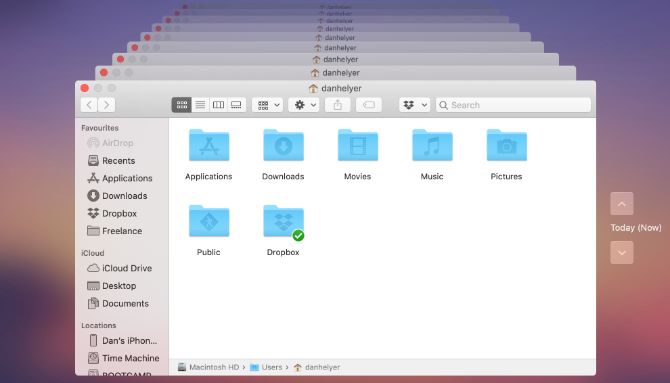
Time Machine создаёт «исторические» резервные копии — копирует состояние файлов на разные даты. Это значит, что вы можете откатиться и восстановить файл или папку из предыдущих копий, даже если вы их изменяли или удаляли. Time Machine сохраняет старые версии до тех пор, пока на диске хватает места; когда места не остаётся, она автоматически удаляет самые старые копии.
Альтернатива — перезаписывать предыдущие бэкапы при каждом новом создании копии. Тогда история исчезает: удалённый файл восстановить нельзя. Time Machine полезна именно благодаря истории.
Недостаток такого подхода в том, что старые версии остаются до освобождения места диска. Если вы не хотите хранить многолетние копии удалённых файлов, возможно, вам больше подойдёт отдельный диск для бэкапов или другое расписание резервирования.
Риски и срок службы диска
Механические (HDD) диски имеют движущиеся части и подвержены износу: чем больше операций чтения/записи, тем выше риск выхода из строя. Если вы используете один физический диск и для бэкапов, и для повседневного хранения файлов, число операций I/O возрастёт, что может снизить надёжность в долгосрочной перспективе.
Time Machine не делает копий файлов, которые вы храните на том же внешнем диске в обычных папках. Даже если бы она это делала, при физической неисправности диска вы одновременно потеряете и оригиналы, и бэкапы.
Мы рекомендуем иметь как минимум две независимые копии важных данных: локальную (внешний диск или NAS) и удалённую (облако или другой физический носитель).
Хранение файлов на диске Time Machine без разделения
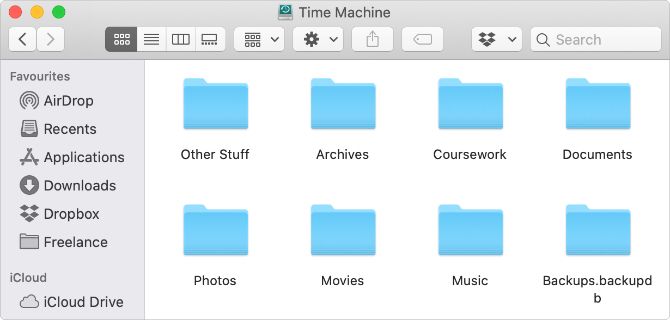
Технически для хранения обычных файлов на диске, используемом Time Machine, не обязательно создавать разделы. Достаточно открыть Finder и копировать туда папки и файлы. При зашифрованных бэкапах система может запросить пароль администратора для изменения содержимого.
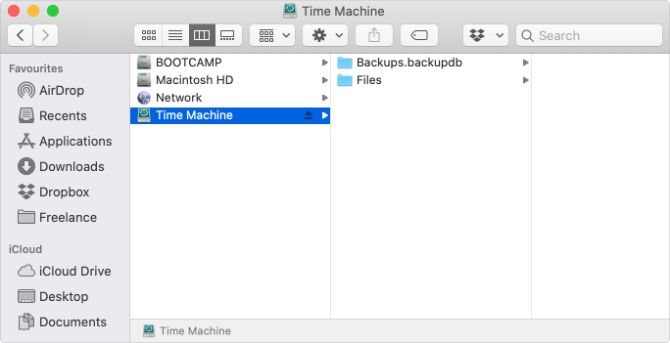
Важно: не редактируйте и не сохраняйте данные внутри папки Backups.Backupdb — это служебная директория Time Machine, где хранятся все резервные копии. Time Machine управляет этой папкой самостоятельно.
Когда на диске заканчивается место, Time Machine удаляет самые старые резервные копии из Backups.Backupdb, чтобы освободить пространство. Если вы случайно поместили свои файлы внутрь этой папки, они тоже будут удалены. Поэтому держите пользовательские файлы в отдельной папке, например, Files, в корне диска.
Плюсы и минусы способа без разделения
Плюсы:
- Быстро и просто — не требует форматирования диска.
- Можно сразу начать хранить файлы, не теряя существующих резервных копий.
Минусы:
- Time Machine будет автоматически занимать всё доступное пространство, со временем уменьшая свободное место для ваших файлов.
- При сбое диска вы потеряете и файлы, и бэкапы, если они находятся на одном физическом носителе.
Если вы хотите долгосрочного контроля за распределением места, лучше использовать разделы.
Создание раздела для хранения файлов и Time Machine
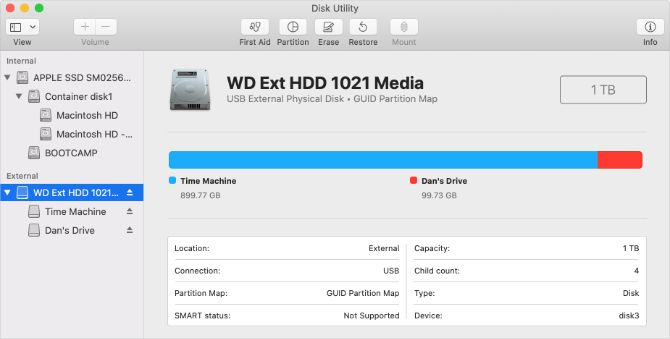
После создания раздела macOS воспринимает каждый раздел как отдельный логический диск: у каждого может быть своё имя, формат и объём. Перед отключением нужно извлекать каждый раздел отдельно.
Недостаток: создание (или изменение) раздела обычно требует форматирования диска и удаления всех существующих данных, в том числе истории резервных копий Time Machine. После разделения вы настроите Time Machine заново, и история начнёт собираться с нуля.
Какой объём выделять под Time Machine
Общее практическое правило — выделять 2–4× объёма внутреннего диска Mac. Если не хотите хранить многолетние копии, можно уменьшить ту часть, но не рекомендуется опускаться ниже двойного объёма внутреннего накопителя.
Пример: у Mac с SSD 128 ГБ стоит выделить как минимум 256 ГБ для Time Machine.
Советы по выбору формата:
- Для старых версий macOS и некоторых сценариев Time Machine указывал требование Mac OS Extended (Journaled) (HFS+).
- В macOS Big Sur и новее Time Machine поддерживает APFS-формат для резервных копий. Для SSD-дисков и современных macOS предпочтителен APFS.
- Раздел для общих файлов можно отформатировать как ExFAT (для совместимости с Windows) или APFS/HFS+ (для чисто macOS-сценариев).
Как создать раздел на внешнем диске
- Подключите внешний диск к Mac. Откройте «Программы > Утилиты» и запустите Disk Utility. Если не можете найти — нажмите Cmd + пробел и введите Disk Utility в Spotlight.
- Выберите внешний диск в боковой панели и нажмите кнопку “Partition”. Используйте кнопку “Add” (+), чтобы добавить новый раздел. Поочерёдно выберите имя, формат и размер для каждого раздела, выбирая раздел в схеме.
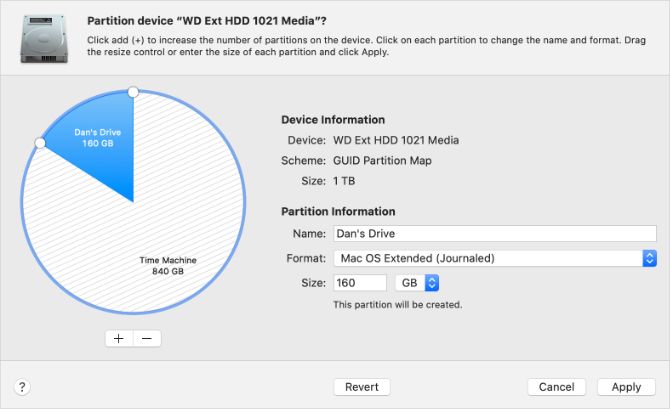
- Для Time Machine-части на старых системах выбирайте Mac OS Extended (Journaled). Для macOS Big Sur и новее можно выбрать APFS. Раздел для обычных файлов можно отформатировать как ExFAT (если нужно работать с Windows) или APFS/HFS+ для macOS.
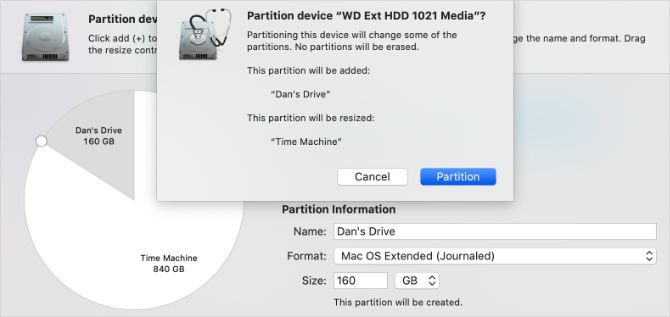
- Нажмите “Apply”, затем “Partition”. После завершения каждый раздел появится в Finder как отдельный диск.
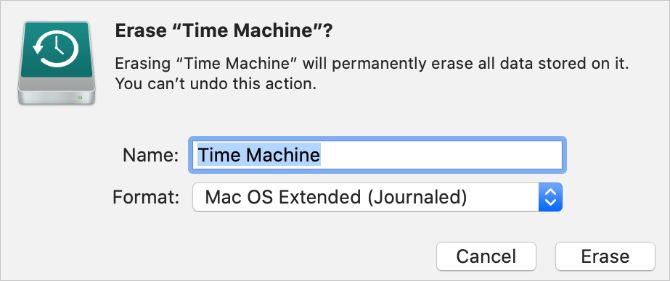
- Если Disk Utility не даёт создать раздел, возможно, потребуется сначала отформатировать диск. Выделите диск и нажмите “Erase”, задайте имя и формат (например, Mac OS Extended (Journaled) или APFS). После очистки повторите шаги по разделению.
После завершения перейдите в меню Apple → System Preferences → Time Machine. Нажмите «Select Disk» и укажите новый раздел для резервных копий. Помните: все предыдущие бэкапы на диске будут потеряны при форматировании/разделении — история начнёт собираться заново.
Практические сценарии и рекомендации
Когда стоит не разделять диск:
- У вас временный внешний диск, и вы хотите быстро сохранять файлы рядом с существующими бэкапами.
- Вы готовы мириться с тем, что Time Machine может занять почти всё свободное пространство.
Когда стоит разделить диск:
- Вы хотите гарантию, что ваши файлы не будут «съедены» резервными копиями.
- Вам нужна предсказуемость распределения места (например, медиатека + резервные копии).
- Вы используете диск в среде, где важна совместимость с Windows (выделенный ExFAT-раздел).
Альтернативы и дополнительные варианты:
- Использование двух физических дисков: один для Time Machine, другой для повседневных файлов. Это самый надёжный вариант.
- Сетевой бэкап: NAS с поддержкой Time Machine или облачные сервисы. Это снижает риск потери при выходе из строя физического диска.
- Локальные инкрементальные бэкапы + облачное зеркало для наиболее ценных данных.
Пошаговый план (SOP) для подготовки диска с разделами
- Оцените объём внутреннего диска Mac и определите требуемый объём для Time Machine (2–4× внутренний объём — ориентир).
- Подключите внешний диск и сделайте копию критичных файлов на другом носителе (второй диск или облако).
- Откройте Disk Utility и проверьте состояние диска (SMART, ошибки).
- Если на диске есть данные, которые вы не хотите потерять, скопируйте их в безопасное место.
- В Disk Utility выполните Erase, если это требуется, или сразу создайте Partition:
- Назначьте раздел для Time Machine — формат APFS (macOS Big Sur+) или Mac OS Extended (Journaled) для старых macOS.
- Назначьте раздел для файлов — ExFAT для Windows+macOS, APFS/HFS+ для macOS.
- Примените изменения и дождитесь завершения операции.
- В System Preferences → Time Machine выберите раздел для бэкапов и включите резервирование.
- Настройте периодические проверки целостности и храните резервную копию самых важных файлов на третьем носителе или в облаке.
Критерии приёмки
- Time Machine видит и использует указанный раздел для резервных копий.
- Раздел для файлов доступен в Finder и читается/записывается с требуемыми правами доступа.
- Все критичные файлы скопированы в независимое место до начала форматирования.
- При отключении/подключении диска оба раздела корректно монтируются.
Контрольные сценарии и тесты приёмки
- Создайте тестовый файл на файловом разделе, удалите его локально, убедитесь, что он недоступен в Time Machine (если вы не включали его в бэкап).
- Запустите резервное копирование Time Machine и затем восстановите один небольшой файл из бэкапа, чтобы проверить работоспособность.
- Отсоедините диск, подключите повторно — убедитесь, что оба раздела монтируются автоматически.
Модель принятия решений (Mermaid)
flowchart TD
  A[Нужен диск для бэкапов и хранения файлов?] --> B{Да}
  B --> C[Есть второй внешний диск?]
  C -->|Да| D[Использовать 2 диска: один для TM, другой для файлов]
  C -->|Нет| E[Разделить диск или использовать один раздел]
  E --> F{Требуется совместимость с Windows?}
  F -->|Да| G[Файл-раздел — ExFAT, TM — APFS/HFS+]
  F -->|Нет| H[Оба раздела в APFS или HFS+]
  D --> I[Резервные копии на физически разных носителях]
  G --> I
  H --> I
  I --> J[Настроить резервирование и дополнительную копию в облаке]
Роли и чек-лист по задачам
Для домашнего пользователя:
- Сделать резервную копию самых важных документов в облако.
- Разделить диск или купить второй, если хранятся ценные данные.
- Настроить Time Machine и проверить восстановление одного файла.
Для продвинутого пользователя:
- Выбрать формат разделов в зависимости от совместимости.
- Планировать объём раздела Time Machine на 2–4×.
- Периодически проверять SMART и производить клонирование диска.
Для администратора/ИТ:
- Использовать NAS или сетевой ресурс для централизованных бэкапов.
- Внедрить политику зеркалирования и регулярных тестов восстановления.
- Автоматизировать оповещения о состоянии бэков и свободном месте.
Краткая терминология
- Time Machine — встроенная в macOS система резервного копирования с версионностью.
- APFS — современная файловая система Apple для SSD и новых macOS.
- Mac OS Extended (Journaled) (HFS+) — устойчивая файловая система для старых macOS и некоторых сценариев Time Machine.
- ExFAT — формат для обмена файлами между macOS и Windows.
Совместимость и советы по миграции
- Перед переходом на новый диск всегда проверяйте версию macOS и требования к формату Time Machine.
- При миграции истории бэкапов между файловыми системами (HFS+ → APFS) прямой перенос может быть невозможен: в таком случае сохраните важные файлы отдельно и создайте новый бэкап.
- Для наилучшей совместимости используйте ExFAT только для раздела, где предполагается работа с Windows.
Когда этот подход не подойдёт
- Если информация критична и потеря даже одной версии недопустима — используйте как минимум два независимых носителя и облачные зеркала.
- Если диск часто подключается/отключается несколькими пользователями — разделение не защитит от пользовательских ошибок; лучше отдельные физические носители.
Частые вопросы
Можно ли хранить файлы и бэкапы на одном разделе?
- Технически да, но это рискованно: Time Machine может занять всё свободное место и при сбое диска вы потеряете и бэкапы, и файлы.
Нужно ли шифровать раздел Time Machine?
- Да, если ваши бэкапы содержат конфиденциальные данные. Time Machine предлагает опцию шифрования при выборе диска.
Как выбрать между APFS и HFS+?
- На macOS Big Sur и новее лучше использовать APFS для Time Machine (и для SSD). Для старых систем используйте Mac OS Extended (Journaled).
Итог
Использовать один внешний диск и для Time Machine, и для файлов — удобно, но имеет очевидные компромиссы. Если вам нужна простота и вы готовы к тому, что Time Machine будет использовать всё свободное место — можно не разбивать диск. Если важна предсказуемость и изоляция, создайте разделы или используйте отдельные физические носители. Всегда сохраняйте отдельную резервную копию самых важных данных в другом месте.
Примечание: перед любыми операциями с диском создайте независимую копию самых ценных данных и проверьте, что у вас есть средство восстановления (второй диск или облако).

Похожие материалы

Несколько аккаунтов Skype: Multi Skype Launcher

Журнал для работы: повысить продуктивность

Персональные звуки уведомлений на Android

Скачивание шоу Hulu для офлайн‑просмотра

Microsoft Start: персонализированная новостная лента
