
Как разбить диск на разделы в Windows
Основная идея в двух строках
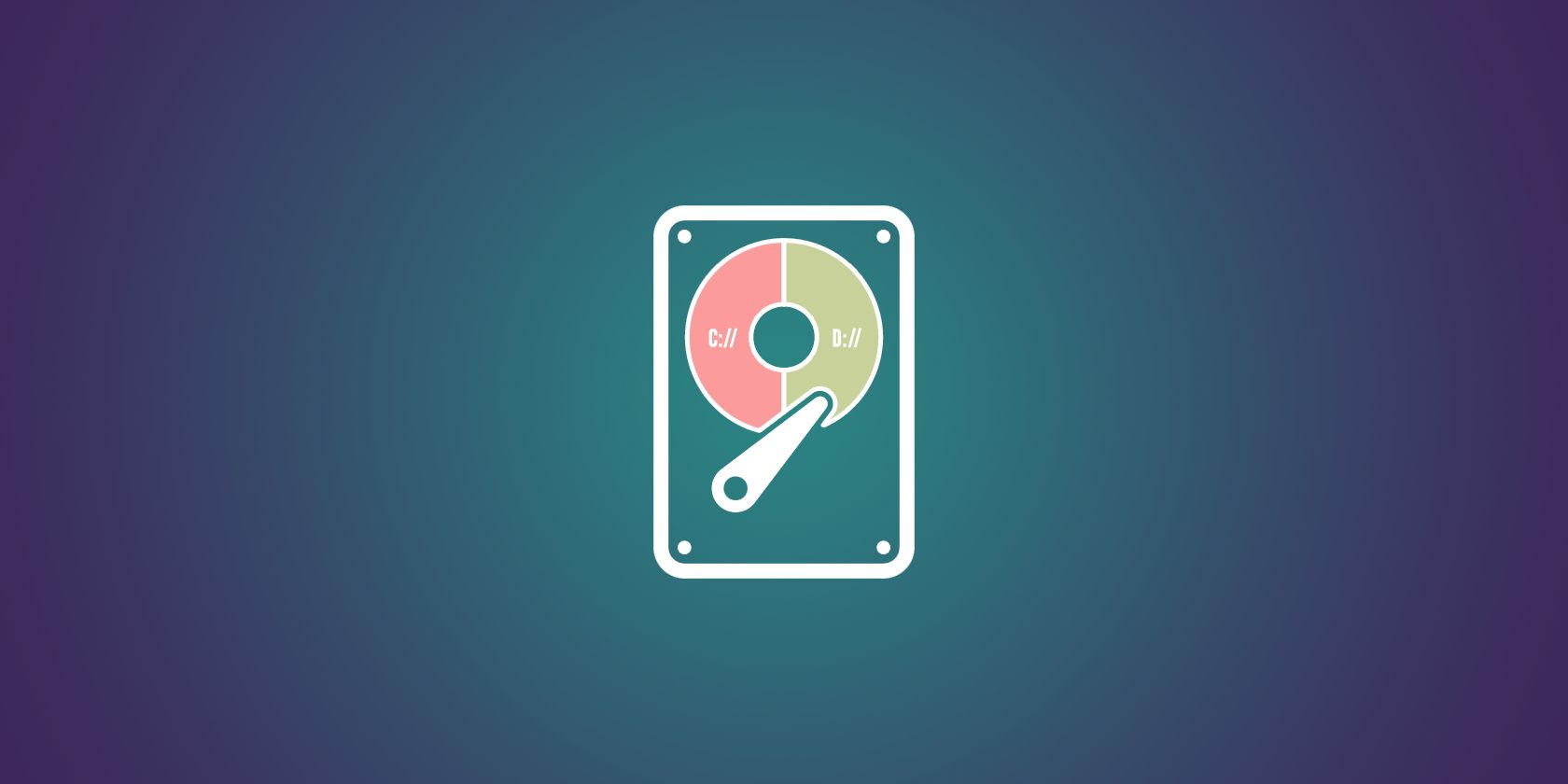
Раздел — это логический том на физическом диске. Создание разделов позволяет организовать данные, установить вторую ОС или выделить пространство для резервных копий.
Как создать раздел из нераспределённого пространства в Windows
Когда вы впервые подключаете новый HDD или SSD, Windows часто не видит его как готовый диск, потому что на нём нет разделов. Процесс простой и безопасный при соблюдении нескольких правил:
- Откройте Утилиту «Управление дисками» (Disk Management). На Windows 10 найдите её через Поиск Windows или Панель управления — пункт “Create and format hard disk partitions” (в русской версии — «Создание и форматирование разделов жёстких дисков»).
- В списке дисков найдите нужный диск: он будет отмечен как “Нераспределённое” или “Unallocated”.
- Правой кнопкой мыши кликните по нераспределённому пространству и выберите “New Simple Volume” (в русской версии — «Создать простой том»).
- Запустится мастер создания тома. Укажите размер тома (по умолчанию — максимальный), назначьте букву диска и выберите файловую систему.
Important: рекомендуем форматировать раздел сразу (обычно NTFS для системных и больших разделов, exFAT для переносных дисков, FAT32 — только если нужна совместимость с очень старыми устройствами).
Если вы не меняете размер, букву или файловую систему вручную — мастер обычно подставит безопасные значения. По завершении том появится как выделенный и готовый к использованию диск в Проводнике.
Как разделить уже выделённый том (создать второй раздел внутри одного физического диска)
Если на диске уже есть раздел, но вы хотите выделить для второго тома часть пространства, нужно уменьшить существующий том и создать новый на появившемся нераспределённом участке.
Шаги:
- Откройте «Управление дисками».
- Правой кнопкой мыши кликните по тому, который нужно уменьшить, и выберите “Shrink Volume” (в русской версии — «Сжать том»).
- Введите объём для освобождения. Внимание: диалог показывает значения в мегабайтах (МБ). 1 ГБ = 1 000 МБ, 1 ТБ = 1 000 000 МБ — учитывайте это при расчётах.
- После операции рядом с прежним томом появится «Нераспределённое пространство». Правой кнопкой по нему — “New Simple Volume” и создайте новый том по описанной выше процедуре.
Совет: если мастер сжатия не позволяет уменьшить том до нужного размера, причина обычно — «неперемещаемые» системные файлы (файлы гибернации, файл подкачки, метаданные восстановления). См. раздел «Когда это не сработает».
Файловые системы и таблицы разделов — что выбрать
- NTFS — стандарт для Windows: поддерживает права доступа, большие файлы и хорош для системных томов.
- exFAT — подходит для внешних дисков, совместим с Windows и macOS без ограничений размера файлов.
- FAT32 — старый стандарт, ограничение файла ~4 ГБ; применяйте только при совместимости с очень старыми устройствами.
Таблицы разделов:
- MBR (Master Boot Record) — совместима со старым ПО, ограничение: одном диске MBR можно создать до 4 первичных разделов, а также общий объём ~2 ТБ для загрузки.
- GPT — современная схема, поддерживает большие диски (много терабайт), больше томов и лучше совместима с UEFI.
Выбирайте GPT для новых дисков и при установке Windows в режиме UEFI. MBR оставьте только для обратной совместимости с очень старыми системами.
Когда операция не сработает и как действовать
Причины отказа и решения:
- Невозможно уменьшить том до нужного размера: на диске есть неперемещаемые файлы. Решение: временно отключите гибернацию (powercfg /hibernate off), отключите файл подкачки, сделайте дефрагментацию, перезагрузите и попробуйте снова.
- Раздел зашифрован (BitLocker): расшифруйте или приостановите BitLocker перед изменением.
- Диск — динамический или часть RAID: стандартная утилита “Управление дисками” может не позволить менять структуру; используйте специализированные средства или контроллер RAID.
- Система не видит диск: проверьте питание, SATA/USB-кабель, режим контроллера (AHCI/IDE), драйверы и статус в BIOS/UEFI.
- Не хватает прав администратора: запустите оснастку от имени администратора.
Если вы не уверены, используйте загрузочную среду с GParted (Linux) — она умеет перемещать и изменять разделы, но всегда сохраняйте резервную копию.
Альтернативные инструменты и подходы
- Встроенные: командная строка diskpart и PowerShell (возможность скриптов и автоматизации).
- Графические сторонние: GParted (загрузочная среда), бесплатные и коммерческие менеджеры разделов (работают с живой системой или из загрузочного носителя).
- Установка ОС: установщик Windows умеет создавать / форматировать разделы во время установки.
Пример базового сценария в diskpart (выполнять осторожно):
- Откройте cmd от имени администратора.
- Введите diskpart.
- list disk
- select disk X
- list partition
- create partition primary size=YYYY (в мегабайтах)
diskpart даёт больше контроля для скриптов, но требует точности.
Безопасность, резервное копирование и откат
Перед изменением структуры дисков всегда сделайте резервную копию важных данных. Резервные решения:
- Копирование на внешний диск или NAS.
- Использование образов диска (имиджирование) для полного отката.
План отката (если что-то пошло не так):
- Остановите дальнейшие операции и не форматируйте разделы.
- Попробуйте восстановить разделы программой, которая умеет читать таблицы разделов.
- Восстановите данные из образа или резервной копии.
Критерии приёмки:
- Раздел отображается в «Этот компьютер» с выбранной буквой.
- Размер и файловая система соответствуют требованиям.
- Можно создать и записать файл на новый раздел.
Роль‑ориентированные чек‑листы
Для домашнего пользователя:
- Сделать резервную копию нужных данных.
- Отключить BitLocker, гибернацию и временно файл подкачки, если нужно.
- Использовать «Управление дисками» и форматировать в NTFS/exFAT.
Для администратора ИТ:
- Планировать окна обслуживания и уведомлять пользователей.
- Проверить состояние RAID/контроллера и наличие резервных копий.
- Использовать PowerShell/diskpart для автоматизации и ведения логов.
Для продвинутого пользователя/энтузиаста:
- Проверить схему раздела (MBR/GPT) и при необходимости конвертировать.
- Использовать загрузочный GParted для сложных перемещений.
- Оценить необходимость шифрования (BitLocker) и его последствия.
Короткий глоссарий
- Раздел — логический том на физическом диске.
- Том — отформатированный раздел с файловой системой и буквой диска.
- Файловая система — способ организации файлов на разделе (NTFS, exFAT, FAT32).
- MBR/GPT — схемы размещения таблиц разделов на диске.
Примеры типичных сценариев и решения
- Хочу поставить двойную загрузку Windows + Linux: создайте отдельный раздел для Linux и используйте GPT/UEFI, чтобы избежать ограничений MBR.
- Хочу отдельный раздел для резервных копий: выделите как минимум 20–30% от объёма данных, но лучше использовать отдельный физический диск для надёжности.
- Нужен раздел для мобильных устройств: форматируйте в exFAT для совместимости с macOS и Windows.
Заключение
Разбиение диска в Windows — рутинная задача, но требующая аккуратности. Для простых действий достаточно встроенной оснастки «Управление дисками». Для более сложных сценариев используйте diskpart, PowerShell или загрузочные инструменты вроде GParted. Всегда делайте резервные копии и проверяйте ограничения MBR/GPT и выбранной файловой системы.
Notes: Если вы работаете с важными данными или корпоративными серверами, консультируйтесь с администратором и проводите операции в окно обслуживания.

Похожие материалы

Несколько аккаунтов Skype: Multi Skype Launcher

Журнал для работы: повысить продуктивность

Персональные звуки уведомлений на Android

Скачивание шоу Hulu для офлайн‑просмотра

Microsoft Start: персонализированная новостная лента
