
Как настроить и восстановить пульт Apple TV
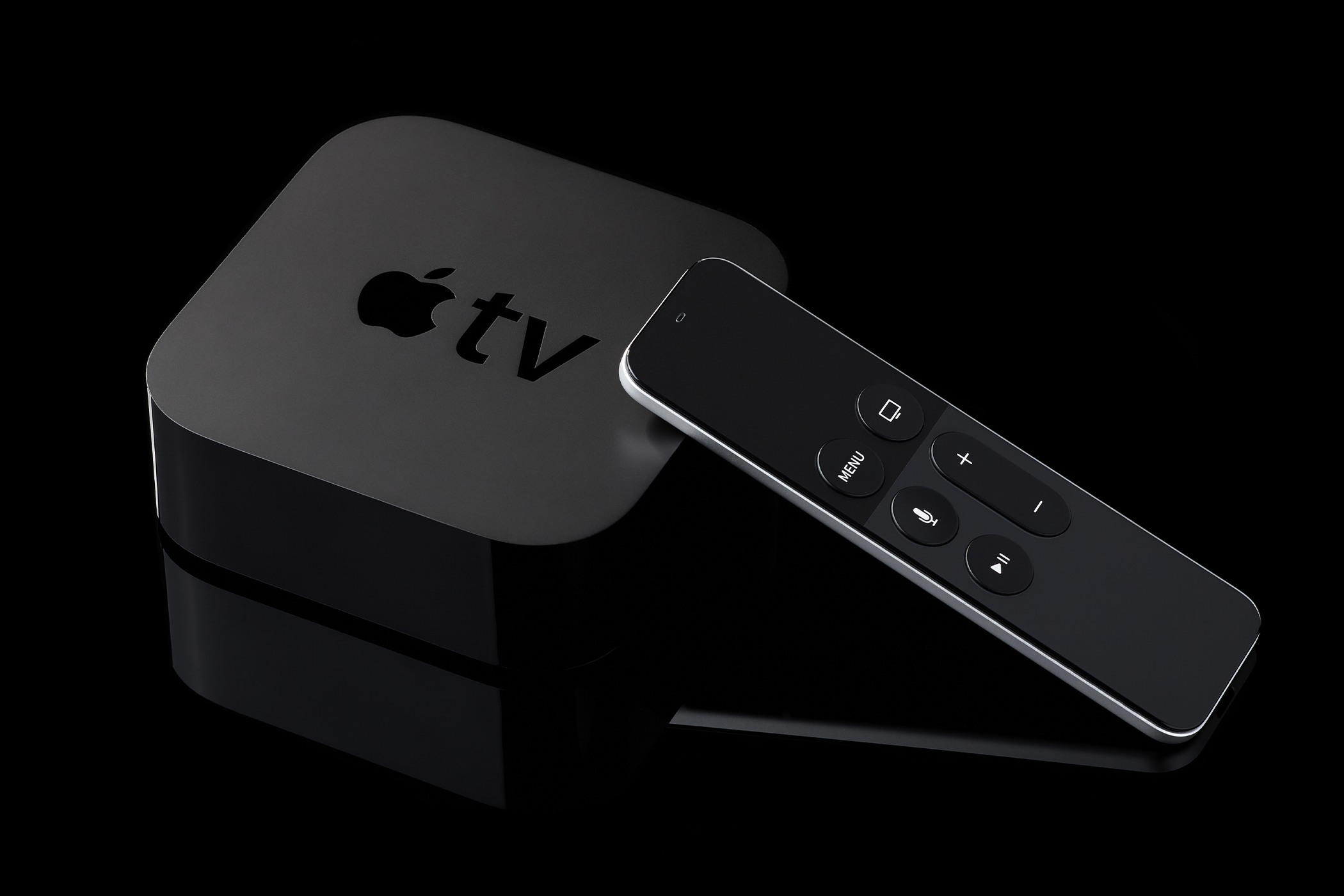
Ключевые варианты поиска: как подключить пульт Apple TV, сброс пульта Siri Remote, что делать если пульт Apple TV не работает, использовать iPhone как пульт, замена пульта Apple TV
Введение
Если ваш пульт Apple TV перестал работать, это может быть вызвано разными причинами: разрядившаяся батарея, временный программный сбой, конфликт с другим устройством или проблема с самим пультом. В этой статье приведён полный набор шагов по диагностике и исправлению, от быстрого перезапуска до замены пульта. Инструкции подходят для Siri Remote (различных поколений) и стандартных пультов Apple TV.
Важно: большинство операций не стирают привязку пульта навсегда — пульт обычно можно снова сопрячь с устройством.
Что нужно знать заранее
- Пульт должен находиться в пределах ~7–10 см от корпуса Apple TV при начальной попытке сопряжения.
- Для большинства манипуляций потребуется физический доступ к Apple TV (переподключение питания, статусный индикатор и т. д.).
- Если пульт не реагирует вообще, сначала попробуйте зарядить его минимум 30 минут.
Сопряжение пульта Apple TV
Следуйте этим шагам, если вы подключаете новый пульт или переносите уже использовавшийся пульт на другой Apple TV.
- Убедитесь, что Apple TV включён. Если управление отсутствует, можно просто отключить питание от розетки и снова подключить устройство — это заставит приставку перезагрузиться и вывести экран с приложениями.
- Подойдите к приставке в пределах ~3 дюймов (7–10 см). Это повышает шанс успешной начальной связи.
- Наведите пульт на корпус Apple TV и одновременно нажмите и удерживайте кнопку «Назад» («<») или кнопку Menu и кнопку увеличения громкости (+) в течение примерно 5 секунд.
- Следуйте инструкциям на экране. В некоторых моделях может потребоваться положить пульт сверху корпуса для завершения сопряжения.
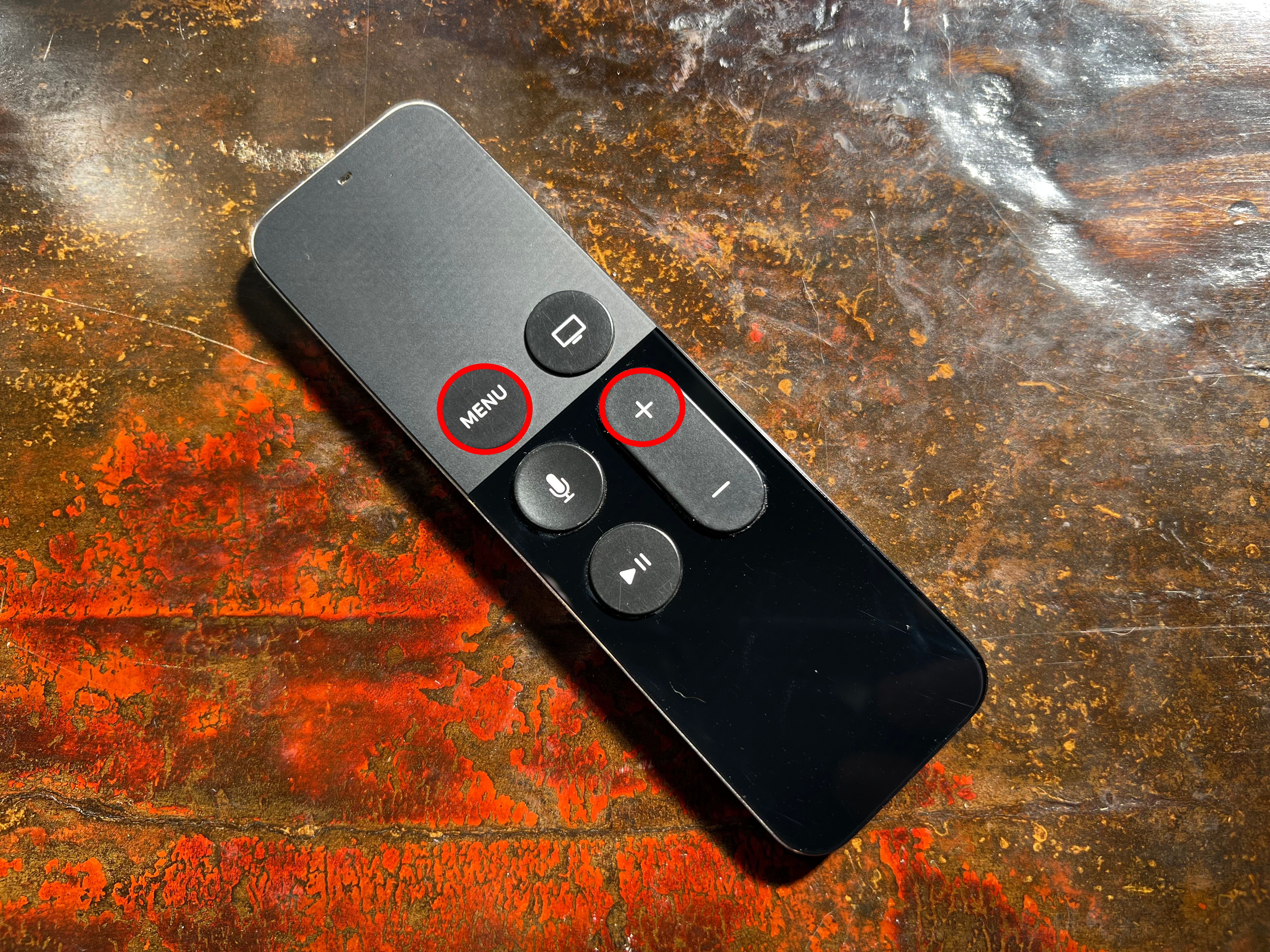
Важно: после успешного сопряжения пульт остаётся связан с данной приставкой, даже если он разрядится. Повторно привязывать его не нужно, если вы не перемещаете пульт на другую приставку.
Сброс (временная перезагрузка) пульта Apple TV
Иногда пульт перестаёт отвечать из-за временного сбоя. Сброс соединения не отключает пульт окончательно и не требует полного перепривязывания.
- Проверьте, что Apple TV включён и находится в зоне досягаемости пульта.
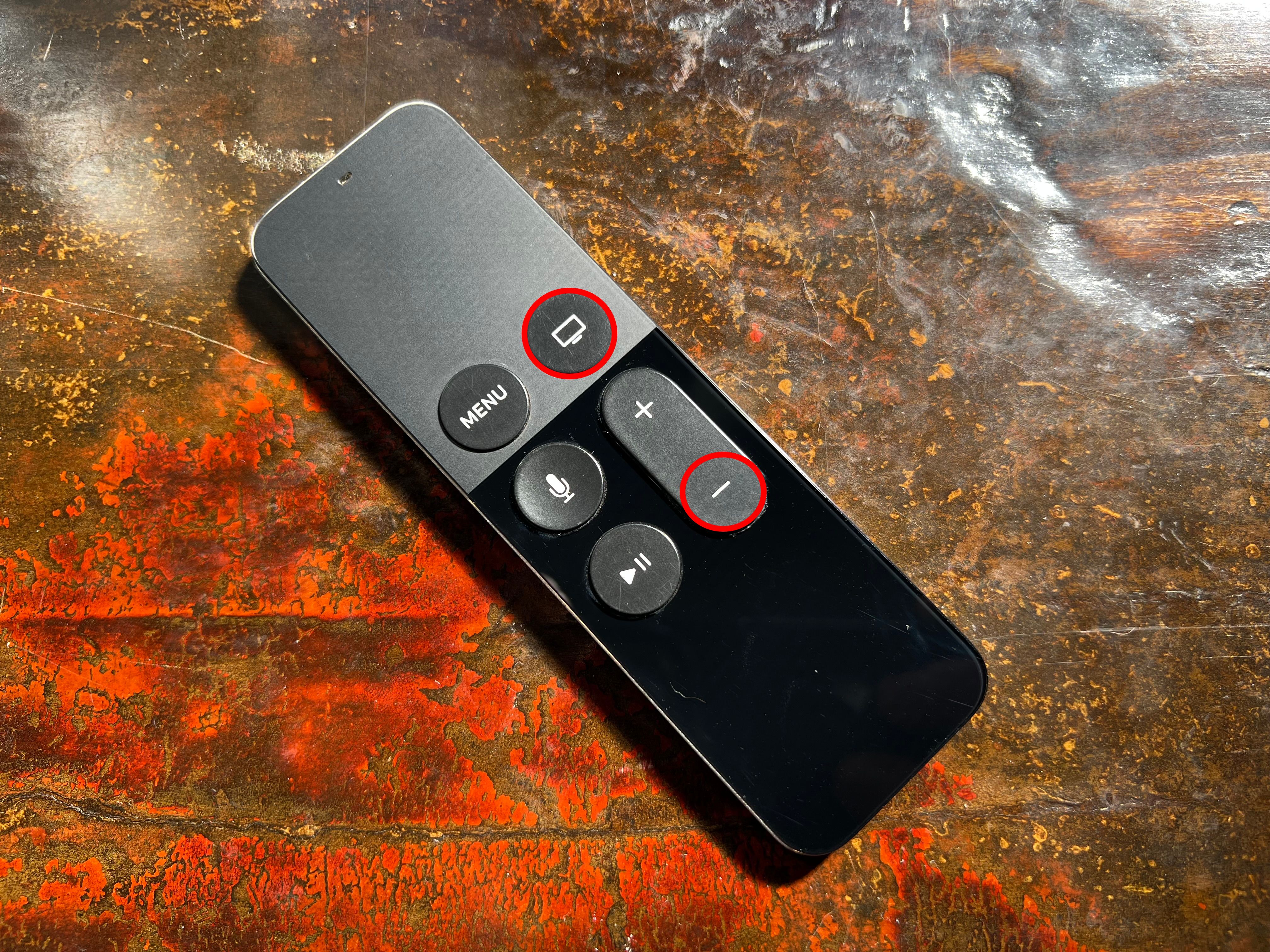
- На пульте одновременно нажмите и удерживайте кнопку TV (Пункт управления) и кнопку уменьшения громкости (-) в течение пяти секунд.
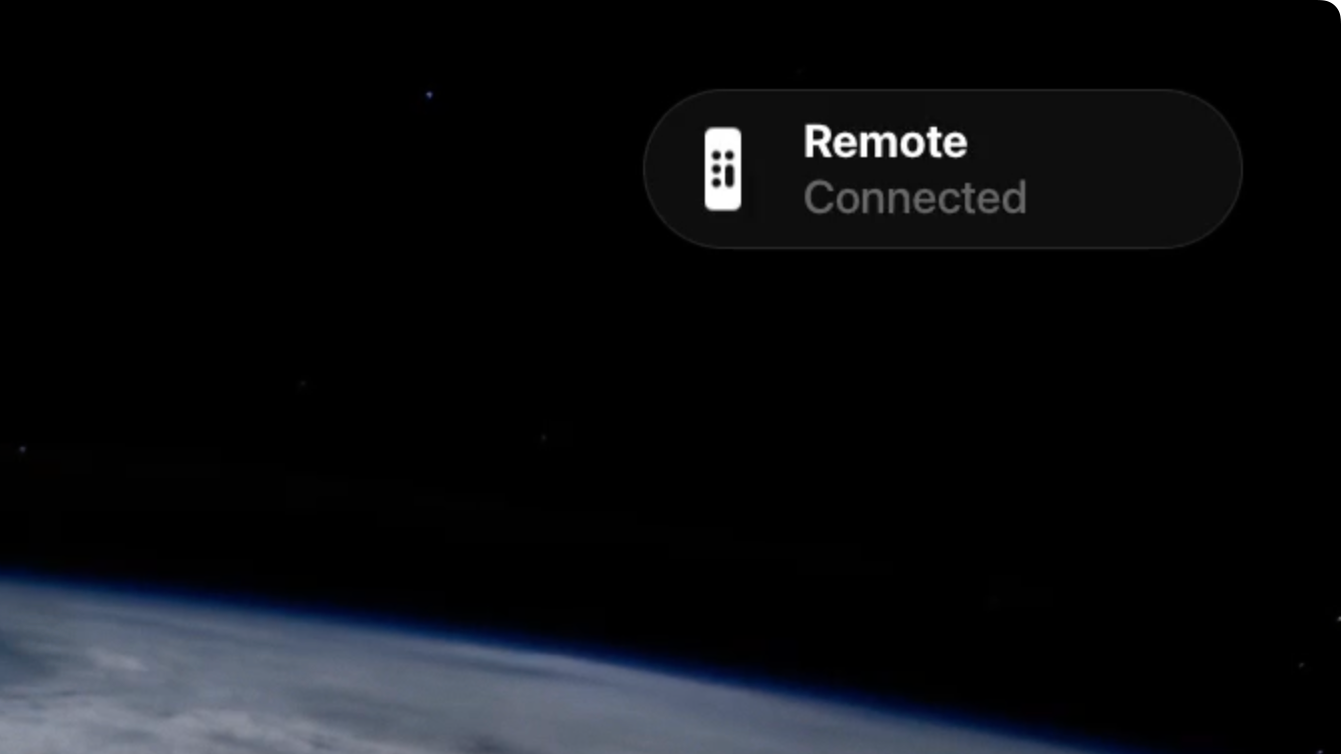
- Вы должны увидеть мигание индикатора на корпусе Apple TV и уведомление «Соединение потеряно» на экране.
- Подождите несколько секунд — связь должна восстановиться автоматически. При необходимости нажмите любую кнопку для «пробуждения» пульта.
Отвязка пульта и перенос между приставками
Apple не предоставляет прямой команды «Отвязать пульт» в интерфейсе. Однако вы можете легко «перехватить» пульт и привязать его к другой приставке:
- Полностью выключите и отключите старую приставку от питания.
- Поднесите пульт к новой приставке и выполните процедуру сопряжения (см. раздел Сопряжение).
- Поскольку пульт может быть привязан только к одной приставке одновременно, после успешной привязки он перестанет управлять старой.
Совет: если позже вы захотите вернуть пульт к прежней приставке, повторите процедуру на той приставке.
Зарядка пульта Apple TV
Если пульт не реагирует, он может быть просто разряжен. Siri Remote имеет Lightning или USB-C разъём (в зависимости от поколения). Вот что сделать:
- Подключите подходящий кабель к порту пульта.
- Оставьте пульт на зарядке минимум 30 минут. Apple указывает, что полный цикл зарядки занимает примерно 3 часа.
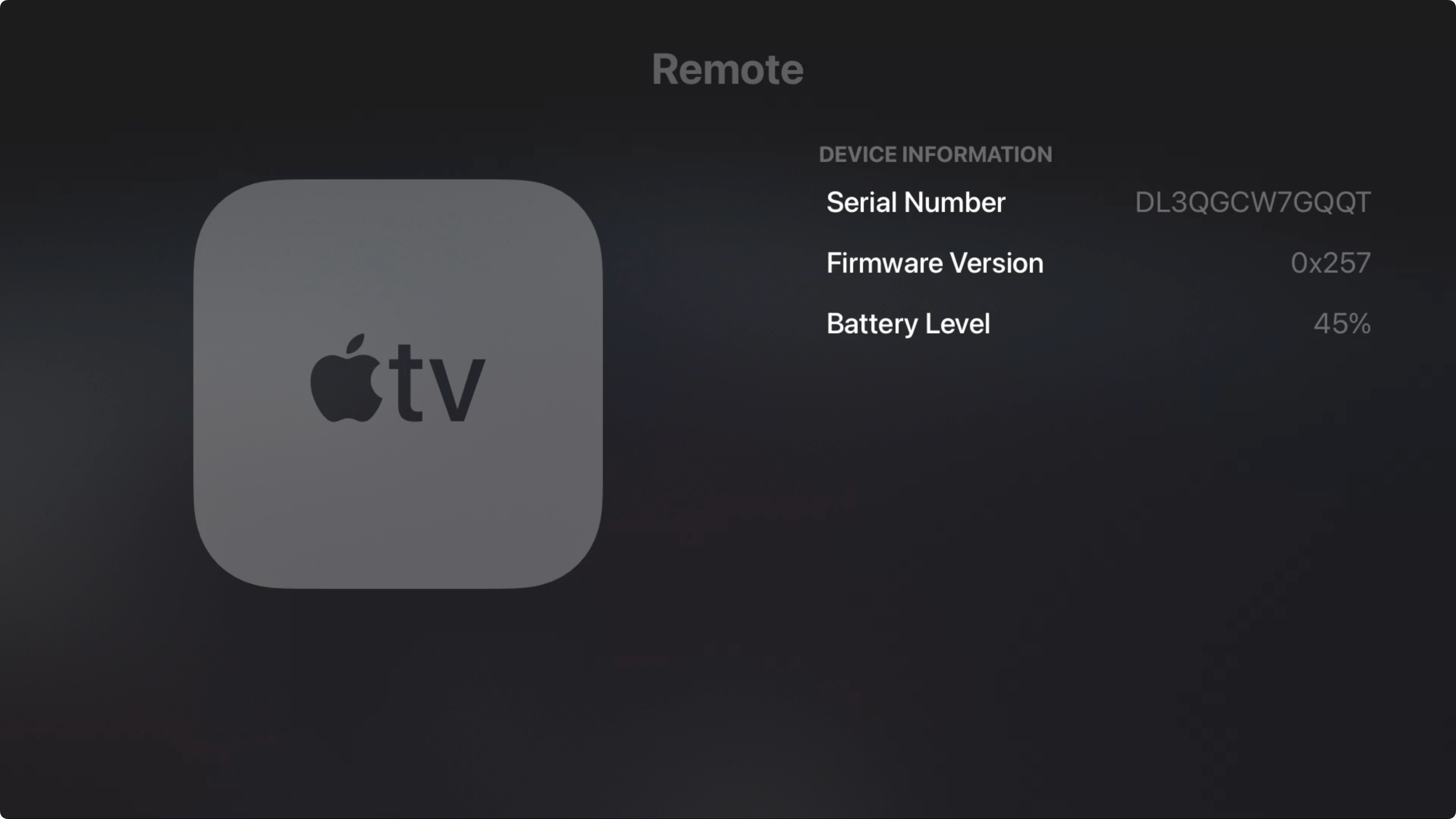
- Проверить уровень заряда можно на Apple TV: Откройте «Настройки» > «Пульты и устройства» > «Пульт».
- Индикатора заряда на корпусе пульта обычно нет — придётся дождаться появления реакции.
Совет: если у вас есть другой Lightning/USB-C кабель от iPhone/iPad, используйте его. Если после 30–60 минут зарядки пульт по-прежнему не реагирует, попробуйте другой источник питания (USB-порт телевизора, блок питания от телефона).
Полный перезапуск (power cycle) Apple TV
Перезагрузка приставки может решить проблемы с управлением, особенно если ПО зависло.
- Отключите Apple TV от сети питания.
- Подождите ~10 секунд.
- Подключите устройство обратно — Apple TV загрузится на рабочий стол.
- Нажмите любую кнопку на пульте для пробуждения и проверки работоспособности.
Если пульт не подключается после перезапуска, попробуйте выполнить процедуру сопряжения заново.
Использование iPhone или iPad как временного пульта
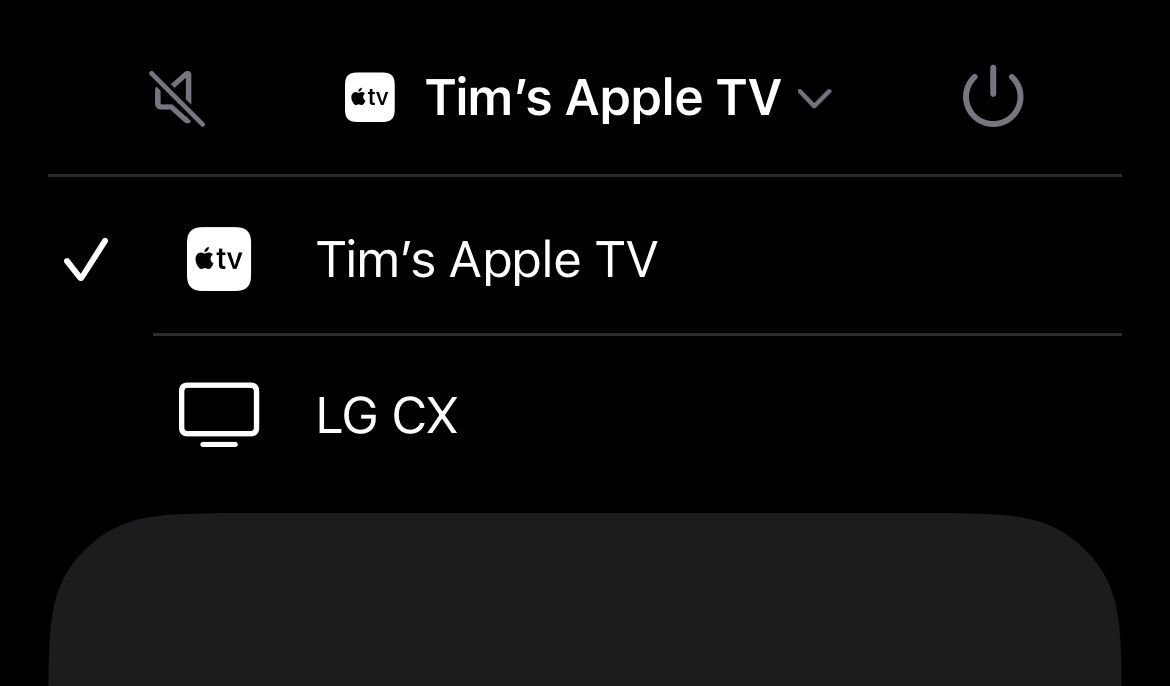
iPhone и iPad могут служить полноценной заменой пульта через приложение «Дистанционное» или встроенный пульт в Пункте управления (Control Center).
- Убедитесь, что Apple TV и iPhone/iPad используют один Apple ID и находятся в одной сети Wi‑Fi.
- Откройте на устройстве приложение «Дистанционное» или добавьте пульт в Пункт управления и выберите «Выбрать телевизор».
- При необходимости следуйте подсказкам на экране для сопряжения.
Преимущества: удобно для обновления ПО, выполнения начальной настройки и диагностики, если физический пульт недоступен.
Обновление tvOS через временное управление
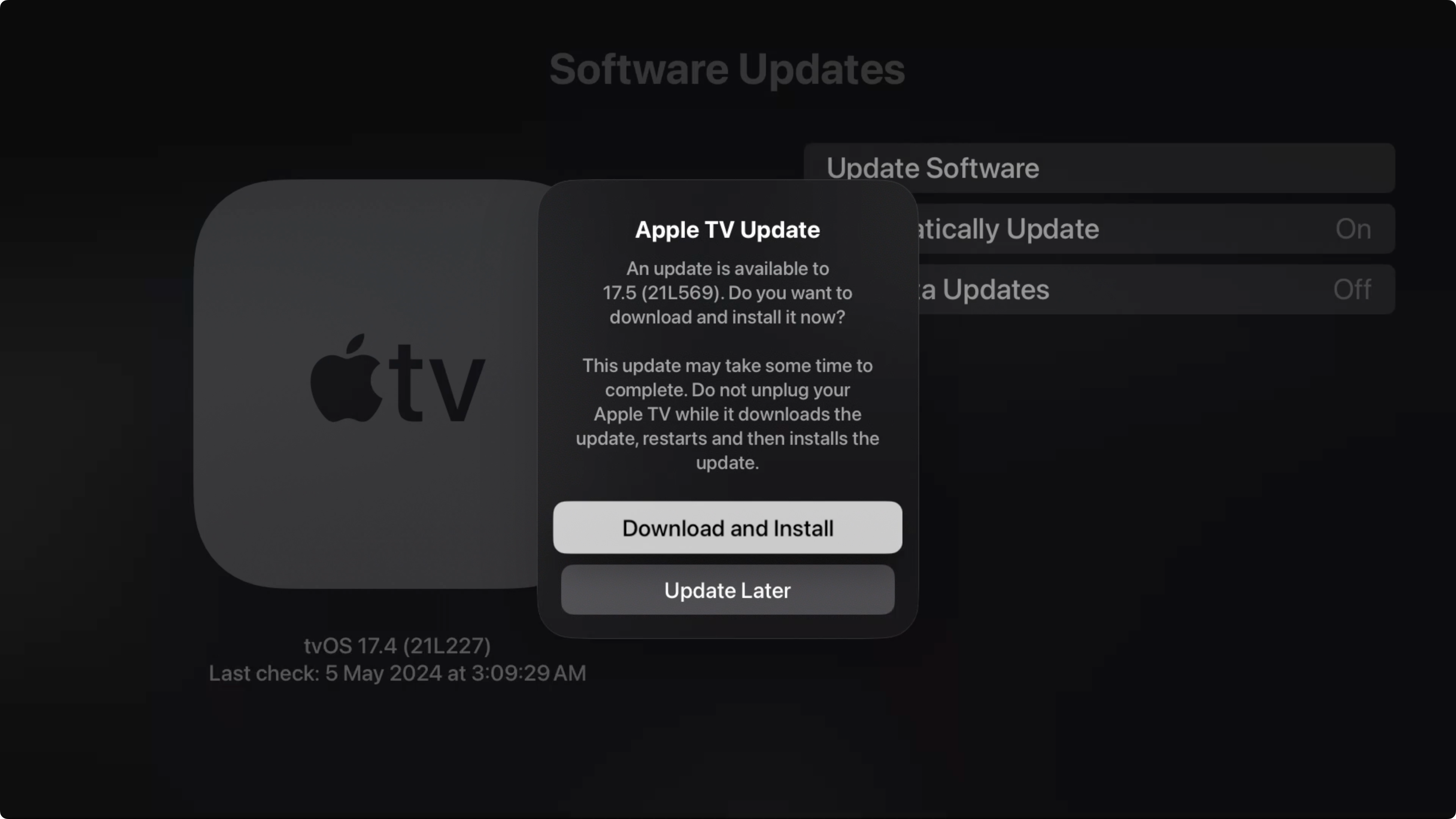
Обновление системы иногда исправляет баги, влияющие на управление.
- Подключите iPhone/iPad как пульт.
- Откройте «Настройки» > «Система» > «Обновления ПО» и установите доступные обновления.
- После перезагрузки Apple TV попробуйте повторно подключить пульт.
Управление Apple TV через ТВ-пульт (HDMI-CEC)
Многие телевизоры поддерживают HDMI-CEC, что позволяет использовать обычный ТВ-пульт для управления Apple TV. Для настройки потребуется доступ к управлению Apple TV (например, через iPhone).
- На Apple TV откройте «Настройки» > «Пульты и устройства» > «Обучить пульт» и выберите «Начать». Следуйте подсказкам для обучения команд вашего телевизора.
- Убедитесь, что HDMI-CEC включён в настройках телевизора (название функции зависит от производителя: Anynet+, Bravia Sync, SimpLink и т. п.).
Ограничение: некоторые кнопки телевизора могут одновременно управлять функциями самого телевизора, что приведёт к конфликтам.
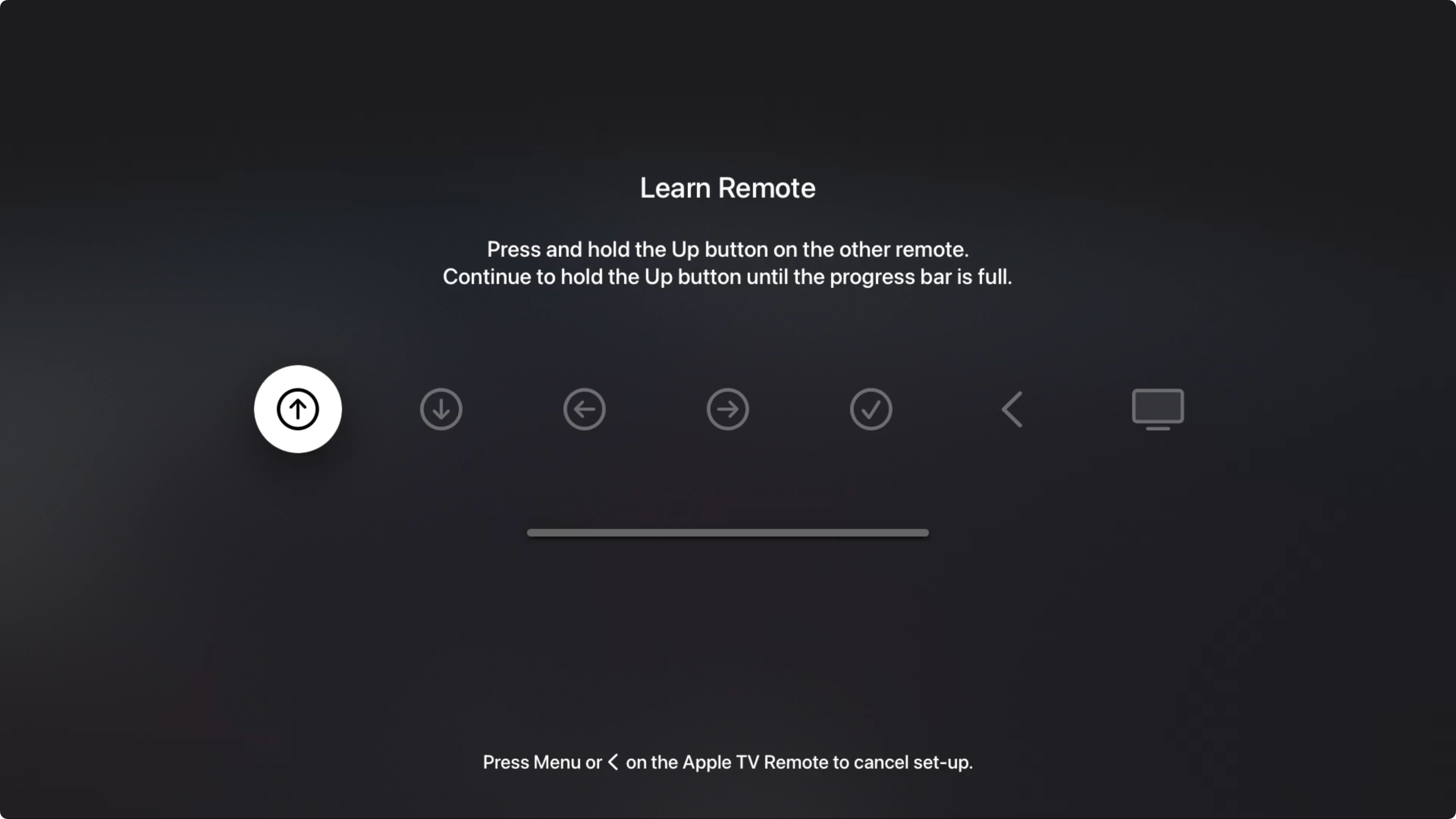
Управление через игровую панель
Совместимые геймпады (Xbox, DualSense и т. д.) можно подключить как альтернативный контроллер интерфейса.
- Подключите iPhone/iPad как пульт или используйте другой метод управления.
- Поместите контроллер в режим сопряжения.
- На Apple TV откройте «Настройки» > «Пульты и устройства» > «Bluetooth» и выберите ваш контроллер.
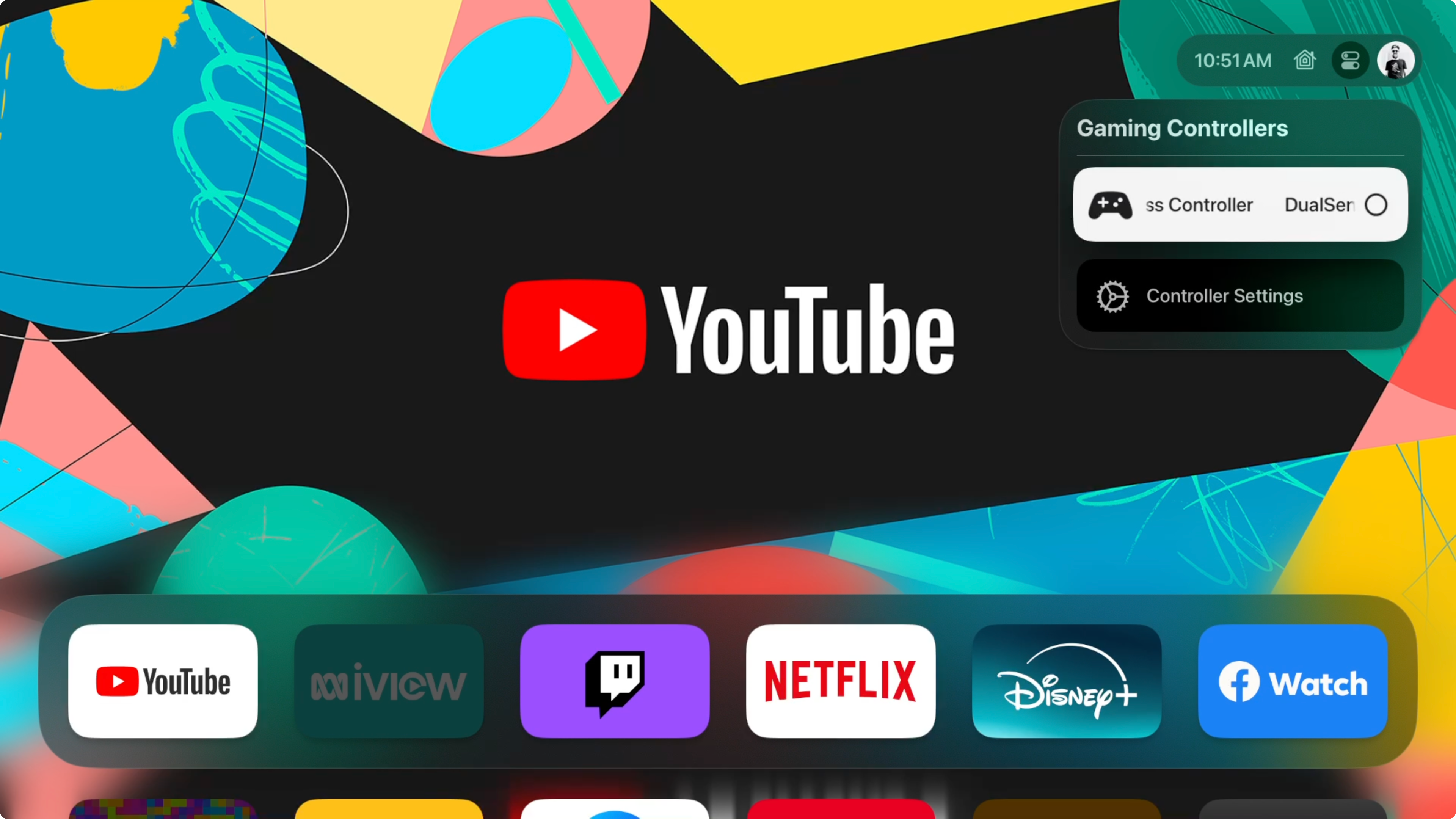
После успешного сопряжения контроллер остаётся связан с Apple TV, пока вы его не удалите.
Замена пульта
Если ни одно из решений не помогло, рассмотрите замену пульта. Можно купить новый Siri Remote (третье поколение) по цене $59.00. Также часто удаётся найти б/у пульт и вручную сопрячь его с приставкой по описанным выше шагам.
Детальное руководство по диагностике: Быстрая проверка
Выполните эти шаги по порядку, чтобы быстро локализовать проблему.
- Проверьте батарею/зарядку пульта — подключите к кабелю на 30 минут.
- Перезагрузите Apple TV (отключите питание на 10 секунд).
- Попробуйте временно управлять Apple TV с iPhone/iPad.
- Выполните сброс пульта (TV + уменьшение громкости).
- Попробуйте повторно сопрячь пульт, держась в 7–10 см от корпуса.
- Если всё ещё не работает — рассмотрите замену пульта.
Каждый успешный шаг — это сигнал к тому, какая компонента неисправна: пульт, сеть, ПО или сам Apple TV.
Мини‑методология: 5 шагов ремонта
- Сбор фактов: какая модель пульта, когда проблема началась, были ли обновления.
- Быстрая проверка питания: заряд пульта и питание Apple TV.
- Софт‑диагностика: перезагрузка и сброс соединения.
- Альтернативное управление: iPhone/iPad, ТВ-пульт или геймпад.
- Замена и валидация: замена пульта и проверка работоспособности.
Роль‑ориентированные чек‑листы
Для домашнего пользователя:
- Зарядить пульт 30 минут.
- Перезагрузить Apple TV.
- Попробовать iPhone как пульт.
- Повторно сопрячь пульт.
Для администратора сети/техспециалиста:
- Проверить, нет ли конфликтных Bluetooth устройств в зоне.
- Обновить tvOS до последней версии.
- Логировать шаги и время ошибок.
Для продавца/сервиса:
- Проверить физический порт зарядки и корпус пульта на повреждения.
- Попробовать заводской пульт на другой приставке.
- Предложить замену или возврат при гарантии.
Критерии приёмки
Проблема считается решённой, если выполняются все пункты:
- Пульт отвечает на нажатия и перемещает фокус на экране.
- Пульт сохраняет связь после перезагрузки Apple TV.
- Заряд пульта отображается в «Настройки» > «Пульты и устройства» > «Пульт».
Когда описанные шаги не помогут
- Физическое повреждение порта зарядки или внутренних компонентов пульта.
- Аппаратный сбой Bluetooth-модуля в приставке.
- Нестандартное ПО или сторонняя модификация Apple TV.
В этих случаях потребуется сервисная диагностика или замена устройства.
Тестовые сценарии и критерии приёмки
Тест 1 — Сопряжение нового пульта:
- Условие: Apple TV включён, пульт заряжен >30%
- Шаги: выполнить процедуру сопряжения
- Ожидание: пульт управляет интерфейсом в течение 10 минут после сопряжения
Тест 2 — Временный сброс пульта:
- Условие: пульт перестал отвечать, Apple TV включён
- Шаги: TV + уменьшение громкости 5 сек
- Ожидание: индикатор мигает, соединение восстанавливается
Сравнение вариантов управления (кратко)
- Оригинальный Siri Remote: лучший UX, голосовые команды.
- iPhone/iPad: быстро и удобно, но не всегда под рукой.
- ТВ-пульт через HDMI-CEC: хорошо для базового управления; возможны конфликты.
- Геймпад: удобно для игр и навигации, но не заменит все функции Siri Remote.
Риски и способы минимизации
- Риск: потеря управления при обновлении ПО. Митигатор: иметь iPhone/iPad как запасной контроллер.
- Риск: конфликт HDMI-CEC. Митигатор: временно отключить HDMI-CEC на телевизоре во время отладки.
- Риск: повреждение порта зарядки. Митигатор: аккуратно использовать сертифицированные кабели и избегать механических нагрузок.
Глоссарий (по строке)
- Siri Remote — официальный пульт Apple TV с тач‑падом и микрофоном.
- HDMI-CEC — стандарт управления по HDMI, позволяющий телевизору и приставке обмениваться командами.
- tvOS — операционная система Apple TV.
Шаблон для записи инцидента (короткий)
- Время обнаружения:
- Модель Apple TV:
- Модель пульта:
- Признак: нет ответа/прыгает/частично работает:
- Что пробовали: заряд/перезагрузка/сопряжение/замена кабеля:
- Результат/замечания:
Примеры, когда лучше заменить пульт
- Если порт зарядки деформирован или отсутствует контакт.
- Если пульт физически повреждён (трещины, залитие).
- Если после всех тестов пульт продолжает отказываться от работы на разных приставках.
Итог и рекомендации
Если пульт Apple TV перестал работать, действуйте последовательно: зарядка → перезагрузка приставки → сброс пульта → повторное сопряжение → временное управление через iPhone/iPad. Если даже после всех шагов пульт не подаёт признаков жизни, рассмотрите замену или обращение в сервис.
Короткая рекомендация: сохраните iPhone/iPad с доступом к вашему Apple ID как запасной пульт — это ускорит диагностику и позволит обновлять приставку при необходимости.
Дополнительные ресурсы: инструкции по эксплуатации Apple TV в разделе поддержки Apple и официальные страницы по замене аксесcуаров.

Похожие материалы

Несколько аккаунтов Skype: Multi Skype Launcher

Журнал для работы: повысить продуктивность

Персональные звуки уведомлений на Android

Скачивание шоу Hulu для офлайн‑просмотра

Microsoft Start: персонализированная новостная лента
