
Как настроить и восстановить пульт Google TV
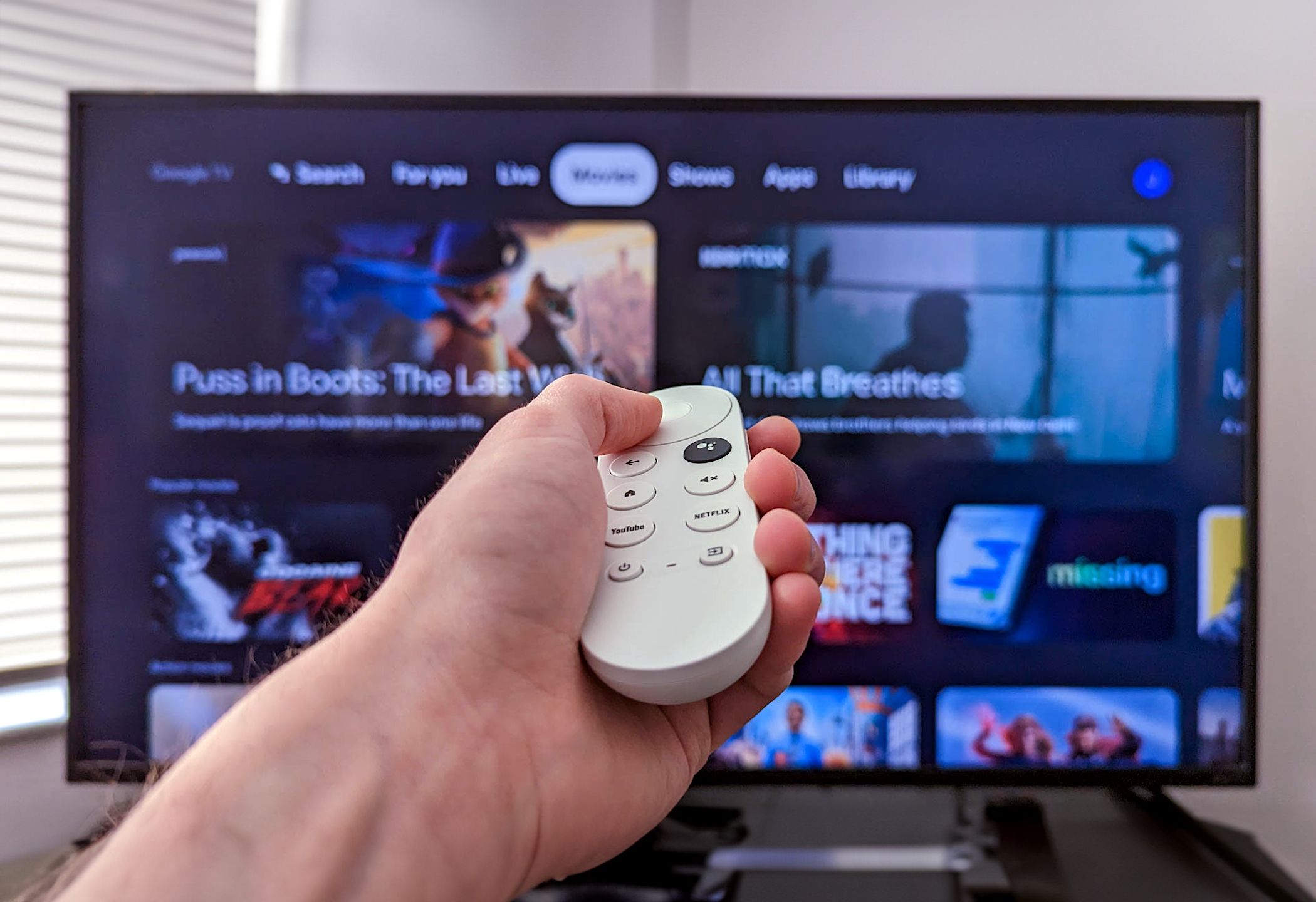
Быстрые ссылки
Как сопрячь пульт Google TV
Как отвязать пульт Google TV
Как сбросить пульт Google TV
Попробовать виртуальный пульт Google TV на телефоне
Важно: эти инструкции относятся к пультам Chromecast с Google TV и совместимым устройствам с интерфейсом Google TV.
Как сопрячь пульт Google TV
Обычно пульт автоматически подключается при вставке батареек. Если этого не произошло:
- Держите пульт рядом с устройством (в пределах 1–3 метров).
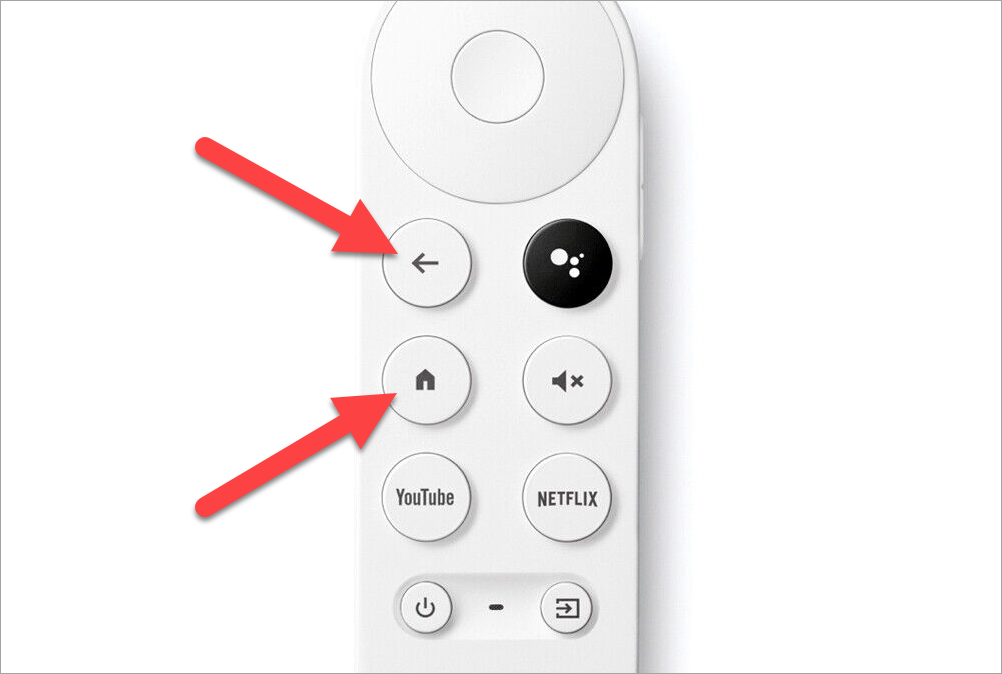
- Нажмите и удерживайте кнопки Back и Home одновременно в течение примерно 3 секунд.
- Дождитесь индикатора сопряжения на экране телевизора или мигания светодиода на пульте.
Примечание: если в доме включён Bluetooth-микшер или много устройств Bluetooth, временно выключите лишние устройства, чтобы уменьшить помехи.
Как отвязать пульт Google TV
Если пульт реагирует неправильно или подключается к чужому устройству, его можно отвязать и повторно подключить:
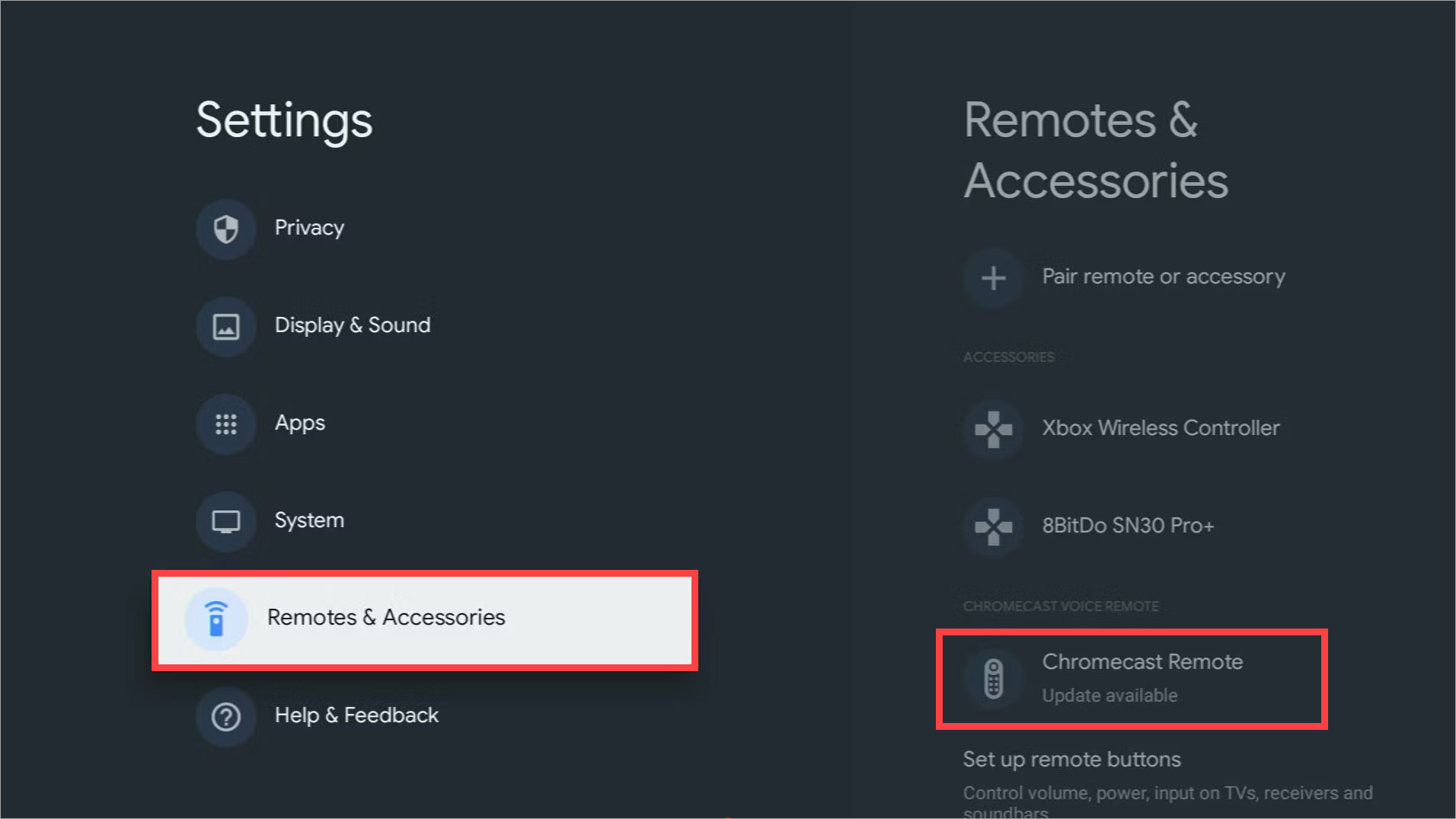
- Откройте Настройки на устройстве Google TV.
- Перейдите в раздел «Пульты и аксессуары» (Remotes & Accessories).
- Выберите ваш «Chromecast Remote» и нажмите «Забыть» (Forget).
- Подтвердите выбор нажатием «Да».
Важно: команда «Забыть» удаляет только привязку пульта — содержимое аккаунта и настройки устройства не затрагиваются.
Как сбросить пульт Google TV
Если сопряжение и отвязка не помогают, выполните аппаратный сброс пульта — это вернёт его к заводским настройкам.
Шаги:
- Извлеките батарейки из пульта.
- Подождите примерно 5 минут (это сбрасывает временные конденсаторы и питание).
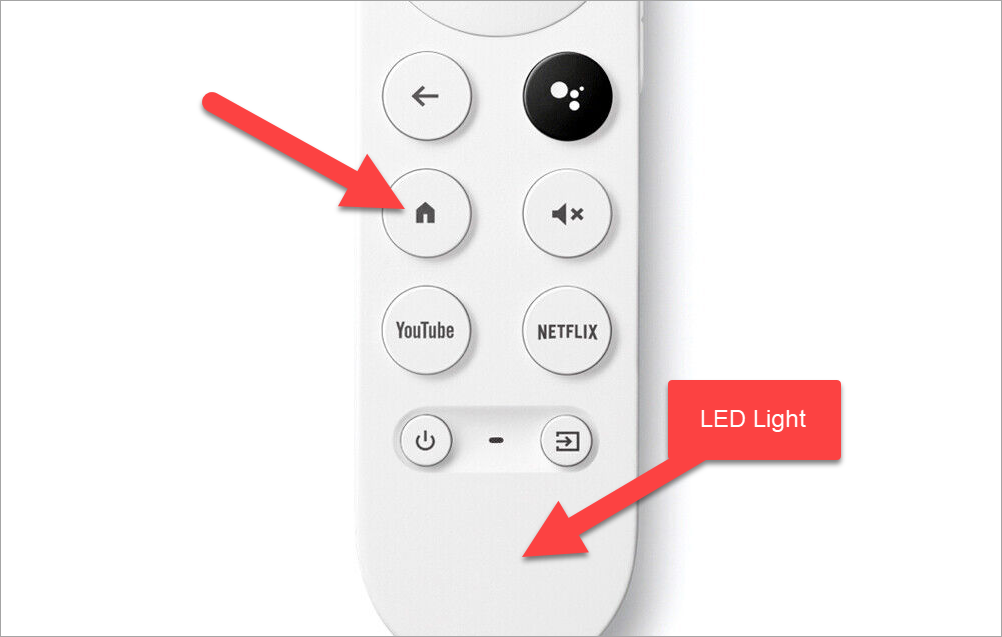
- Удерживайте кнопку Home на пульте и одновременно вставьте батарейки обратно.
- Продолжайте держать Home, пока индикатор светодиода не станет стабильным, затем отпустите кнопку, когда начнёт мигать.
- Подождите, пока пульт снова попытается автоматически сопрячься с устройством.
Если пульт не подключился автоматически, повторите процедуру сопряжения из раздела выше. Если и это не помогло — возможно, потребуется сброс самого приставочного устройства Google TV или замена пульта.
Использование телефона как пульта
Если физический пульт неисправен, телефон может заменить его:
- Установите официальное приложение Google TV на iPhone или Android.
- Убедитесь, что телефон подключён к той же Wi‑Fi сети, что и Google TV.
- Откройте приложение и нажмите плавающую кнопку «TV Remote» в углу экрана.
Это быстрый запасной вариант для управления, ввода текста и навигации.
Частые проблемы и когда эти шаги не помогут
- Батареи с низким зарядом: замените батареи на новые — слабые элементы питания часто вызывают внезапные отказы.
- Помехи Bluetooth/Wi‑Fi: большая концентрация устройств или старое сетевое оборудование может мешать сопряжению.
- Повреждение пульта: если корпус или плата пульта физически повреждены, сброс или переподключение не вернёт его в рабочее состояние.
- Проблемы с самим Chromecast/Google TV: если другие аксессуары также не видны, проблема скорее в приставке или её ПО.
Контрпример: если телевизор вообще не видит устройство Chromecast (нет источника сигнала), действия с пультом бесполезны — сначала решите проблему подключения приставки к телевизору и сети.
Альтернативные подходы
- Использовать Bluetooth/ИР-пульт производителя телевизора (если поддерживается). Многие телевизоры могут управлять базовыми функциями через HDMI‑CEC.
- Приобрести универсальный пульт, совместимый с Chromecast/Google TV.
- Выполнить заводской сброс приставки Google TV, только если вы уверены, что причина в устройстве, а не в пульте.
Контрольный список — быстро проверить перед вызовом поддержки
- Заменены ли батареи на новые?
- Находится ли пульт в пределах 1–3 м от приставки?
- Пробовали ли вы удерживать Back + Home 3 секунды для сопряжения?
- Пытались ли вы отвязать пульт в разделе «Пульты и аксессуары»?
- Сбрасывали ли вы пульт (извлечение батарей и удержание Home при вставке)?
- Работает ли виртуальный пульт в приложении Google TV?
Критерии приёмки
Пульт считается восстановленным, когда:
- Выполняет все базовые команды (навигация, OK/Select, возврат) без заметной задержки;
- Автоматически или вручную сопрягается с приставкой и сохраняет связь при перезагрузке;
- Нет случайных повторных нажатий или залипаний кнопок.
Ментальные модели и рекомендации
- «От простого к сложному»: сначала батареи → сопряжение → отвязка → аппаратный сброс → замена/сброс приставки.
- «Разделяй и властвуй»: локализуйте проблему — пульт, приставка, сеть или TV — по одному компоненту.
Мини‑глоссарий
- Сопряжение — процесс установления связи пульта и устройства (обычно по Bluetooth).
- Отвязать/Забыть — удалить информацию о ранее установленной связи.
- Аппаратный сброс — возврат устройства к заводским параметрам путём аппаратной операции.
Быстрые советы безопасности
Важно: извлекать батареи аккуратно и проверять полярность при вставке новых. Не использовать повреждённые батареи и не оставлять разрядившиеся элементы в пульте длительное время.
Итог
Если пульт не работает — действуйте по шагам: проверьте батареи, попытайтесь простое сопряжение (Back + Home 3 с), отвяжите его в настройках, выполните аппаратный сброс (извлечь батареи, ждать 5 минут, удерживать Home при вставке). В экстренных случаях используйте виртуальный пульт в приложении Google TV или рассмотрите замену пульта.
Важно: если ни один из методов не помогает, проблема, вероятно, в самом устройстве Chromecast/Google TV или в аппаратной неисправности пульта — обратитесь в службу поддержки или замените пульт.

Похожие материалы

Несколько аккаунтов Skype: Multi Skype Launcher

Журнал для работы: повысить продуктивность

Персональные звуки уведомлений на Android

Скачивание шоу Hulu для офлайн‑просмотра

Microsoft Start: персонализированная новостная лента
