
Как делиться звуком между двумя наборами AirPods в iOS
Быстрые ссылки
- Что поддерживает Audio Sharing
- Как подключить вторую пару AirPods
- Как воспроизводить звук на двух парах AirPods одновременно
- Как поделиться звуком с другом через iPhone
Что поддерживает Audio Sharing
Функция Audio Sharing работает с беспроводными наушниками Apple, в частности с AirPods первого и второго поколения и PowerBeats Pro. В будущем список может расшириться — важно, чтобы устройство использовало чип W1 или H1.
На момент реализации функция доступна на следующих устройствах с iOS/iPadOS:
- iPhone 8 и новее
- iPad Pro (первого поколения и новее)
- iPad Air (третьего поколения и новее)
- iPad mini (пятого поколения и новее)
- iPod touch (седьмого поколения и новее)
Важно: для обмена звуком между двумя iPhone требуется Bluetooth 5.0 на обоих устройствах и iOS 13 или новее.
Как подключить вторую пару AirPods
Audio Sharing позволяет подключить две пары наушников к одному устройству и транслировать им один и тот же звук без задержек. Порядок действий:
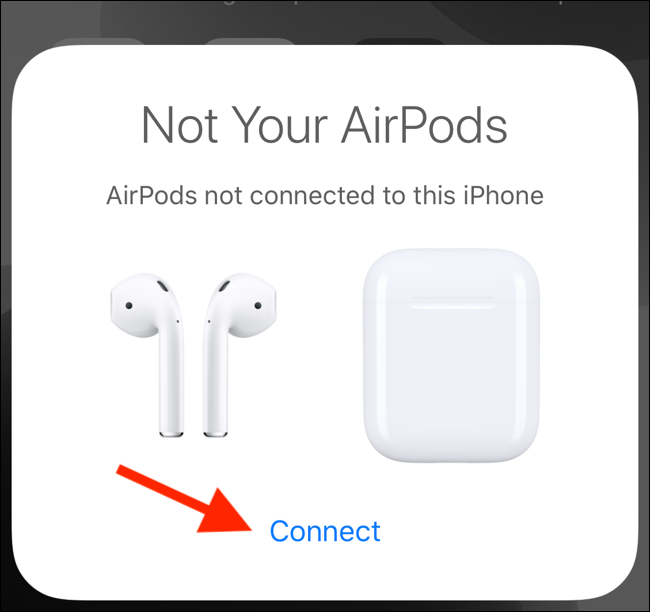
- Откройте крышку футляра второй пары AirPods и поднесите футляр к iPhone. На экране появится уведомление, что эти AirPods — не ваши, но их можно подключить.
- Нажмите кнопку Подключить.
- Если требуется режим сопряжения, нажмите физическую кнопку на задней стороне футляра, чтобы перевести наушники в режим спаривания. После сопряжения вы увидите уровень заряда на экране — нажмите Готово.
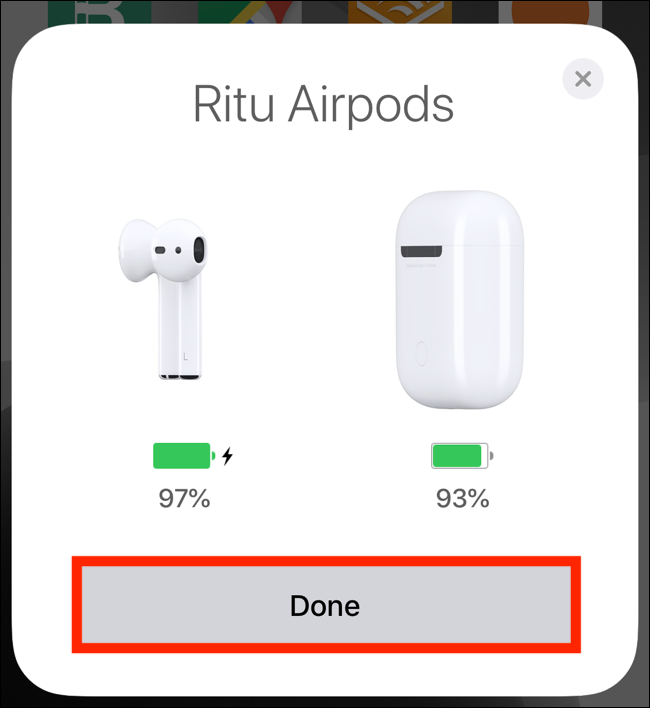
После этого обе пары будут отображаться в качестве доступных выходов звука.
Как воспроизводить звук на двух парах AirPods одновременно
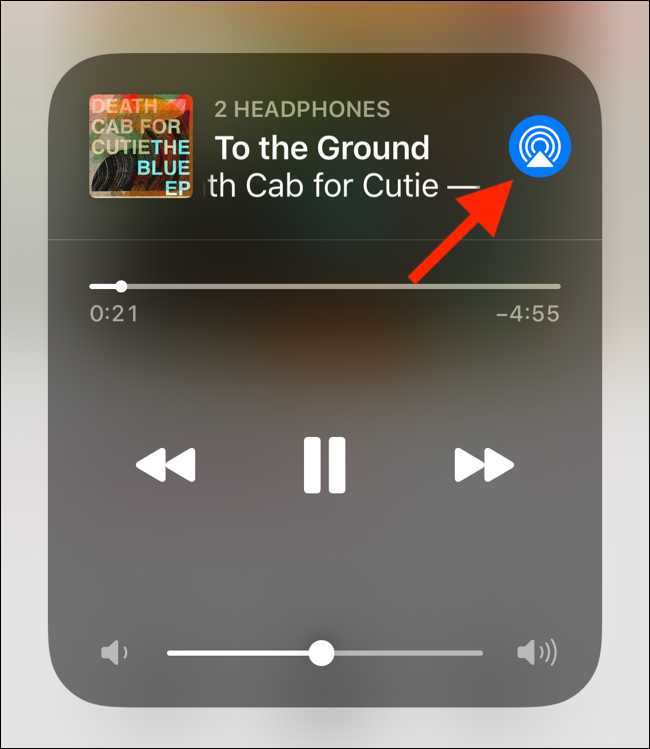
Когда в системе подключены две пары, управлять выводом удобно через меню AirPlay в разделе Сейчас воспроизводится (Now Playing). Пошагово:
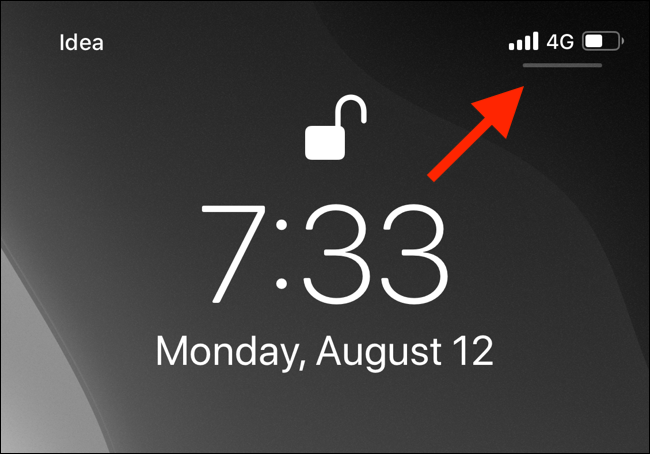
- Откройте Пункт управления: смахните вниз из правого верхнего угла экрана (на iPhone без кнопки Дом — смахните вверх от нижней части экрана).
- Нажмите и удерживайте виджет Сейчас воспроизводится, чтобы развернуть его.
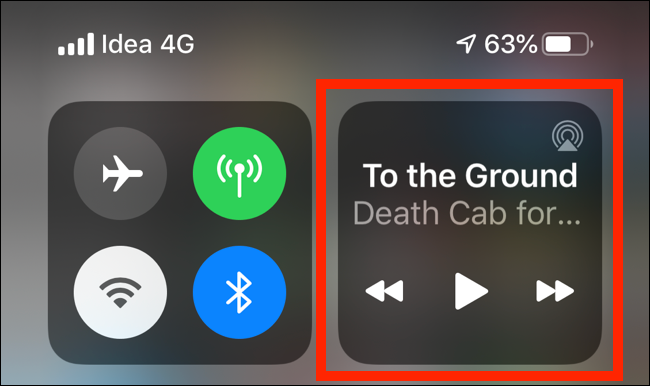
- Нажмите кнопку AirPlay.
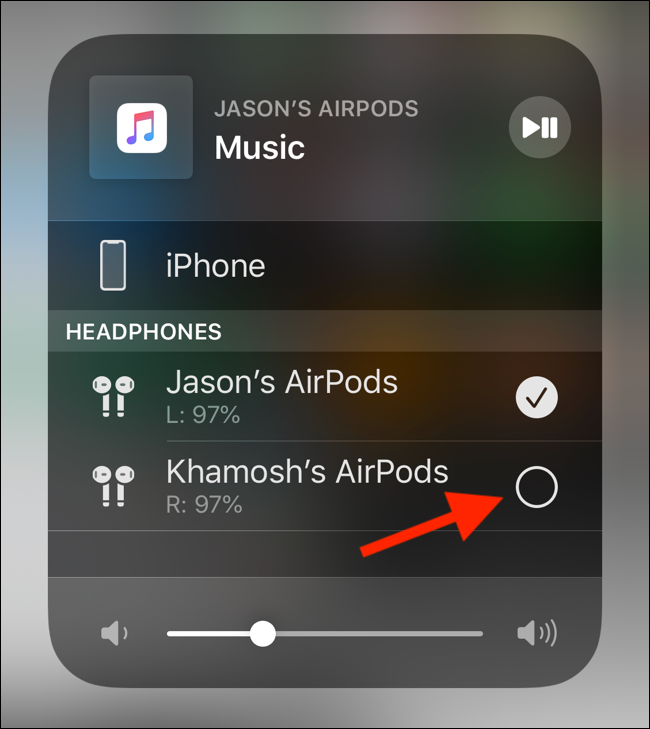
- В списке устройств вы увидите обе пары AirPods. Нажмите на пустой значок рядом со второй парой, чтобы сделать её активной.
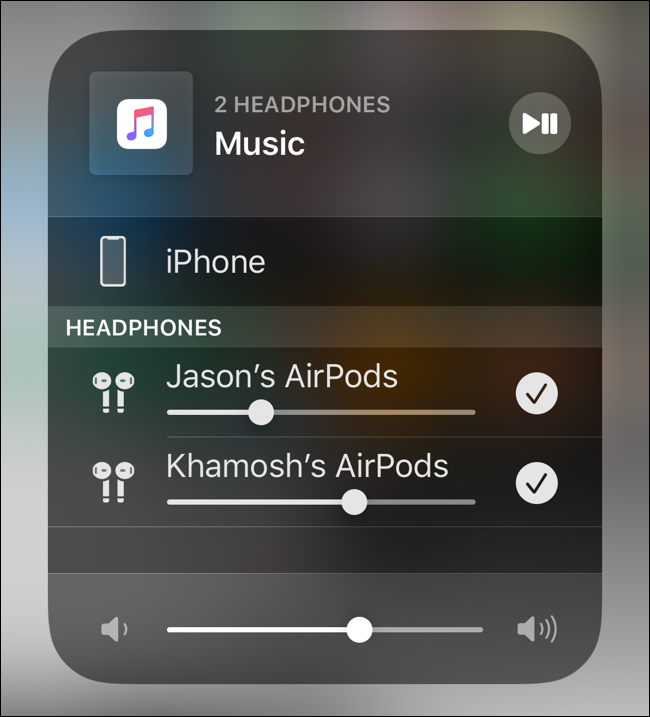
Теперь звук будет воспроизводиться на обеих парах одновременно. Управление громкостью возможно как для обеих пар сразу (нижний общий слайдер виджета), так и отдельно для каждой пары (слайдер под конкретной парой).
Как поделиться звуком с другом через iPhone
Есть более быстрый способ без повторного сопряжения: если у вас и вашего друга есть iPhone с iOS 13+ и наушники уже сопряжены со своим телефоном, вы можете использовать быстрый обмен звуком.
Требования:
- Оба iPhone — iPhone 8 или новее с Bluetooth 5.0
- На обоих установлена iOS 13 или новее
- Друг уже сопряжал свои AirPods с собственным iPhone
Как это работает:
- Поднесите iPhone друга близко к вашему iPhone (обычно сверху одного к другому).
- На вашем iPhone появится всплывающее окно с предложением Поделиться звуком.
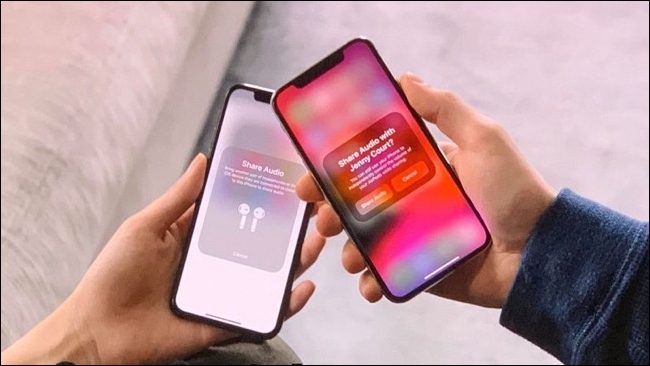
- Нажмите Поделиться звуком. Друг подтвердит действие на своём iPhone, и воспроизведение начнётся одновременно на обеих парах.
Обе пары появятся в меню AirPlay, и вы сможете управлять воспроизведением и громкостью от одного устройства.
Рекомендации по стабильной работе
- Держите оба устройства в зоне прямой видимости друг друга и избегайте источников сильного Bluetooth- или Wi‑Fi‑помехи.
- При проблемах перезапустите Bluetooth или перезагрузите устройство.
- Обновляйте iOS/iPadOS до последней версии: Apple периодически улучшает совместимость аудио‑шеринга.
Когда это не сработает
- Если одно из устройств старее iPhone 8 или не поддерживает Bluetooth 5.0 — обмен не сработает.
- Если одна из пар AirPods не использует чип W1/H1 или производитель не поддерживает мульти‑вывод — пара не появится в списке.
- Если на устройстве включён режим энергосбережения с ограничением фоновой активности Bluetooth, может быть нарушено соединение.
Быстрый чек‑лист для хозяина устройства и гостя
Для хозяина устройства:
- Убедитесь, что наушники уже сопряжены с вашим iPhone или просто откройте футляр второй пары рядом с устройством.
- Проверьте версию iOS и наличие Bluetooth 5.0.
- Откройте Пункт управления и настройте выход через AirPlay.
Для гостя:
- Убедитесь, что ваши AirPods сопряжены с вашим iPhone.
- Поднесите ваш iPhone к хозяину для быстрого обмена звуком.
- Подтвердите запрос на вашем экране.
Пошаговый SOP для совместного просмотра видео или прослушивания музыки
- Запустите приложение с медиаконтентом на основном iPhone.
- Подключите вашу первую пару AirPods обычным способом.
- Подключите вторую пару через открытый футляр или примите приглашение Поделиться звуком.
- Перейдите в Пункт управления → Сейчас воспроизводится → AirPlay.
- Активируйте обе пары и отрегулируйте громкость общим и индивидуальным слайдером.
- При окончании нажмите Готово и отключите вторую пару, если нужно.
Критерии приёмки
- Две пары наушников воспроизводят один и тот же звук синхронно, без слышимой задержки.
- Громкость для каждой пары можно регулировать отдельно и глобально.
- При перезапуске или выключении звука на одном устройстве остальные остаются подключёнными.
Варианты и альтернативы
- Если ваши наушники не поддерживают Audio Sharing, используйте внешний Bluetooth‑сплиттер — устройство, которое подключается к источнику и транслирует звук на две пары одновременно. Такой подход добавляет аппаратный уровень и может увеличить задержку.
- Некоторые медиаплееры и приложения поддерживают трансляцию через отдельные профили — проверяйте настройки в конкретном приложении.
Краткий справочник по совместимости
- Поддерживаемые наушники: AirPods 1/2, PowerBeats Pro
- Минимальный iPhone: iPhone 8
- Необходимый Bluetooth: 5.0 для обмена между двумя iPhone
- Требуемая ОС: iOS/iPadOS 13 и новее
Мини‑методология устранения неполадок
- Убедитесь, что оба устройства обновлены до последней версии iOS/iPadOS.
- Выключите и включите Bluetooth на обоих устройствах.
- Закройте и снова откройте крышку футляра AirPods; если нужно — нажмите кнопку сопряжения.
- Проверка: попробуйте подключить вторую пару к другому iPhone, чтобы исключить проблему с наушниками.
Короткий глоссарий
- Audio Sharing — функция одновременного воспроизведения звука на двух парах наушников.
- AirPlay — системный интерфейс выбора вывода аудио/видео в iOS.
- W1/H1 — беспроводные чипы Apple, обеспечивающие упрощённое сопряжение и низкую задержку.
Примерный алгоритм выбора метода (диаграмма)
flowchart TD
  A[Нужен совместный звук?] --> B{Имеются две пары AirPods?}
  B -- Да --> C{На одном устройстве хотим слушать?}
  C -- Да --> D[Подключить вторую пару через футляр и AirPlay]
  C -- Нет --> E{У обоих iPhone iOS 13+ и Bluetooth 5.0?}
  E -- Да --> F[Поднести iPhone друг к другу и выбрать Поделиться звуком]
  E -- Нет --> G[Использовать Bluetooth‑сплиттер или альтернативный подход]
  B -- Нет --> H[Пригласить друга с совместимыми наушниками]
Часто задаваемые вопросы
Поддерживает ли Audio Sharing проводные наушники?
Нет. Это функция для беспроводных наушников, которые используют Bluetooth и совместимы с AirPlay/чипами W1/H1.
Можно ли подключить больше двух пар наушников?
Официальная функция рассчитывает на две пары одновременно. Для большего количества понадобится стороннее оборудование.
Будет ли заметная задержка при одновременном воспроизведении?
При использовании официального Audio Sharing задержка минимальна — Apple синхронизирует аудио так, чтобы избежать рассинхронизации, заметной для слуха.
Итог
Audio Sharing — удобный и простой способ слушать музыку или смотреть видео вдвоём без громкоговорителей. Главное — проверить совместимость устройств, следовать инструкциям по сопряжению и при необходимости использовать быстрый обмен между двумя iPhone.
Важное: если функция не работает как ожидается, проверяйте обновления iOS, состояние батареи наушников и концентрацию помех в зоне Bluetooth.

Похожие материалы

RDP: полный гид по настройке и безопасности

Android как клавиатура и трекпад для Windows

Советы и приёмы для работы с PDF

Calibration в Lightroom Classic: как и когда использовать

Отключить Siri Suggestions на iPhone
