
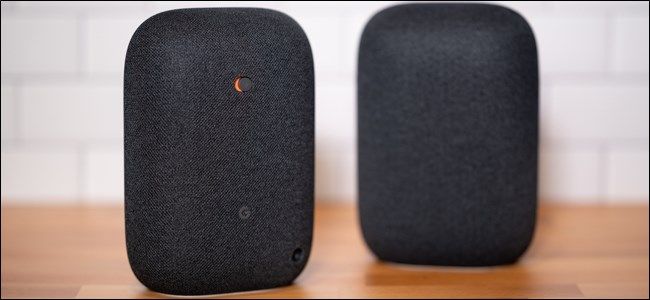
Как создать стереопару из колонок Google Nest и как её разделить
Быстрые ссылки
- Как объединить колонки Google Assistant Nest в стереопару
- Как разделить колонки Google Assistant Nest
Кому полезно
- Владельцам двух колонок Google Home или Nest, которые хотят стереозвучание.
- Тем, кто хочет улучшить качество музыки в одной комнате без покупки звуковой системы.
Что нужно знать перед началом
- Лучший результат даёт пара одинаковых моделей. Разные модели тоже работают, но звук может быть несимметричным. (Определение: стереопара — две колонки, которые работают как левый и правый каналы для одного источника звука.)
- Колонки должны быть добавлены в ваш дом в приложении Google Home и подключены к той же Wi‑Fi сети.
- После создания пары отдельные колонки в приложении заменяются одним устройством-парой с выбранным именем.
Как объединить колонки Google Assistant Nest
- Откройте приложение Google Home на iPhone, iPad или Android и убедитесь, что обе колонки уже добавлены.
- Выберите одну из колонок, которую хотите включить в пару.
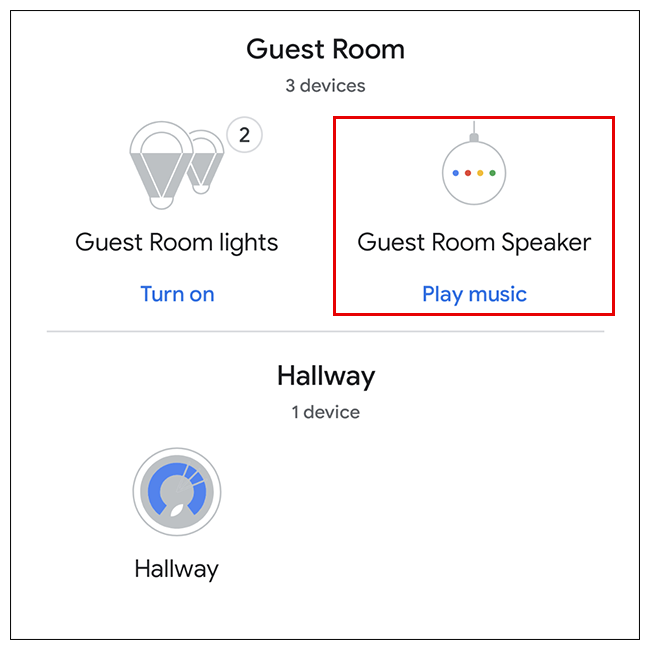
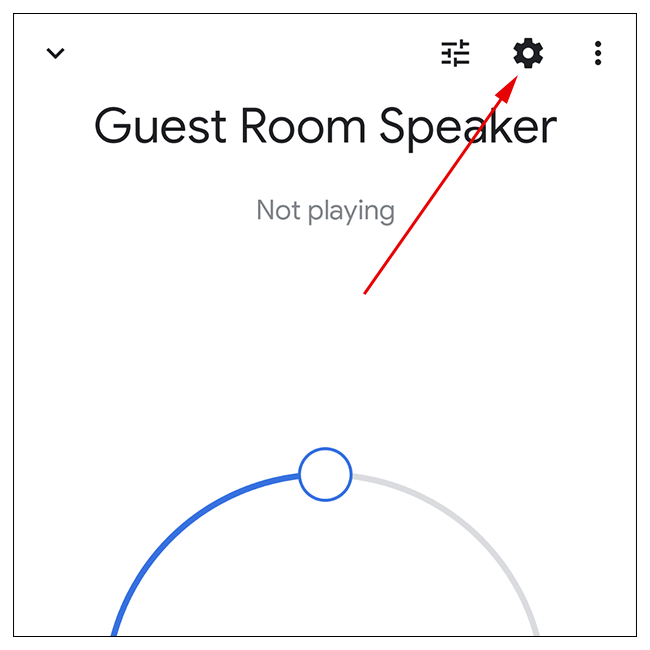
- Нажмите на значок шестерёнки в правом верхнем углу.
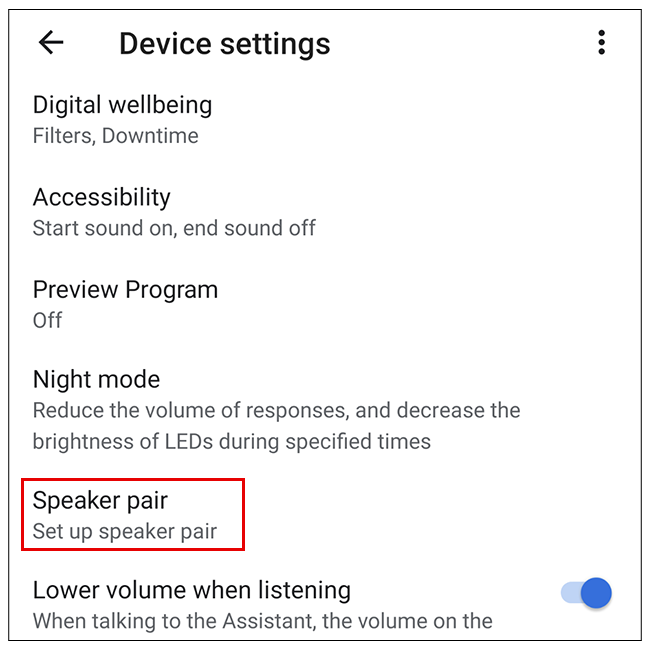
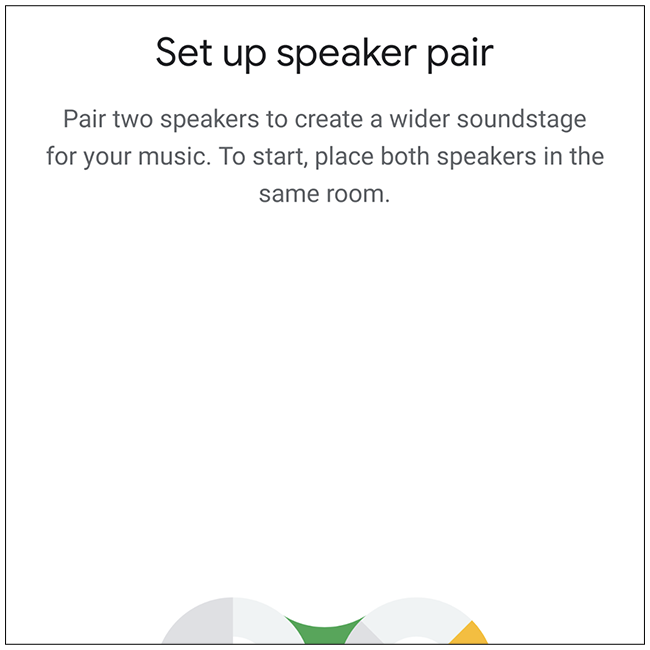
- Прокрутите вниз и выберите «Стереопара».
- Нажмите «Далее» в правом нижнем углу.
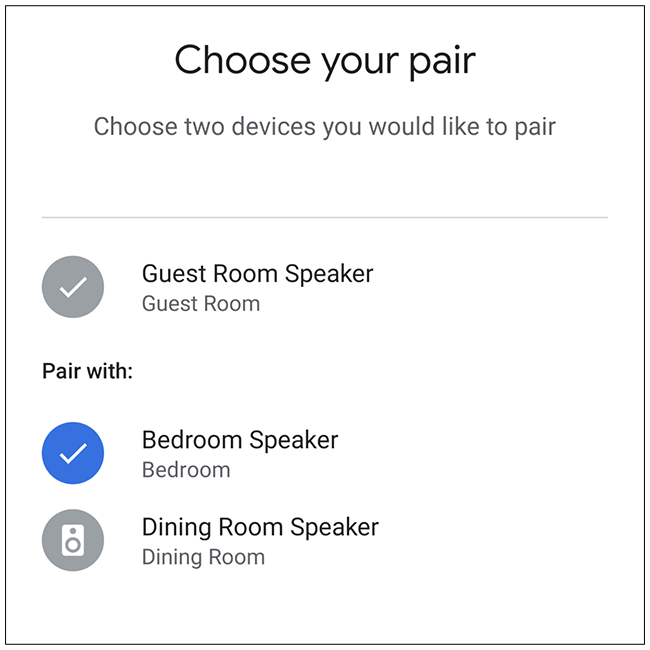
- Выберите вторую колонку, которую хотите включить в пару, затем нажмите «Далее».
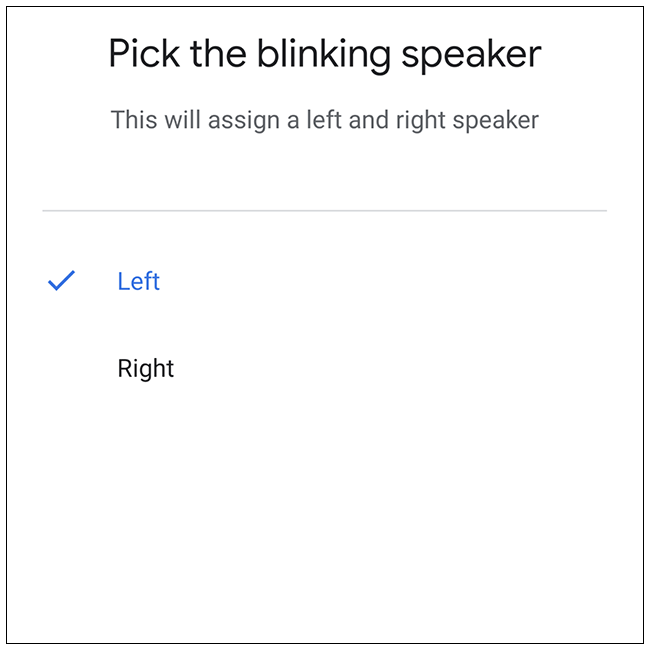
- Одна из колонок начнёт мигать индикатором, чтобы вы могли назначить её как левый или правый канал. При желании нажмите «Воспроизвести звук» для аудиоподтверждения. Выберите «Левый» или «Правый», затем снова «Далее».
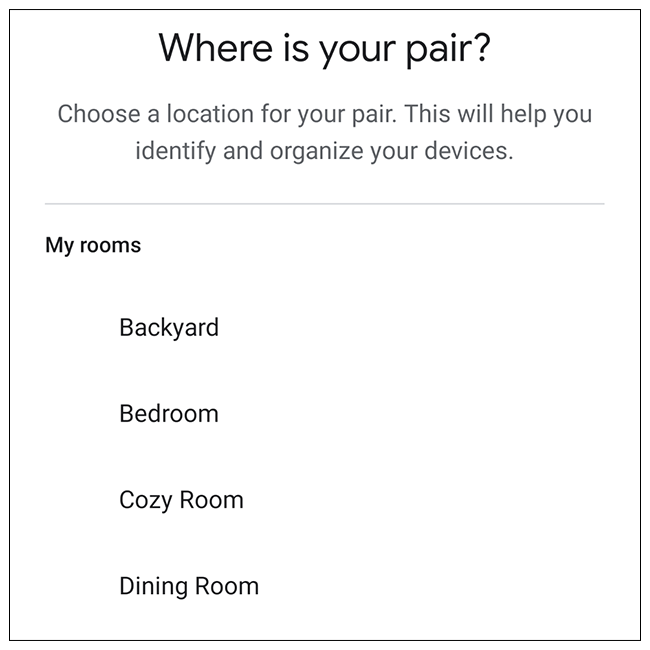
- Выберите комнату, где будет находиться пара, и нажмите «Далее».
- Придумайте имя для стереопары — это имя будет отображаться при воспроизведении и кастинге музыки. Нажмите «Далее».
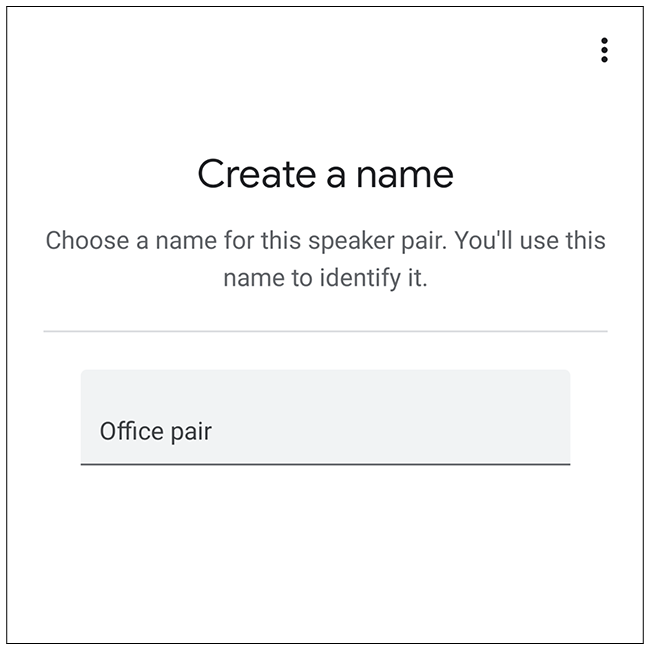
- Подождите, пока приложение завершит объединение устройств. Готово — вы увидите новую пару как одно устройство в приложении.
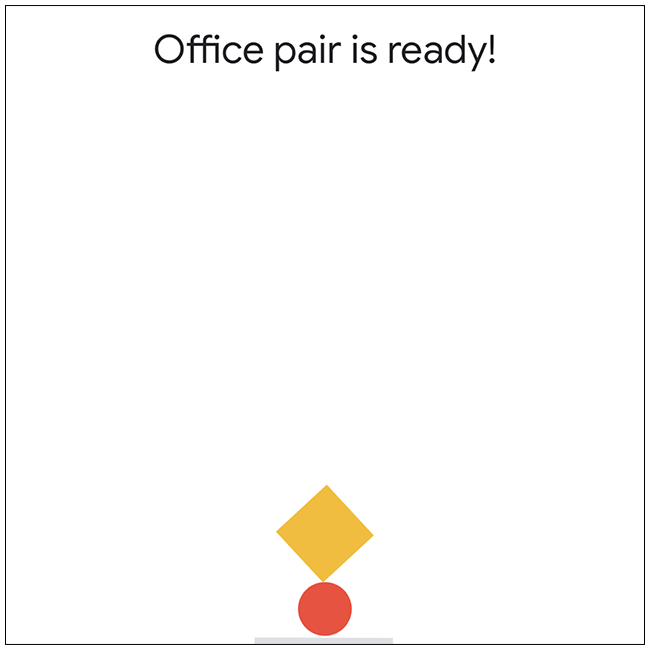
Важно: после объединения обе отдельные колонки исчезнут из списка устройств. Управление, громкость и преобразование происходят для пары как одного устройства.
Как разделить колонки Google Assistant Nest (разъединить стереопару)
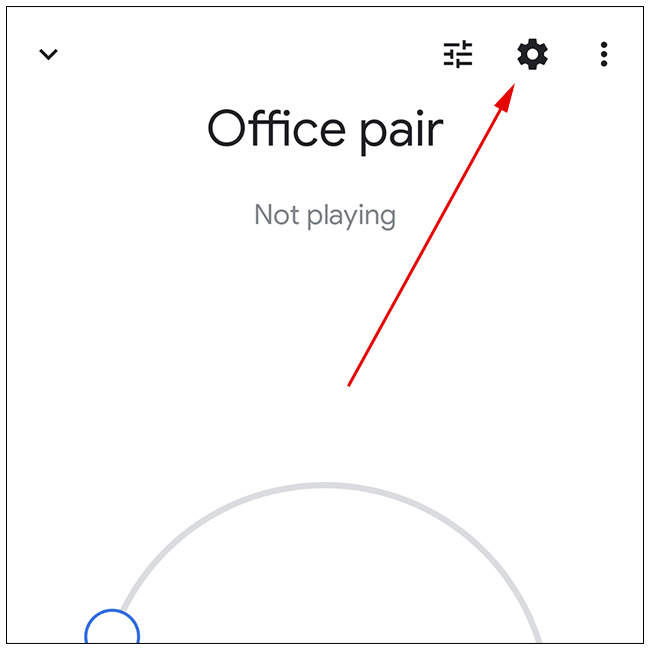
В приложении Google Home выберите устройство-пару, которое вы хотите разделить.
Нажмите значок шестерёнки в правом верхнем углу.
Прокрутите вниз до раздела «Стереопара» — вы увидите названия двух отдельных колонок.
Нажмите «Разъединить стереопару» и подтвердите действие, выбрав «Разъединить» в появившемся окне.
Примечание: после разъединения может потребоваться повторно назначить колонки в комнаты или убедиться, что они привязаны к вашему аккаунту Google.
Частые проблемы и как их решить
- Колонки не видят друг друга: убедитесь, что устройства в одной Wi‑Fi сети и находятся в одной комнате в приложении. По возможности перезагрузите маршрутизатор и колонки.
- Разные модели и плохой стереобаланс: используйте одинаковые модели для лучшего разделения каналов. Если одной из колонок явно не хватает низких/высоких частот, попробуйте настроить эквалайзер в приложении или использовать другую пару.
- Стереопара отключается или теряет звук: проверьте качество сети. Для стабильной работы нужен стабильный Wi‑Fi сигнал для обоих устройств.
Критерии приёмки
- Пара отображается в приложении как одно устройство с заданным именем.
- При воспроизведении слышны два канала — левый и правый — при проверке панорамой (тестовый трек с разделением каналов).
- Колонки не отображаются отдельно в списке устройств.
Когда объединение не подходит (контрпримеры)
- Если вы хотите расположить колонки в разных комнатах и управлять ими независимо — стереопара не подходит.
- Для многокомнатного звука используйте группы динамиков, а не стереопару.
- Если одна колонка имеет ограниченную функциональность (например, устаревшая модель), стереопара может работать некорректно.
Альтернативные подходы
- Группировка колонок для общего воспроизведения в нескольких комнатах (Whole‑House Audio). Это не стерео, но позволяет синхронно воспроизводить музыку по дому.
- Подключение внешней аудиосистемы со стереосистемой через Chromecast Audio или совместимые ресиверы.
Мини‑методология (короткий чеклист)
- Шаг 1: Убедитесь, что обе колонки добавлены в Google Home и в одной сети.
- Шаг 2: Выберите первую колонку и откройте настройки.
- Шаг 3: Найдите «Стереопара» → выберите вторую колонку.
- Шаг 4: Назначьте левый/правый канал → задайте комнату и имя.
- Шаг 5: Подтвердите и проверьте звук.
Роль‑ориентированные чеклисты
- Для пользователя: проверить питание, Wi‑Fi, открыть Google Home и выполнить шаги выше.
- Для администратора сети: проверить пропускную способность и стабильность Wi‑Fi в зоне размещения колонок.
- Для техподдержки: попросить клиента прислать скриншоты настроек и сообщения об ошибках, затем перезапустить устройства.
Краткий глоссарий
- Стереопара: две колонки, настроенные как левый и правый каналы.
- Группа динамиков: несколько устройств, воспроизводящих один и тот же звук синхронно по разным комнатам.
- Кастинг: отправка воспроизведения с телефона или сервиса на устройство Google Home/Nest.
Пример сценария проверки (тест‑кейс)
- Условия: две одинаковые колонки в одной комнате, оба устройства в аккаунте Google, стабильная Wi‑Fi сеть.
- Действия: объединить в стереопару, запустить тестовый трек с панорамой.
- Ожидаемый результат: чёткое разделение каналов, пара отображается как одно устройство.
Диаграмма принятия решения (Mermaid)
flowchart TD
  A[Есть две колонки в одной комнате?] -->|Да| B[Обе добавлены в Google Home?]
  A -->|Нет| Z[Разместите колонки в одной комнате]
  B -->|Нет| Y[Добавьте устройства в Google Home]
  B -->|Да| C[Попробовать объединить в стереопару]
  C --> D{Объединение прошло успешно?}
  D -->|Да| E[Проверить звук: левый/правый]
  D -->|Нет| F[Проверить Wi‑Fi, перезагрузить устройства]
  F --> C
Итог
Стереопара — быстрый и эффективный способ получить более объёмный звук от двух колонок Google Nest или Google Home в одной комнате. Используйте одинаковые модели для оптимального качества. При проблемах проверьте сеть и перезапустите устройства. Если цель — звук в нескольких комнатах, рассмотрите создание группы динамиков.
Важно: перед разделением пары запомните назначение колонок и комнаты — иногда после разъединения потребуется переназначение в приложении.
Короткое напоминание: после объединения управлять колонками можно как единым устройством — это удобно для прослушивания музыки и управления громкостью одним действием.

Похожие материалы

Несколько аккаунтов Skype: Multi Skype Launcher

Журнал для работы: повысить продуктивность

Персональные звуки уведомлений на Android

Скачивание шоу Hulu для офлайн‑просмотра

Microsoft Start: персонализированная новостная лента
