
Как подключить сторонние контроллеры к Fire TV и Fire TV Stick
Быстрые ссылки
- Почему это полезно
- Проводные контроллеры
- Беспроводные контроллеры через донгл (2.4 ГГц)
- Bluetooth‑контроллеры (для Fire TV и Fire TV Stick)
- Когда это не сработает — варианты и обходы
- Чеклисты и критерии приёмки
- Глоссарий и итог
Почему это полезно
Покупка фирменного контроллера Amazon стоит около $40, что многим кажется дорогим, особенно если вы не уверены, что будете часто играть на приставке. Зачастую у вас уже есть контроллеры для ПК или консолей, которые можно использовать повторно. Кроме того, существуют недорогие сторонние модели и контроллеры с поддержкой перепрошивок, которые хорошо работают с Fire TV.
Коротко о важном:
- Fire TV (полноразмерная приставка) имеет USB‑порт, куда можно подключать проводные и USB‑донглы.
- Fire TV Stick не имеет полнофункционального USB‑порта для периферии — только Bluetooth.
- Некоторые контроллеры требуют переназначения кнопок (keymap) или рут‑доступа для полной совместимости.
Проводные контроллеры
Fire TV поддерживает проводные USB‑контроллеры напрямую. Это самый простой и надёжный способ: подключил — и, как правило, всё работает.
Поддерживаемые и проверенные варианты
- Официальный контроллер Xbox 360 (проводной). Полностью совместим.
- Линейка Logitech (F310, F510, Dual Action) — многие модели работают «из коробки». Некоторые устаревшие модели могут требовать дополнительной перенастройки в играх.
- Проводные контроллеры PS3/PS4 — для PS3 есть ключевые карты (keymap) в системе, но полноценная работа иногда требует специальных драйверов или рут‑прав.
Как подключить
- Выключите контроллер (если есть выключатель).
- Подключите USB‑штекер контроллера в порт USB на задней панели Fire TV.
- Включите Fire TV и дайте системе несколько секунд на обнаружение устройства.
- В играх проверьте соответствие кнопок и, при необходимости, перенастройте управление в самой игре или в эмуляторе.
Поддержка нескольких контроллеров
Если вы хотите подключить более одного провода‑го контроллера, используйте USB‑хаб с внешним питанием. На практике Fire TV распознаёт несколько однотипных контроллеров и даже корректно отмечает номера игроков (на совместимых контроллерах Xbox 360 видно, какой контроллер — игрок 1, 2 и т.д.).
Проблемы и советы
- Если контроллер не определяется в меню, попробуйте подключить его через другой USB‑порт (если есть) или через питательный хаб.
- Если меню навигации работает некорректно, попробуйте запустить игру или эмулятор и посмотреть, можно ли переназначить кнопки внутри приложения.
- Старые контроллеры с нестандартной раскладкой могут требовать пользовательских keymap‑файлов.
Беспроводные контроллеры через донгл (2.4 ГГц)
Некоторые контроллеры используют собственный беспроводной протокол и поставляются с USB‑донглом (приёмником). Fire TV поддерживает такие решения — пример: беспроводной Xbox 360 с фирменным Windows Receiver.
Что нужно
- Подходящий USB‑донгл для конкретной модели контроллера — например, Xbox 360 Windows Receiver или приёмник для Wii U Pro.
- Сам контроллер с поддержкой связи через донгл.
Как подключить
- Вставьте USB‑донгл в USB‑порт Fire TV.
- Нажмите кнопку синхронизации на донгле.
- Нажмите кнопку синхронизации на контроллере (обычно на передней панели или под батарейным отсеком).
- Дождитесь, пока контроллер подтвердит соединение (индикаторы на контроллере/донгле могут мигать и затем загореться).
Особенности
- Для некоторых донглов требуется предварительная синхронизация с ПК: пользователи сообщали, что если контроллер не «видит» Fire TV, то донгл сначала подключают к компьютеру, синхронизируют с контроллером, а затем переносуют донгл на Fire TV.
- Поддержка номеров игроков и индикаторов часто сохраняется (например, для Xbox 360).
Bluetooth‑контроллеры (для Fire TV и Fire TV Stick)
Bluetooth — единственный вариант для Fire TV Stick. На полноразмерном Fire TV Bluetooth‑контроллеры тоже работают, но требуют явной синхронизации через меню.
Работают ли все Bluetooth‑контроллеры? Кратко: нет. Но многие работают «из коробки».
Известные модели с хорошей совместимостью
- Оригинальный DualShock 4 (PS4) — часто распознаётся, кнопка PS может выполнять роль кнопки «Домой».
- OUYA Game Controller — хорошо определяется системой, часто как «OUYA Game Controller».
- Nyko PlayPad Pro (версия для Fire TV) — адаптирован и работает без донастроек; модель для Android также может работать после бесплатной прошивки.
Пошаговая инструкция для Bluetooth‑сопряжения
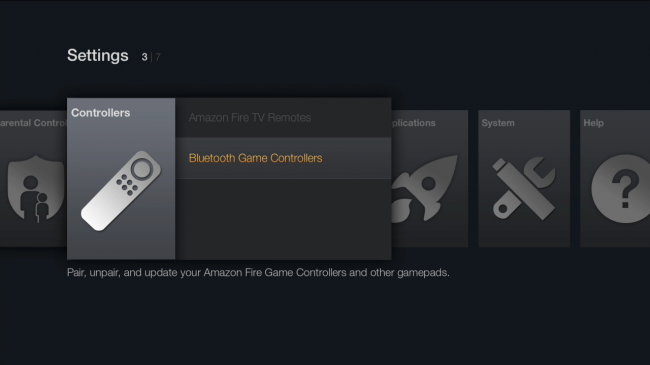
- На устройстве зайдите в Settings (Настройки). Это последний пункт в главном левом меню стартового экрана.
- Перейдите вправо до раздела «Controllers» (Контроллеры).
- Выберите «Bluetooth Game Controllers» (Bluetooth‑контроллеры).
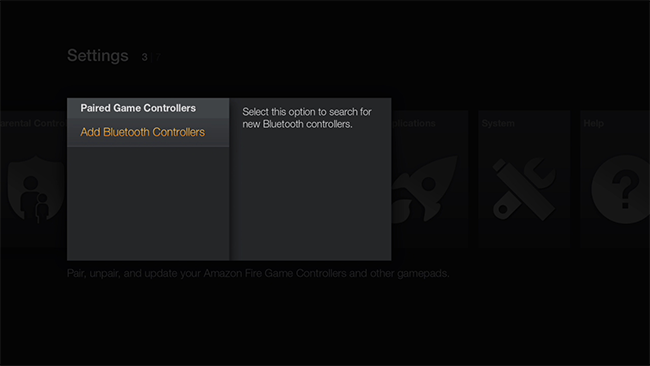
- Выберите «Add Bluetooth Controllers» (Добавить Bluetooth‑контроллеры).
- На контроллере зажмите кнопку спаривания (обычно сочетание кнопок или отдельная кнопка).
- Подождите, пока Fire TV обнаружит устройство. В списке оно может сначала появиться как «Gamepad», а затем примет своё имя, если контроллер его передаёт.
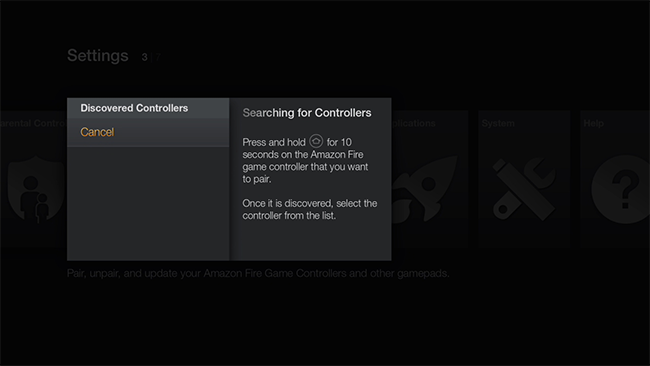

- Когда устройство появится в списке (например, «OUYA Game Controller»), выберите его и дождитесь подтверждения соединения.
- Проверьте работу в играх и при необходимости переназначьте кнопки.
Советы по Bluetooth
- Если контроллер не виден — убедитесь, что он в режиме видимости (pairing). Иногда для этого требуется держать кнопку 5–10 секунд.
- Выключите другие активные Bluetooth‑устройства, чтобы избежать помех.
- Для DualShock 4 некоторые пользователи получают некорректные соответствия кнопок. В таких случаях полезна внутренняя перенастройка в играх или установка keymap (для рутированных устройств).
- Если вы тестируете контроллер перед покупкой, попробуйте сначала спарить его с телефоном или компьютером, чтобы убедиться, что режим pairing работает корректно.
Когда это не сработает — примеры и обходы
Типичные ситуации, когда подключение может быть проблематичным, и что делать:
Контроллер не определяется вообще
- Возможные причины: повреждённый кабель/донгл, недостаточное питание USB‑хаба, контроллер несовместим с Linux‑ядром Fire OS.
- Обходы: попробуйте другой кабель/донгл, используйте активный USB‑хаб, протестируйте контроллер на ПК.
Контроллер виден, но кнопки работают неправильно
- Причины: иная раскладка кнопок, отсутствует корректная keymap.
- Обходы: переназначьте кнопки в игре/эмуляторе; на рутированных устройствах установите кастомный keymap.
Bluetooth‑связь прерывается
- Причины: помехи от Wi‑Fi/других устройств, слабый уровень заряда аккумулятора контроллера.
- Обходы: уберите посторонние источники помех, зарядите контроллер, увеличьте расстояние до роутера или смените канал Wi‑Fi.
Донгл работает только после синхронизации на ПК
- Причины: некоторые приёмники заводски требуют «инициализации».
- Обходы: синхронизируйте донгл на ПК, затем вставьте в Fire TV.
Альтернативные подходы
Если стандартные варианты не подходят, рассмотрите такие альтернативы:
- Использовать мобильный телефон как контроллер через приложения (например, специальные приложения‑пульт для ПК/Android): подходит для простых игр и навигации, но не для серьёзных геймерских сценариев.
- Подключить контроллер к другому устройству (например, Android TV/ПК) и стримить игры на Fire TV (через Plex/Steam Link/внешний стриминг).
- Приобрести универсальный Bluetooth‑контроллер с профилями для Android/Windows/консолей — чаще всего такие модели имеют переключаемые режимы работы.
Чеклисты по ролям
Для домашнего пользователя (простая установка)
- Убедиться, что у вас Fire TV (с USB) или Fire TV Stick (только Bluetooth).
- Проверить наличие кабеля/донгла/батареек.
- Синхронизировать через меню «Controllers» (Настройки → Контроллеры).
- Протестировать в одной игре.
Для продвинутого пользователя (настройка и устранение проблем)
- Иметь под рукой активный USB‑хаб и ПК для тестов.
- Проверить совместимость контроллера в обсуждениях XDA и других форумах.
- Приготовить keymap‑файлы или инструменты для переназначения.
- Рассмотреть рутирование только если нужно изменить системные keymap и вы понимаете риски.
Для администратора/инженера (организация в комнате с несколькими приставками)
- Использовать маркированные донглы и запасные кабели.
- Вести список совместимых моделей и прошивок.
- Настроить тест‑процедуру: подключение → проверка кнопок → проверка мультиигрока.
Критерии приёмки
Перед тем как считать подключение успешным, выполните проверки:
- Меню Fire TV реагирует на навигационные кнопки контроллера.
- В выбранной игре кнопки соответствуют ожидаемым действиям (или можно легко переназначить внутри игры).
- Для мультиплеерных сценариев все подключённые контроллеры распознаются с правильными номерами игроков.
- Bluetooth‑соединение стабильно в течение 15–30 минут игры без длительных обрывов.
Ключевые факты
- Fire TV поддерживает USB‑и Bluetooth‑контроллеры; Fire TV Stick — только Bluetooth.
- Много распространённых контроллеров (Xbox 360, Logitech, DualShock 4, OUYA) часто работают без модификаций.
- Для некоторых контроллеров потребуется переназначение кнопок либо специальный keymap на рутованном устройстве.
Мини‑методология: быстрый план действий при проблемах
- Проверка базовых вещей: батарея/питание, кабели, режим спаривания.
- Тест на другом устройстве (ПК/смартфон).
- Смена USB‑порта / использование активного хаба.
- Поиск информации о модели контроллера на форумах (XDA, Reddit).
- Попытка внутриигрового переназначения; как край — рутирование и установка keymap.
Краткий глоссарий (одной строкой)
- Донгл — USB‑приёмник для беспроводных контроллеров (2.4 ГГц).
- Keymap — файл, определяющий соответствие кнопок контроллера системным действиям.
- Pairing — процесс синхронизации Bluetooth‑устройства с приёмником.
- Активный USB‑хаб — хаб с внешним питанием, необходим при подключении нескольких устройств.
Ресурсы для дальнейшего чтения
- Форумы XDA Developers — разделы по Fire TV и совместимости контроллеров.
- Страницы производителей контроллеров (Logitech, Nyko, Sony) — информация о прошивках и режимах работы.
Итоги
Подключать сторонние контроллеры к Fire TV и Fire TV Stick можно и зачастую это проще, чем кажется. Fire TV (полноразмерная приставка) удобна тем, что поддерживает проводные устройства и USB‑донглы. Fire TV Stick ограничен Bluetooth‑режимом, но и для него есть много совместимых Bluetooth‑контроллеров. Если что‑то не работает — проверьте питание, режимы спаривания, попробуйте другой кабель или донгл и посмотрите форумы: у большой части контроллеров есть рабочие сценарии и инструкции по донастройке.
Важно: если вы планируете выполнять рутирование или менять системные файлы, сначала создайте резервную копию и учтите риски аннулирования гарантии.
Примечание: если вам нужна конкретная инструкция по вашей модели контроллера (например, DualShock 4 или Nyko PlayPad), напишите модель — я подготовлю пошаговую инструкцию и список известных нюансов для неё.

Похожие материалы

Несколько аккаунтов Skype: Multi Skype Launcher

Журнал для работы: повысить продуктивность

Персональные звуки уведомлений на Android

Скачивание шоу Hulu для офлайн‑просмотра

Microsoft Start: персонализированная новостная лента
