
Как подключить Xbox Wireless Controller к iPhone и iPad
Краткое описание
Если вам нравится мобильный гейминг, вы можете играть на iPhone или iPad с помощью Xbox Wireless Controller (официальное название контроллера для Xbox Series X|S). Многие игры, включая заголовки из Apple Arcade, показывают подсказки для кнопок Xbox, поэтому управление будет интуитивным.
Что нужно заранее
- iPhone или iPad с включённым Bluetooth.
- Xbox Wireless Controller с заряженным аккумулятором.
- По возможности — доступ к интернету, чтобы установить обновление прошивки через приложение Xbox Accessories, если оно потребуется.
Важно: не все игры на iPhone/iPad поддерживают контроллеры одинаково. Иногда поддержка реализована только для Apple TV-версии игры.
Пошаговая инструкция по сопряжению
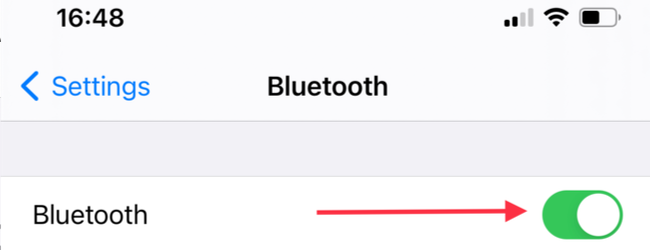
- Откройте Настройки → Bluetooth на iPhone или iPad и убедитесь, что Bluetooth включён.
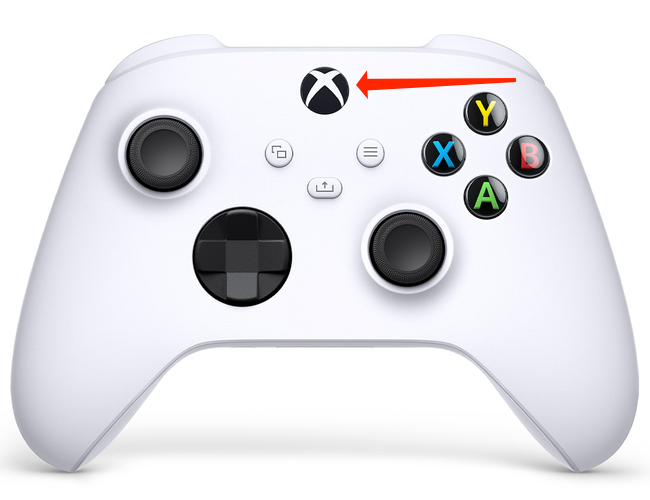
- Нажмите кнопку с логотипом Xbox на контроллере, чтобы включить устройство. Логотип загорится, когда контроллер включён.
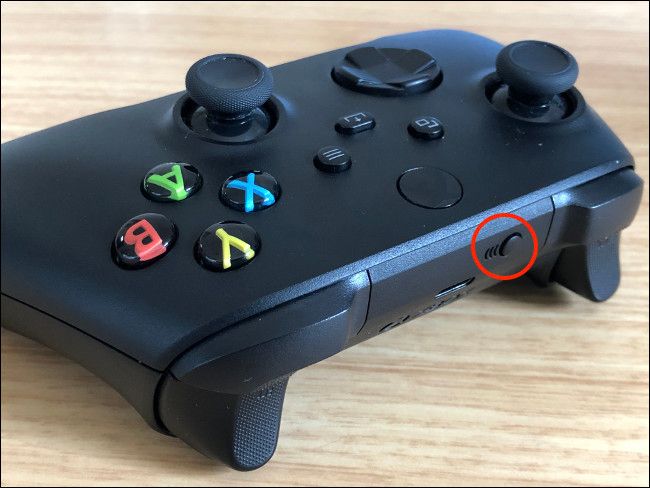
- Сверху, между кнопкой LB и USB-C портом, найдите кнопку сопряжения. Нажмите и удерживайте её, пока логотип не начнёт быстро мигать — контроллер перейдёт в режим сопряжения.
- На iPhone или iPad в разделе «Другие устройства» появится пункт «Xbox Wireless Controller». Нажмите на него, чтобы начать подключение.
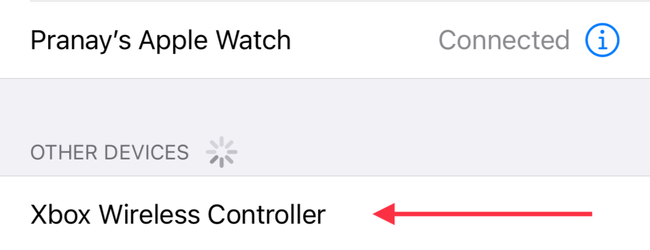
После нажатия вы увидите системный запрос «Bluetooth: Запрос на сопряжение». Подтвердите «Сопряжение». Контроллер соединится и станет доступен в списке «Мои устройства».
По окончании игры не забудьте выключить контроллер, чтобы сэкономить заряд батареи. Для этого нажмите и удерживайте кнопку Xbox, пока логотип не погаснет.
Что делать, если сопряжение не проходит
- Выключите и снова включите Bluetooth на iPhone/iPad, затем попробуйте заново.
- Перезагрузите iPhone/iPad и контроллер (выключите контроллер и включите снова).
- В Настройках → Bluetooth нажмите значок «i» рядом с «Xbox Wireless Controller» и выберите «Забыть это устройство», затем попробуйте подключение снова.
- Попробуйте переместить устройство ближе к контроллеру и убрать помехи (другие активные Bluetooth-устройства, Wi‑Fi на 2.4 ГГц рядом с источником помех).
- Обновите прошивку контроллера через приложение Xbox Accessories на совместимом устройстве, если есть подозрение на несовместимость.
Важно: иногда элементарный цикл выключение/включение решает проблему быстрее, чем поиск сложных причин.
Советы и тонкие моменты
- Если контроллер уже подключён к другому устройству, он может не переходить в режим сопряжения сразу. Выключите Bluetooth на других устройствах или отключите контроллер от них.
- Xbox Wireless Controller поддерживает быстрое переключение между последними сопряжёнными устройствами (в зависимости от модели). Это удобно, если вы используете контроллер на Xbox, iPhone и Apple TV поочерёдно.
- Некоторые игры показывают кнопки для контроллера автоматически; если подсказки не отображаются, проверьте в настройках самой игры наличие опции «Контроллер» или «Gamepad».
Как найти игры с поддержкой контроллера
- Сайт Controller.wtf собирает список игр с поддержкой контроллеров для iPhone и iPad. Это удобный каталог для поиска подходящих проектов.
- В App Store откройте страницу игры (включая игры Apple Arcade). Посмотрите информационную панель под кнопкой «Загрузить»/«Получить». Сдвиньте панель вправо — если указано «Поддержка контроллера», игра совместима.
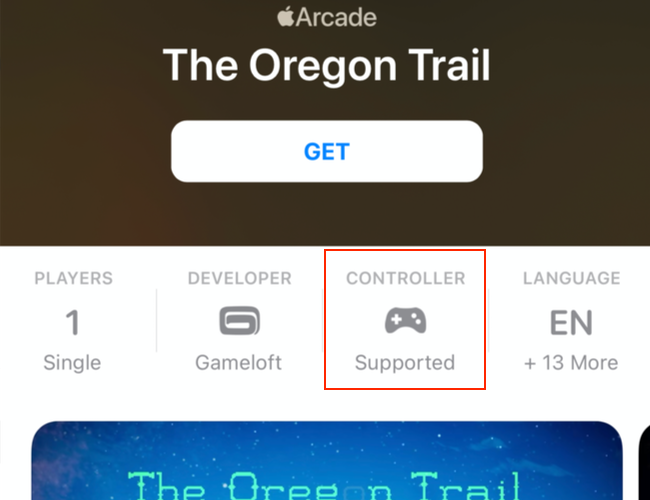
Примечание: некоторые игры требуют контроллера только при запуске на Apple TV, а на iPhone предпочитают тач-интерфейс.
Рекомендации по оптимизации игрового опыта
- Закрепите контроллер в удобной хватке, чтобы не уставать при длительных сессиях.
- Настройте чувствительность стиков и мертвые зоны в настройках игры, если доступно.
- Проверяйте уровень заряда контроллера перед длительной сессией.
Чек-листы
Чек‑лист перед стартом игры
- Bluetooth включён.
- Контроллер подключён и отображается в «Мои устройства».
- Игра подтверждает наличие поддержки контроллера.
- Аккумулятор контроллера заряжен.
Чек‑лист при возникновении проблем
- Выключите/включите Bluetooth.
- Забыть и заново сопрячь устройство.
- Перезагрузите iPhone/iPad и контроллер.
- Попробуйте другое приложение или игру, чтобы проверить отклик контроллера.
Когда этот способ не подходит
- Устаревшие модели контроллеров, которые не поддерживают стандартные профили Bluetooth, могут не работать.
- Если игра намеренно отключает поддержку сторонних контроллеров на мобильной платформе — решить это нельзя со стороны пользователя.
Защита данных и безопасность
Сопряжение по Bluetooth создаёт локальное соединение между контроллером и устройством. Передача персональных данных через контроллер не осуществляется. Всегда обновляйте ПО и прошивки, чтобы закрыть известные уязвимости.
Короткое руководство по многопоточному подключению
Если вы используете контроллер с несколькими устройствами (Xbox, iPhone, Apple TV), держите список последних подключений в порядке приоритетов и отключайте Bluetooth на устройствах, которые не используются, чтобы избежать случайных подключений.
Критерии приёмки
- Контроллер отображается в Настройках → Bluetooth как «Подключено».
- Стики, кнопки и триггеры реагируют в игровой сцене.
- Время работы аккумулятора соответствует ожидаемому при обычной нагрузке.
Итог
Подключение Xbox Wireless Controller к iPhone или iPad — быстрый процесс: включите Bluetooth, переведите контроллер в режим сопряжения и выберите его в списке устройств. Если возникнут проблемы, перезагрузка Bluetooth, забывание устройства и обновление прошивки решают большинство ситуаций. После соединения ищите игры с поддержкой контроллера на Controller.wtf и в App Store.
Важно: всегда выключайте контроллер после игры, чтобы продлить срок службы батареи.
Источник: практика работы с беспроводными контроллерами и официальные инструкции по сопряжению.

Похожие материалы

Несколько аккаунтов Skype: Multi Skype Launcher

Журнал для работы: повысить продуктивность

Персональные звуки уведомлений на Android

Скачивание шоу Hulu для офлайн‑просмотра

Microsoft Start: персонализированная новостная лента
