
Как подключить AirPods Pro
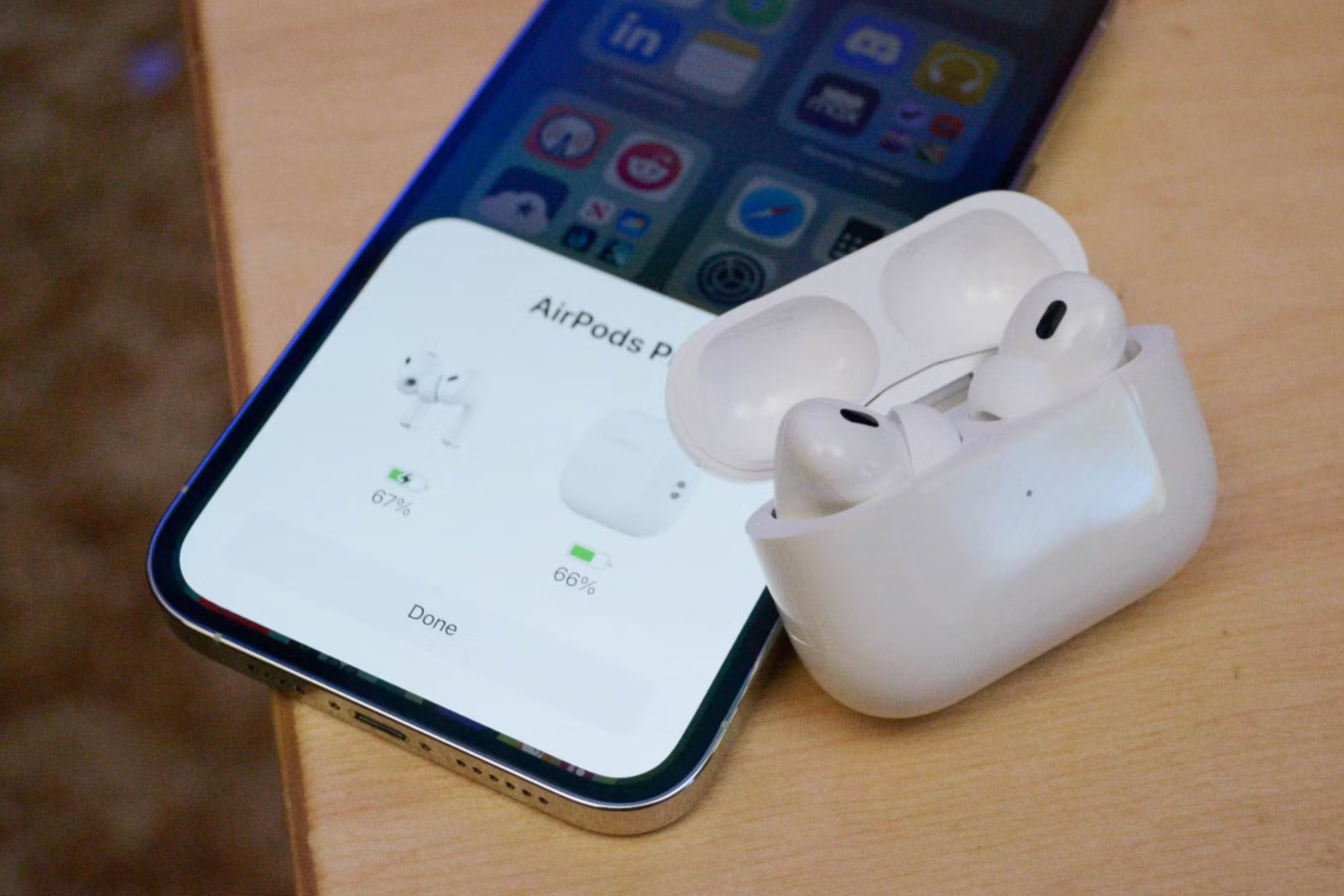
Коротко о наушниках
AirPods Pro — это премиальные беспроводные наушники Apple с силиконовыми амбушюрами для герметичного прилегания, активным шумоподавлением и режимом прозрачности. Они работают как с экосистемой Apple, так и с любыми Bluetooth‑устройствами.
Как подключить AirPods Pro к iPhone
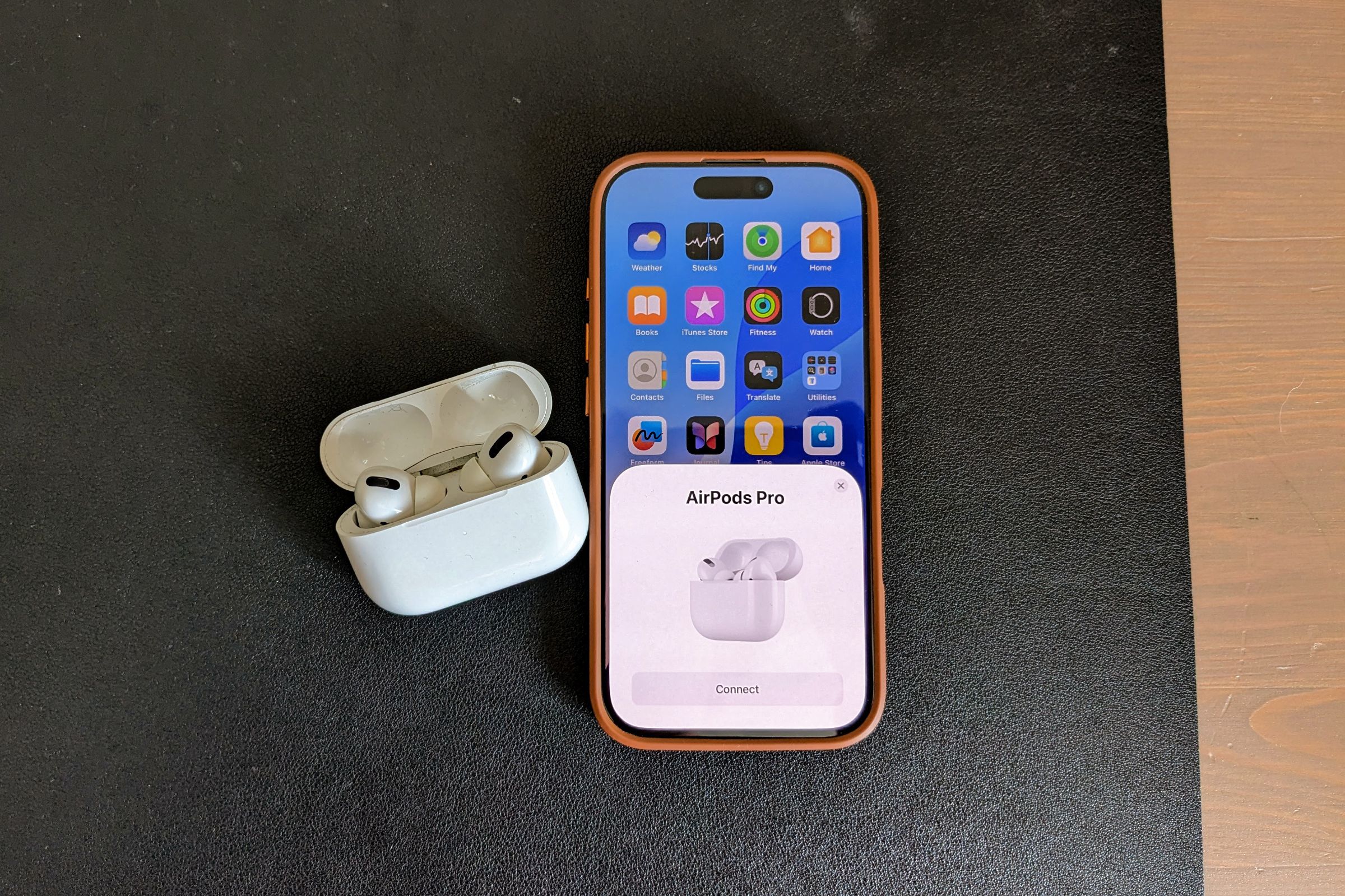
- Поместите оба наушника в зарядный кейс и закройте крышку. Убедитесь, что на iPhone включён экран и он разблокирован.
- Держите кейс в нескольких сантиметрах от iPhone и откройте крышку.
- На экране iPhone появится диалоговое окно настройки. Нажмите «Подключить».
- Дождитесь, пока iPhone покажет уровень заряда наушников, затем нажмите «Продолжить».
- Наушники автоматически подключатся. Наденьте их, чтобы воспроизведение звука переключилось.
Dan Helyer / How-To Geek
Совет: нажмите и удерживайте один стержень на наушнике, чтобы переключаться между активным шумоподавлением и режимом прозрачности. Дополнительные параметры доступны в «Настройки» → «AirPods Pro».
Важно: если вы вошли в iCloud на iPhone, AirPods Pro автоматически становятся доступными на других ваших устройствах Apple, связанных с тем же Apple ID.
Как подключить AirPods Pro к Android, Windows, Mac и другим устройствам
AirPods Pro работают как обычные Bluetooth-наушники с любыми устройствами. Процесс проще на Apple‑устройствах, но и с Android/Windows/Mac подключение занимает пару минут.
- Поместите наушники в кейс и откройте крышку.
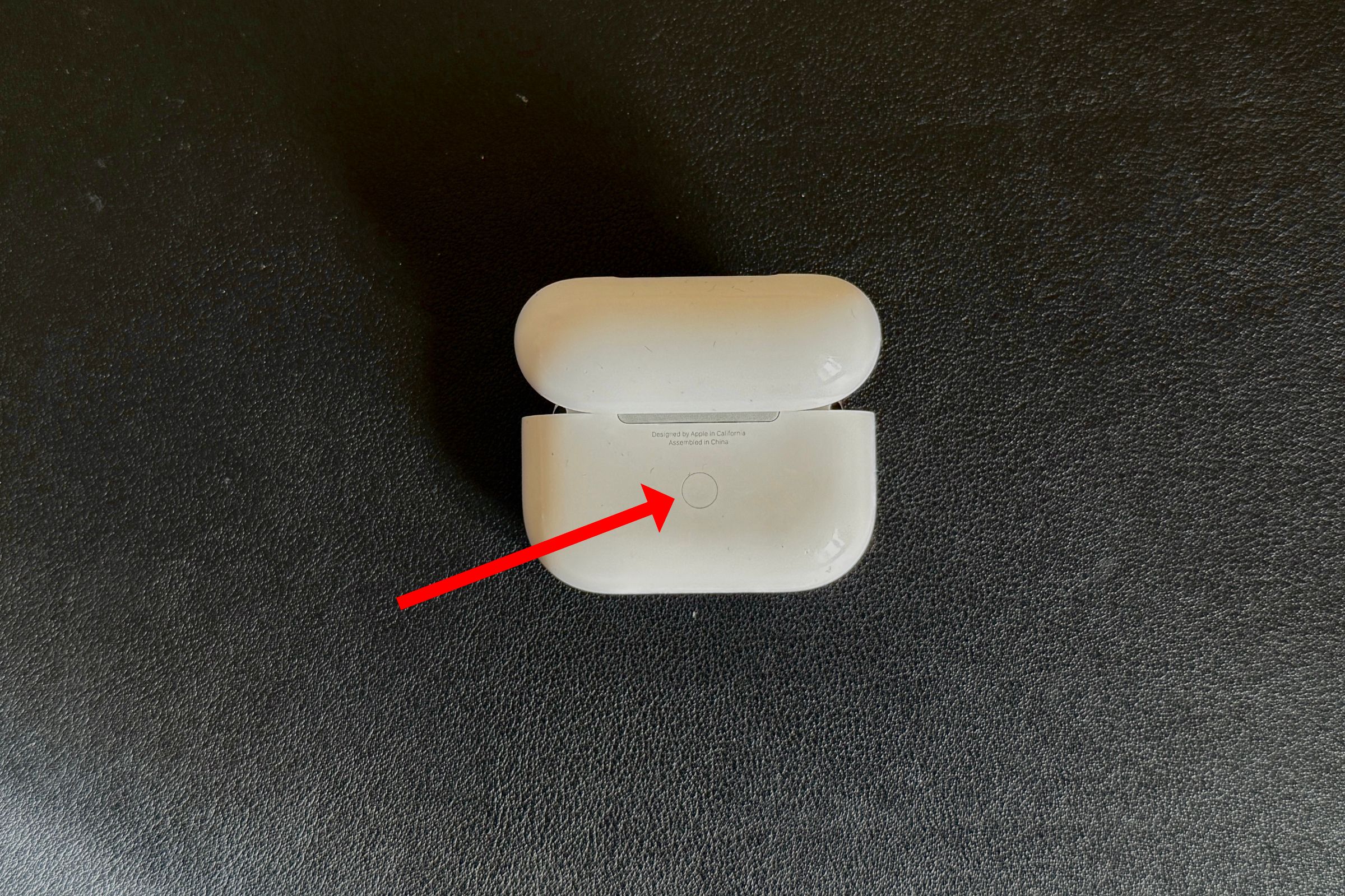
- Переверните кейс и найдите физическую кнопку Setup на задней стороне.
Dan Helyer / How-To Geek
- Нажмите и удерживайте эту кнопку примерно 5 секунд, пока индикатор на передней части кейса не начнёт мигать белым. Это переводит наушники в режим спаривания.
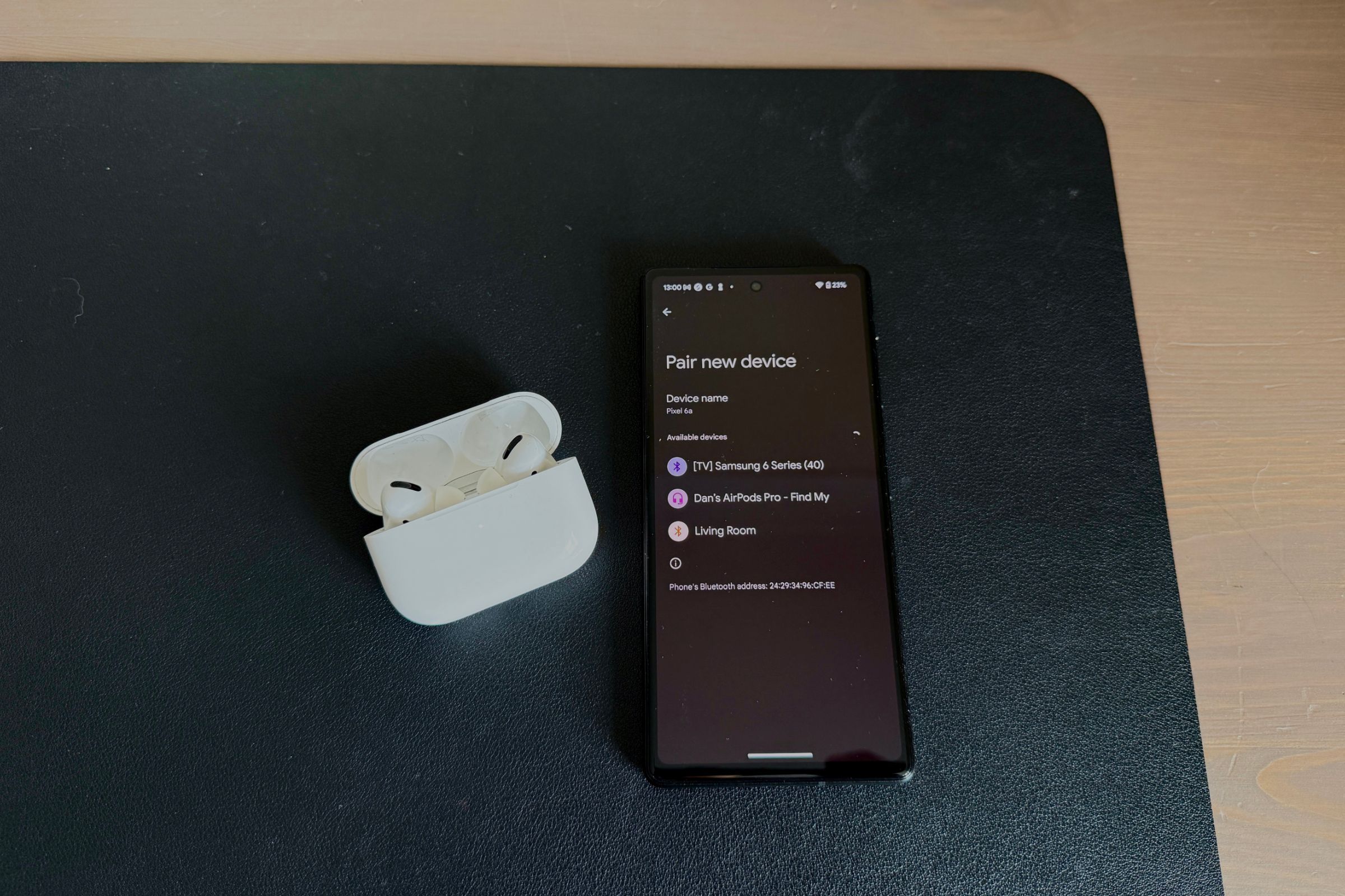
- На вашем устройстве откройте настройки Bluetooth и выберите «AirPods Pro» в списке доступных устройств.
- Подтвердите подключение. После первого сопряжения устройство запомнит наушники, и повторное соединение будет быстрым.
Dan Helyer / How-To Geek
Совет: на некоторых Android‑устройствах полезно установить приложение стороннего производителя для управления сенсорными жестами и просмотра уровня заряда наушников.
Быстрые сценарии (когда какие шаги применимы)
- У вас iPhone и вы вошли в iCloud: откройте кейс рядом с iPhone — дальше всё автоматически.
- Нет iPhone или хотите подключиться к Android/Windows: удерживайте кнопку Setup и подключайтесь через Bluetooth.
- Наушники не появляются в списке устройств: закройте крышку, подождите 10 секунд, откройте и попробуйте снова.
Устранение неполадок — чеклист
- Убедитесь, что кейс и наушники заряжены. Поставьте кейс на зарядку минимум на 5–10 минут.
- Перезагрузите Bluetooth на целевом устройстве (выключите и включите).
- Если наушники уже связаны с другим устройством Apple, сначала отключите Bluetooth на том устройстве или выберите «Отключить» в списке Bluetooth.
- Сброс наушников: поместите их в кейс, откройте крышку, удерживайте кнопку Setup 15 секунд до мигания янтарного индикатора, затем белого. Повторите попытку спаривания.
Важно: при сбросе удаляются все предыдущие сопряжения; потребуется повторное подключение к всем устройствам.
Матрица совместимости (основные сценарии)
| Устройство | Плавность подключения | Особенности |
|---|---|---|
| iPhone / iPad | Очень плавно | Автоматическая синхронизация через iCloud и переключение между устройствами |
| Mac | Плавно | Работает через Bluetooth; добавьте через «Системные настройки» → Bluetooth |
| Android | Обычно | Нет автоматической синхронизации; может понадобиться стороннее ПО для расширенных функций |
| Windows | Обычно | Подключение через Bluetooth; некоторые функции недоступны |
Роль‑ориентированные чеклисты
Обычный пользователь iPhone:
- Включите экран iPhone.
- Откройте кейс рядом с телефоном.
- Нажмите «Подключить» и проверьте звук.
Пользователь Android:
- Откройте кейс, удерживайте Setup 5 секунд.
- Включите Bluetooth на телефоне, найдите «AirPods Pro».
- Подключитесь и проверьте микрофон и звук.
IT‑администратор / корпоративный юзер:
- Проверьте политики безопасности компании на использование Bluetooth.
- При массовом развёртывании подготовьте инструкцию по сбросу и привязке.
Критерии приёмки (как понять, что подключение прошло успешно)
- На устройстве отображается «AirPods Pro» в списке подключённых Bluetooth‑устройств.
- Звук воспроизводится через AirPods без прерываний в течение 30+ секунд.
- На iPhone отображается уровень заряда каждого наушника.
Альтернативные подходы и когда стандартный процесс не сработает
- Если iPhone не видит AirPods: попробуйте временно отключить Bluetooth‑аксессуары в настройках и снова открыть кейс.
- Если Android не может запомнить устройство: удалите его из списка ранее подключённых устройств, очистите кеш Bluetooth (в настройках Android) и повторите спаривание.
- Для робастного подключения в шумном окружении используйте кабельное воспроизведение на устройстве (если поддерживается) или вторую пару наушников.
Мини‑методология для устойчивого соединения
- Подготовьте: зарядите кейс и оба наушника.
- Инициируйте: откройте кейс — iPhone или удерживайте Setup для прочих устройств.
- Подтвердите: выберите AirPods Pro в настройках Bluetooth.
- Проверяйте: реальное воспроизведение, микрофон, переключение между устройствами.
- Сбросьте при необходимости и повторите.
Безопасность и конфиденциальность
- AirPods Pro не передают личные данные при простом подключении. Однако функции, зависящие от iCloud (например, история подключений), синхронизируются через ваш Apple ID.
- На чужих устройствах не оставляйте наушники в режиме сопряжения дольше, чем нужно.
Глоссарий (одна строка)
- Setup‑кнопка — физическая кнопка на задней стороне кейса, переводящая AirPods в режим спаривания.
- Режим прозрачности — позволяет слышать внешние звуки, пропуская часть окружения.
- Активное шумоподавление — функция подавления внешних шумов для чистого прослушивания.
Частые вопросы и быстрые ответы
Можно ли подключить AirPods Pro к нескольким устройствам одновременно?
- Они могут быть связаны с несколькими устройствами, но активное аудио может воспроизводиться только с одного источника. В экосистеме Apple переключение происходит автоматически.
Как посмотреть заряд на Android?
- На большинстве Android‑устройств понадобится стороннее приложение для отображения точного уровня заряда каждого наушника.
Галерея крайних случаев
- Если кейс не реагирует на зарядку — проверьте порт зарядки и кабель.
- Если один наушник молчит — извлеките и снова вставьте его в кейс, проведите сброс.
Короткое объявление (100–200 слов)
AirPods Pro — удобные и ёмкие беспроводные наушники с активным шумоподавлением и прозрачностью. Подключение к iPhone занимает несколько секунд: откройте кейс рядом с телефоном и подтвердите подключение. Для подключения к Android, Windows или Mac удерживайте кнопку Setup на кейсе примерно 5 секунд и выберите «AirPods Pro» в списке Bluetooth. Если вы используете ту же учётную запись Apple, наушники автоматически появятся на всех ваших устройствах Apple. В статье собраны инструкции, чеклисты для разных ролей и советы по устранению распространённых проблем — от отображения уровня заряда до сброса настроек.
Итог
Подключение AirPods Pro простое и предсказуемое: для iPhone — автоматический диалог, для остальных устройств — режим спаривания через кнопку. Используйте чеклист и советы из этой статьи, чтобы быстро решить возможные проблемы.
Важно: перед сбросом запаситесь временем — потребуется повторное сопряжение со всеми устройствами.

Похожие материалы

Несколько аккаунтов Skype: Multi Skype Launcher

Журнал для работы: повысить продуктивность

Персональные звуки уведомлений на Android

Скачивание шоу Hulu для офлайн‑просмотра

Microsoft Start: персонализированная новостная лента
