
Как спарить пульт Fire TV Stick
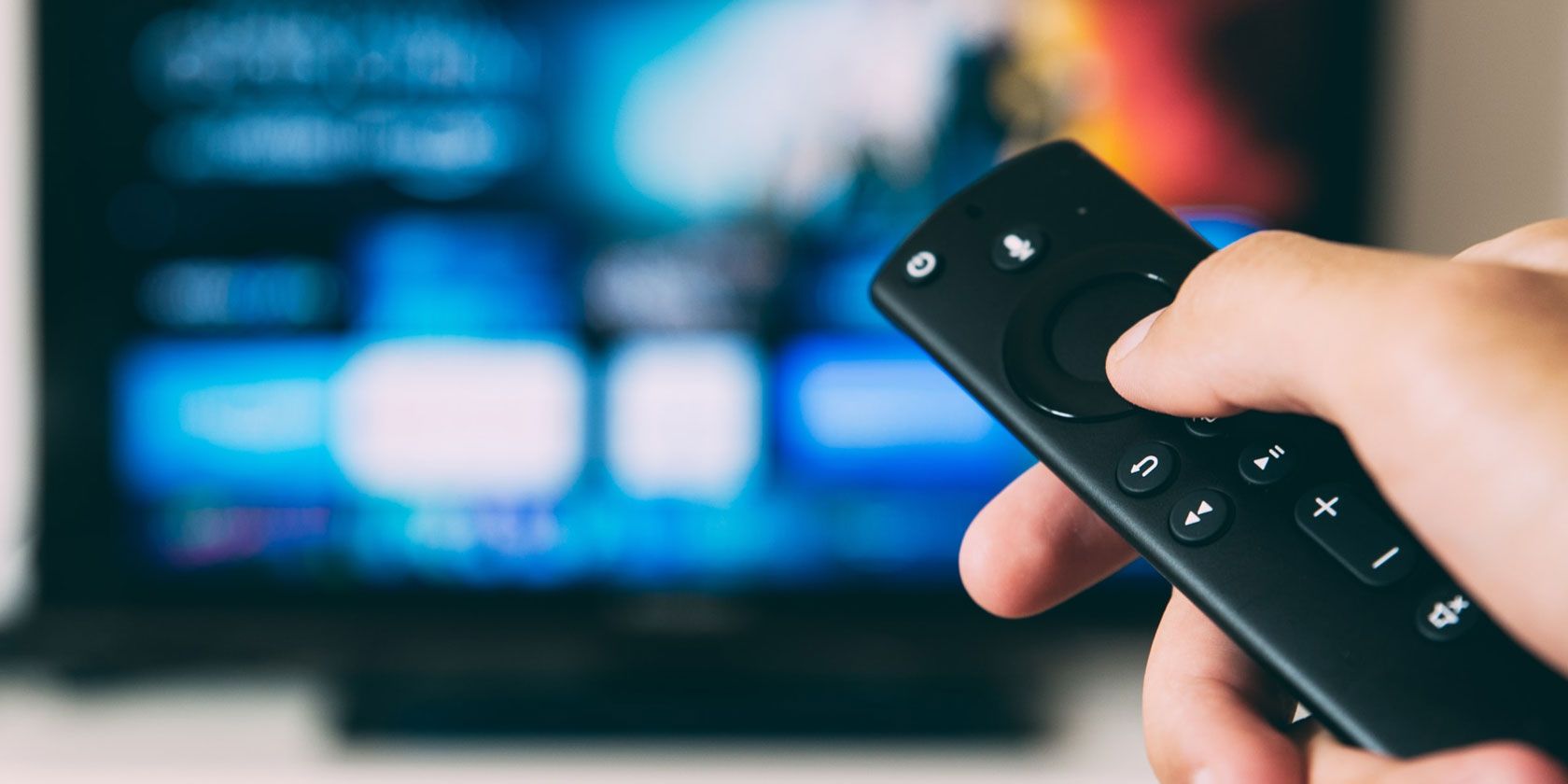
В этой инструкции подробно описано, как спарить стандартный пульт Amazon Fire TV Stick, заменить пульт, добавить сторонние пульты, использовать смартфон как пульт, привязать пульт к телевизору через HDMI‑CEC, а также как отвязать устройство и устранить распространённые проблемы.
Что нужно знать заранее
- Определение: “Сопряжение” (pairing) — процесс, при котором пульт и приставка устанавливают защищённое соединение по Bluetooth или Wi‑Fi (для приложения).
- Требования: свежие батареи в пульте, подключённый и включённый Fire TV Stick, при необходимости — доступ к той же Wi‑Fi сети (для приложения).
- Ограничения: к одному Fire TV Stick можно подключить до 7 пультов одновременно.
Важно: если у вас пульт старой модели или сторонний пульт, поведение может отличаться. Ниже — подробные сценарии и решения.
Быстрая последовательность: как спарить новый пульт (шаг за шагом)
- Подключите Fire TV Stick к HDMI и питанию и включите телевизор.
- Установите новые батареи в пульт (обычно AA или AAA).
- Подождите 30–60 секунд, пока приставка полностью загрузится.
- Обычные современные пульты автоматически попытаются спариться с приставкой.
- Если автоматического сопряжения не произошло — удерживайте кнопку Home (домик) 10–20 секунд.
- На экране появится сообщение об успешном сопряжении; иногда потребуется подтвердить нажатием Play/Pause.
Совет: если первый раз не получилось — выньте и снова вставьте батареи, затем повторите удержание Home.
Как добавить запасной или дополнительный официальный пульт
Вы можете подключить официальный пульт Amazon (включая пульты от старых поколений). Процедура:
- Убедитесь, что Fire TV Stick включён и на экране видно главное меню.
- Установите исправные батареи в пульт.
- Удерживайте кнопку Home примерно 10–20 секунд. На новых пультах индикаторный светодиод быстро моргнёт — отпустите кнопку.
- Дождитесь уведомления об успешном сопряжении в правом нижнем углу экрана.
Альтернативный метод через меню Fire TV:
- Откройте Settings > Controllers & Bluetooth Devices > Amazon Fire TV Remotes.
- Выберите Add New Remote — приставка начнёт сканирование доступных пультов в зоне действия.
Если процесс не проходит с первого раза — повторите попытку.
Как подключить сторонний (third‑party) пульт
Сторонние пульты чаще всего работают как официальные: удержание Home переводит их в режим спаривания. Тем не менее:
- Некоторые модели требуют длительного удержания (до 60 секунд).
- Возможно, потребуется сначала перезагрузить Fire TV Stick.
- У некоторых пультов есть отдельная комбинация кнопок для входа в режим спаривания — смотрите руководство производителя.
Если пульт не обнаруживается через стандартную опцию Amazon Fire TV Remotes, попробуйте:
- Settings > Controllers & Bluetooth Devices > Other Bluetooth Devices и начните сканирование.
- Попробуйте разрядить/вынуть батареи и снова вставить; иногда это «сбросит» состояние пульта.
Управление Fire TV Stick со смартфона (Android/iOS)
Если пульт утерян или разряжен, используйте официальное приложение Amazon Fire TV как виртуальный пульт.
Требования и шаги:
- Скачайте и установите приложение “Amazon Fire TV” из Google Play или App Store.
- Подключите телефон к той же Wi‑Fi сети, что и Fire TV Stick.
- Включите Fire TV Stick и откройте приложение на телефоне.
- Приложение покажет список устройств в вашей сети — выберите нужный Fire TV Stick.
- На телевизоре появится четырёхзначный код; введите его в приложении.
- После подтверждения телефон станет пультом. Для управления доступен directional pad, свайпы и клавиатура.
Примечания:
- Подключение идёт по Wi‑Fi, не по Bluetooth. Убедитесь в стабильности сети.
- В приложении есть встроенная клавиатура — удобно для поиска и ввода паролей.
Подключение пульта к телевизору: управление питанием и громкостью через HDMI‑CEC
Современные пульты Fire TV с кнопками громкости могут управлять телевизором, если включена функция HDMI‑CEC.
Шаги:
- Включите HDMI‑CEC на телевизоре. Название опции зависит от производителя: Anynet+ (Samsung), Bravia Sync (Sony), Simplink (LG) и т. п.
- На Fire TV перейдите в Settings > Display & Sounds и включите HDMI‑CEC.
- Затем откройте Settings > Equipment Control > Manage Equipment.
- Выберите TV, затем Change TV. Fire TV попытается автоматически обнаружить модель.
- Следуйте подсказкам на экране: примите предложенные настройки или вручную укажите марку и модель.
Если автоматическое определение не удалось, выберите марку телевизора вручную и протестируйте управление питанием и громкостью.
Как отвязать (unpair) пульт от Fire TV Stick
Порядок действий:
- На главном пульте откройте Settings > Controllers & Bluetooth Devices.
- Выберите категорию: Amazon Fire TV Remotes, Game Controllers или Other Bluetooth Devices.
- Выделите устройство, которое хотите удалить.
- Нажмите кнопку меню (три полоски) и выберите опцию удаления.
- Подтвердите действие кнопкой OK.
Ограничение: если у вас только один пульт — его нельзя отвязать без добавления другого, иначе вы потеряете управление.
Устранение распространённых проблем и чеклист для диагностики
Чеклист (быстрая проверка):
- Батареи новые и установлены правильно.
- Fire TV Stick включён и виден на экране телевизора.
- Пульт находится в зоне действия (несколько метров, прямая видимость не обязательна для Bluetooth).
- Для приложения: телефон и приставка в одной Wi‑Fi сети.
- Для HDMI‑CEC: функция включена на телевизоре и на Fire TV.
Таблица проблем и решений:
- Пульт не реагирует: поменяйте батареи, заново удерживайте Home, перезагрузите приставку.
- Пульт парируется, но кнопки громкости не работают: проверьте HDMI‑CEC и настройки управления оборудованием.
- Сторонний пульт не обнаруживается: используйте режим «Other Bluetooth Devices» и следуйте инструкции производителя.
- Приложение не видит приставку: проверьте Wi‑Fi и перезапустите оба устройства.
Совет: иногда помогает полная перезагрузка приставки — отключите питание на 30 секунд и снова включите.
Когда сопряжение может не сработать — случаи и обходные пути
- Старая модель пульта с другим протоколом: возможно, он несовместим — проверяйте список совместимости у производителя.
- Параметры Bluetooth на приставке повреждены: попробуйте удалить все ранее подключённые устройства и перезапустить.
- Конфликт с другим устройством Bluetooth в доме: временно выключите другие Bluetooth‑устройства.
Альтернативные подходы:
- Использовать приложение Amazon Fire TV как временный пульт.
- Подключить универсальный ИК‑пульт (если ваша версия Fire Stick поддерживает ИК‑приёмник через TV) или купить совместимый официальный пульт.
Руководство (SOP) для добавления запасного пульта — пошагово
- Подготовка: запасной пульт, новые батареи, телевизор включён, Fire TV онлайн.
- На приставке откройте Settings > Controllers & Bluetooth Devices > Amazon Fire TV Remotes.
- Нажмите Add New Remote.
- Вставьте батареи в пульт и удерживайте Home (10–20 с). На сторонних — до 60 с.
- Дождитесь уведомления об успехе. Если нет ответа — повторите с перезагрузкой приставки.
- Протестируйте навигацию и кнопки громкости (если применимо).
Критерии приёмки (как проверить, что всё работает)
- Пульт перемещает фокус по меню Fire TV без задержек.
- Кнопки Play/Pause, Back, Home, навигации работают корректно.
- Если настроено HDMI‑CEC — кнопки питания и громкости управляют телевизором.
- Приложение Amazon Fire TV показывает устройство и подключается по коду.
Метод проверки и тестовые сценарии
Минимальные тесты:
- Навигация: переместиться по меню влево/вправо/вниз/вверх — отклик в пределах 1–2 секунд.
- Воспроизведение: нажать Play/Pause в приложении или в меню — воспроизведение запускается/останавливается.
- Громкость: при настроенном HDMI‑CEC — отрегулировать громкость телевизора.
- Переподключение: вынуть батареи на 10 секунд и вставить — пульт автоматически восстанавливает связь.
Ментальные модели и советы по выбору пульта
- “Простота” — официальный пульт: минимум проблем с совместимостью.
- “Гибкость” — смартфон: удобный ввод и поисковые функции, зависит от Wi‑Fi.
- “Экономия” — сторонний пульт: дешевле, но проверяйте время удержания кнопок и совместимость.
Примечания по безопасности и конфиденциальности
- Приложение Amazon Fire TV передаёт команды по локальной сети Wi‑Fi; оно не требует постоянного обмена личными данными для управления приставкой.
- Убедитесь, что к вашей домашней Wi‑Fi сети не подключены посторонние пользователи при использовании приложения.
Матрица совместимости и миграции (коротко)
- Старые пульты первого поколения: совместимы для базовой навигации; возможны ограничения по кнопкам.
- Новые пульты с голосовым управлением и кнопками громкости: полностью совместимы с последними Fire TV Stick.
- Сторонние пульты: совместимость зависит от реализации Bluetooth; проверяйте в инструкции.
Быстрое руководство для ролей в семье (checklist по ролям)
- Тех‑член семьи (настройка): подготовить батареи, выполнить SOP для добавления пульта.
- Пользователь (ежедневно): проверять заряд батарей и держать пульт в зоне действия.
- Администратор сети: следить за Wi‑Fi для подключения приложения и обновлений прошивки Fire TV.
Диагностическое дерево — что делать, если пульт не работает
flowchart TD
  A[Пульт не работает] --> B{Проверить батареи}
  B -- Нет --> C[Поменять батареи]
  B -- Да --> D{Пульт отображается в меню}
  D -- Да --> E[Попробовать отвязать и снова привязать]
  D -- Нет --> F{Используется официальный пульт?}
  F -- Да --> G[Удерживайте Home 10–20 с; перезагрузите приставку]
  F -- Нет --> H[Проверить инструкцию стороннего пульта: режим спаривания]
  G --> I[Если не помогает — попробовать приложение Amazon]
  H --> I
  I --> J[Если всё не помогло — связаться с поддержкой или заменить пульт]
Часто задаваемые вопросы
Можно ли подключить больше 7 пультов?
Нет — предел на одном Fire TV Stick — 7 подключенных пультов.
Пульт показывает мигающий индикатор, но не работает — что это значит?
Мигающий индикатор обычно означает вход в режим спаривания. Если сопряжение не завершено — повторите процесс или перезагрузите приставку.
Можно ли использовать Bluetooth‑клавиатуру или мышь?
Да. Fire TV поддерживает игровые контроллеры, клавиатуры и мыши через Bluetooth. Добавление происходит через Controllers & Bluetooth Devices.
Короткое резюме
Вы можете быстро спарить официальный или сторонний пульт с Fire TV Stick, удерживая кнопку Home или используя меню Settings для ручного добавления. В качестве альтернативы используйте официальное приложение Amazon на смартфоне. Для управления телевизором используйте HDMI‑CEC. Если что‑то идёт не так — выполните чеклист по замене батарей, перезагрузке устройства и повторному сопряжению.
Важное: при длительных проблемах лучше сначала проверить совместимость пульта и, при необходимости, обратиться в поддержку производителя.

Похожие материалы

Несколько аккаунтов Skype: Multi Skype Launcher

Журнал для работы: повысить продуктивность

Персональные звуки уведомлений на Android

Скачивание шоу Hulu для офлайн‑просмотра

Microsoft Start: персонализированная новостная лента
