
Как подключить пульт Fire TV Stick
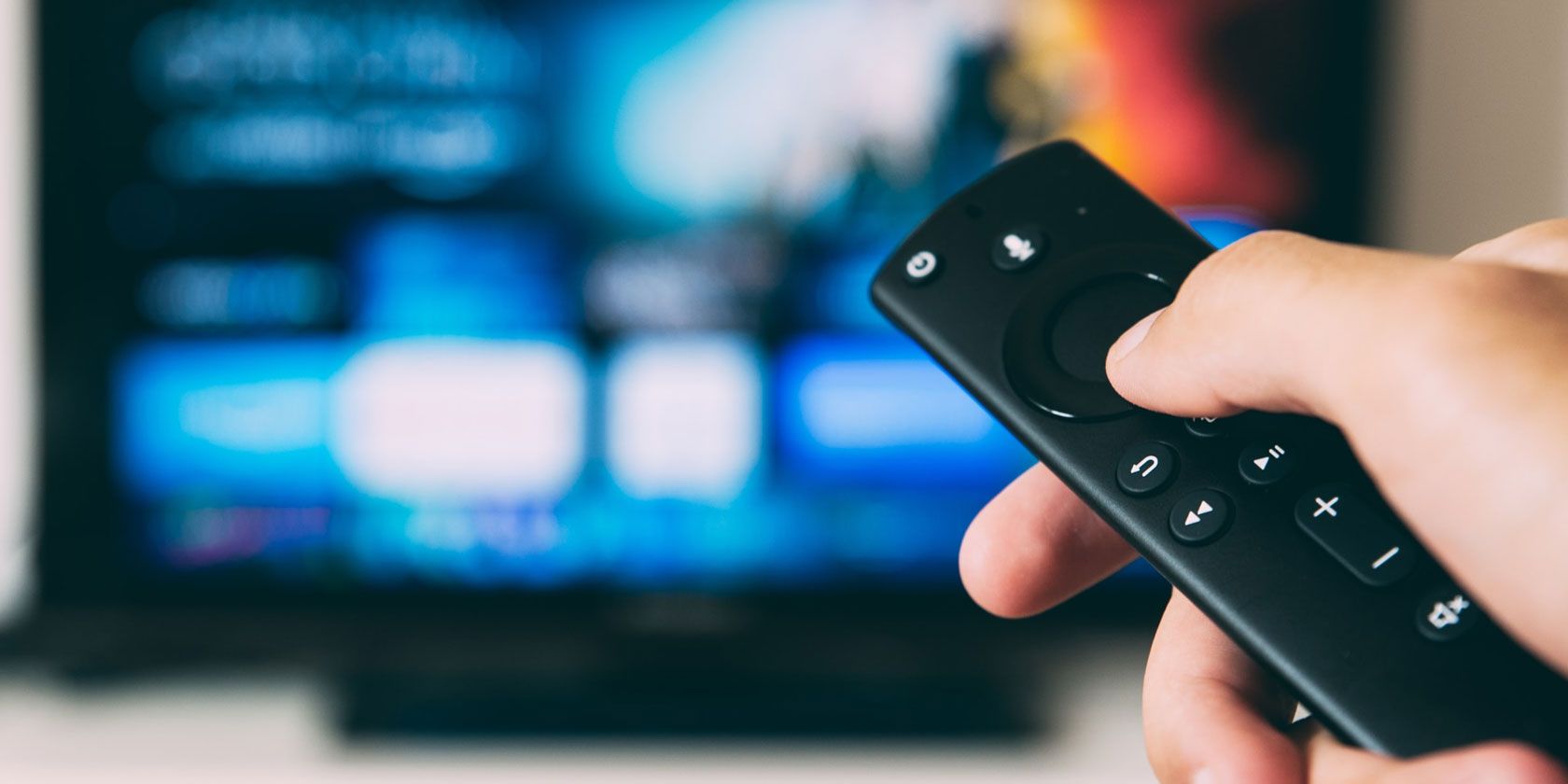
Важное: этот текст описывает процедуры для стандартных Amazon Fire TV Stick и их пультов, а также общие шаги для сторонних Bluetooth‑пультов и официального приложения.
Изображение: крупный план двух пультов Amazon Fire TV на фоне дивана и приставки.
Краткий план действий
- Включите приставку и вставьте батарейки в пульт.
- Подождите несколько секунд — обычно сопряжение происходит автоматически.
- Если нет — удерживайте кнопку Домой 10–20 секунд для ручного сопряжения.
- Для добавления новых пультов: Настройки > Контроллеры и Bluetooth‑устройства > Пульты Amazon Fire TV > Добавить новый пульт.
Как спарить пульт с Fire TV Stick (базовый процесс)
- Подключите и включите Fire TV Stick в HDMI‑порт телевизора и подайте питание.
- Установите рабочие батарейки в пульт (обычно AA или AAA в зависимости от модели).
- Поднесите пульт к приставке — в большинстве случаев сопряжение произойдёт автоматически через несколько секунд.
- Нажмите кнопку «Воспроизведение/Пауза» для продолжения начальной настройки (если вы настраиваете новый девайс).
Если автоматического сопряжения не произошло:
- Достаньте и снова вставьте батарейки — иногда помогает короткий сброс питания в пульте.
- Удерживайте кнопку Домой (Home) 10–20 секунд, пока пульт не начнёт мигать (на новых моделях появится мигающий янтарный/оранжевый светодиод). Это активирует режим поиска.
Критерии приёмки
- При успешном сопряжении на экране появляется сообщение об обнаружении пульта.
- Пульт реагирует на навигацию по интерфейсу и кнопки работают корректно.
Как подключить запасной или заменяющий пульт
Fire TV Stick поддерживает до семи пультов одновременно — удобно, если у каждого члена семьи свой пульт.
Официальные пульты Amazon
- Убедитесь, что приставка включена.
- Удерживайте кнопку Домой 10–20 секунд. На новых пультах начнёт быстро мигать янтарный светодиод — отпустите кнопку, когда увидите мигание.
- На экране в правом нижнем углу появится уведомление об успешном сопряжении.
Если сопряжение не удалось — повторите процедуру. Иногда требуется несколько попыток.
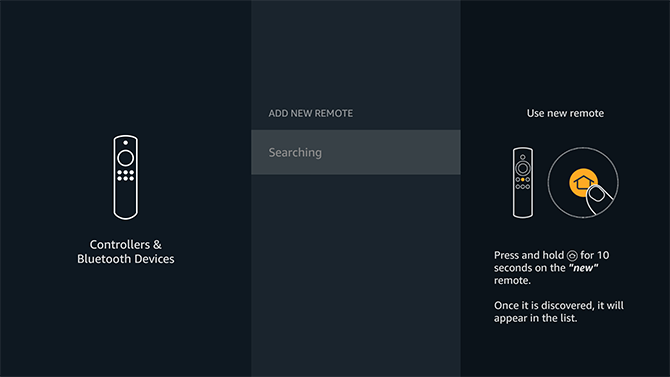
Изображение: меню Fire TV с выделенным разделом «Добавить новый пульт».
Альтернативный путь через меню:
Настройки > Контроллеры и Bluetooth‑устройства > Пульты Amazon Fire TV > Добавить новый пульт
При выборе «Добавить новый пульт» приставка начнёт сканирование доступных пультов в зоне действия.
Сторонние (third‑party) пульты
Многие сторонние пульты спариваются так же, как официальные — удержанием кнопки Домой. Тем не менее:
- Для некоторых моделей потребуется удерживать кнопку гораздо дольше — до 60 секунд.
- У отдельных пультов есть отдельный переключатель или сочетание кнопок для входа в режим сопряжения — посмотрите инструкцию производителя.
- В редких случаях требуется перезагрузить приставку перед попыткой сопряжения.
Если не работает стандартный сценарий — в меню Настроек зайдите в:
Настройки > Контроллеры и Bluetooth‑устройства > Другие Bluetooth‑устройства или Игровые контроллеры и начните поиск устройства вручную.
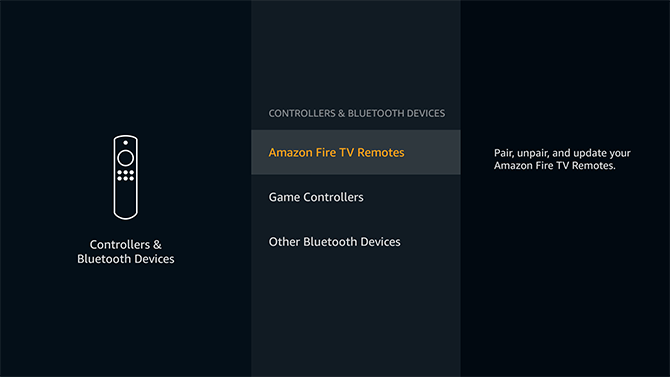
Изображение: экран «Контроллеры и Bluetooth‑устройства» с опцией других Bluetooth‑устройств.
Как использовать смартфон вместо пульта
Официальное приложение Amazon Fire TV превращает смартфон или планшет в пульт дистанционного управления. Приложение работает по Wi‑Fi, а не по Bluetooth, поэтому телефон и приставка должны быть в одной сети Wi‑Fi.
Шаги:
- Включите Fire TV Stick и откройте приложение Amazon Fire TV на телефоне (доступно бесплатно в Google Play и App Store).
- Вход в ту же учётную запись Amazon не обязателен, но приложение попросит разрешить доступ к локальной сети.
- Через несколько секунд приложение покажет все Fire TV на вашей сети. Выберите нужную приставку.
- На телевизоре отобразится четырёхзначный код. Введите его в приложении.
- После подтверждения приложение подключится — при последующих запусках ввод кода обычно не требуется.
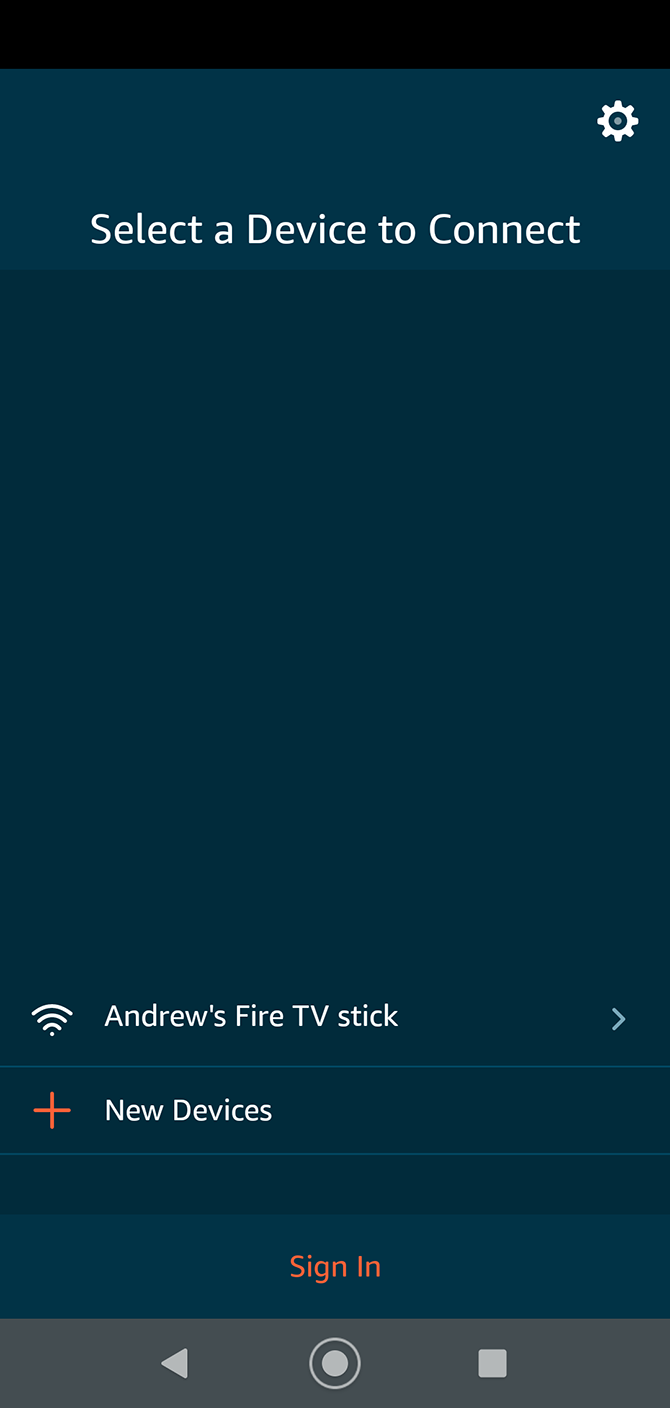
Изображение: экран приложения Amazon Fire TV с выбором устройства в сети.
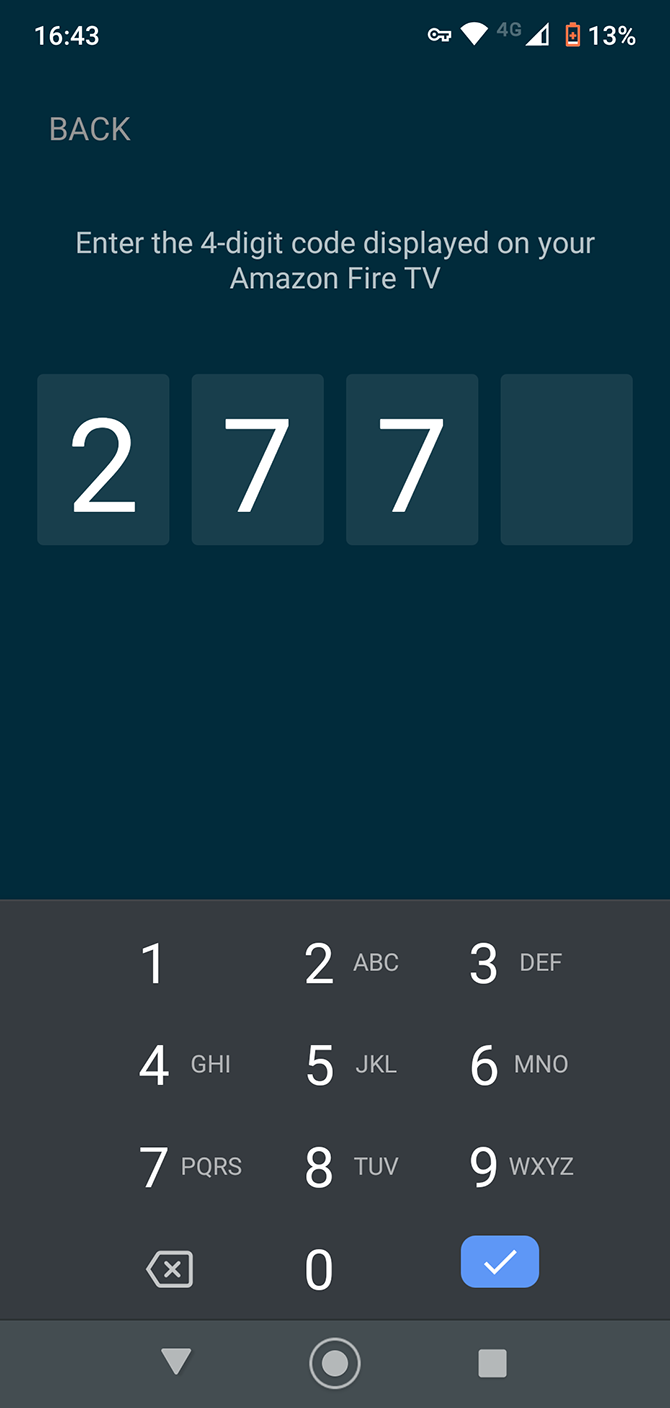
Изображение: ввод четырёхзначного PIN‑кода в приложении для подтверждения подключения.
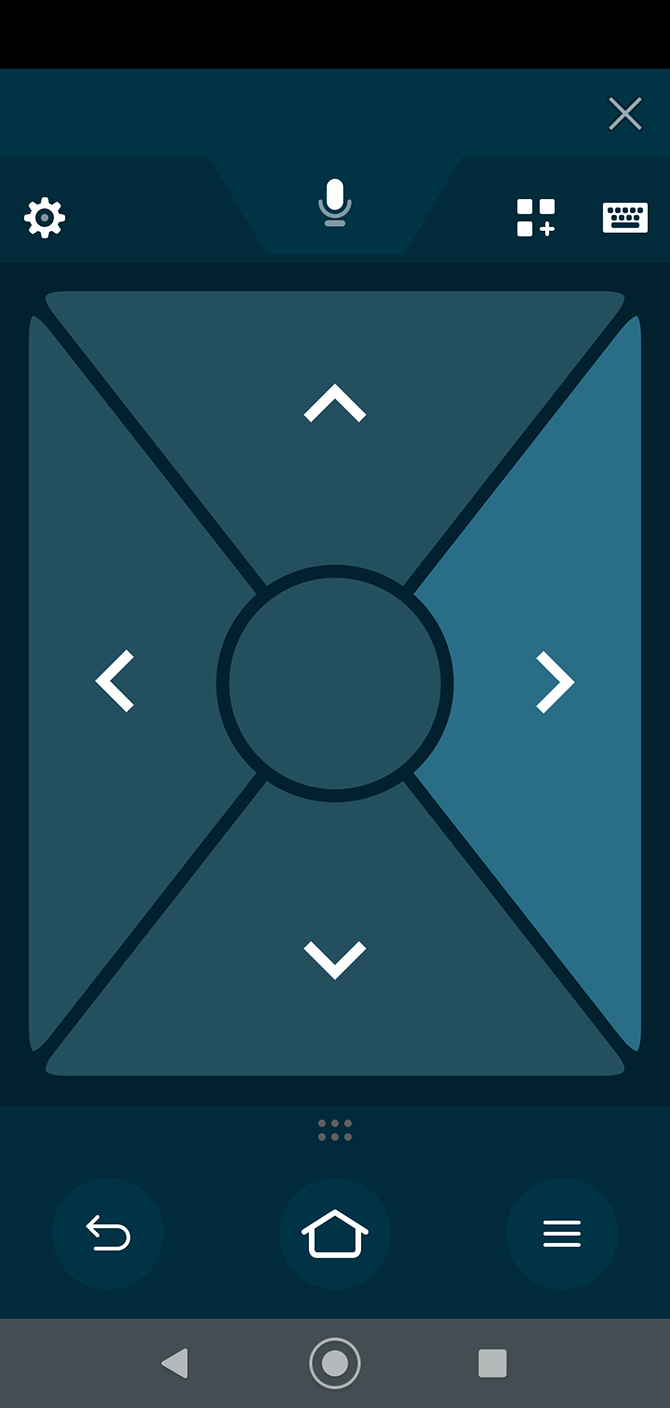
Изображение: экран пульта в приложении — тачпад и клавиши управления воспроизведением.
Подсказки по использованию приложения:
- По умолчанию доступен D‑pad (клавиши направления). В настройках приложения можно переключиться на свайпы (gesture control).
- Для голосового поиска удерживайте микрофон в приложении и потяните вниз (или используйте кнопку микрофона). Это работает через Alexa.
- Для ввода текста удобно использовать клавиатуру телефона — быстрее, чем ввод с виртуального D‑pad.
Как связать пульт с телевизором (управление питанием и громкостью)
Если у вас современный пульт с кнопками громкости и у телевизора поддерживается HDMI‑CEC, можно настроить управление питанием и громкостью телевизора через пульт Fire.
Что такое HDMI‑CEC в двух словах: это стандарт, позволяющий устройствам, подключённым по HDMI, управлять базовыми функциями друг друга (включение/выключение, громкость, переключение входов). Производители называют его по‑своему: Anynet+ (Samsung), Bravia Sync (Sony), SimpLink (LG), VIERA Link (Panasonic).
Шаги:
- На телевизоре включите HDMI‑CEC в системных настройках (см. руководство к ТВ, возможно функция имеет фирменное имя).
- На Fire TV: Настройки > Экран и звук и включите опцию HDMI‑CEC.
- На Fire TV:
- Настройки > Оборудование > Управление оборудованием
- Выберите «Телевизор», затем «Изменить телевизор»
- Fire TV попытается автоматически определить модель телевизора и предложит настройки. Подтвердите или выберите марку вручную.
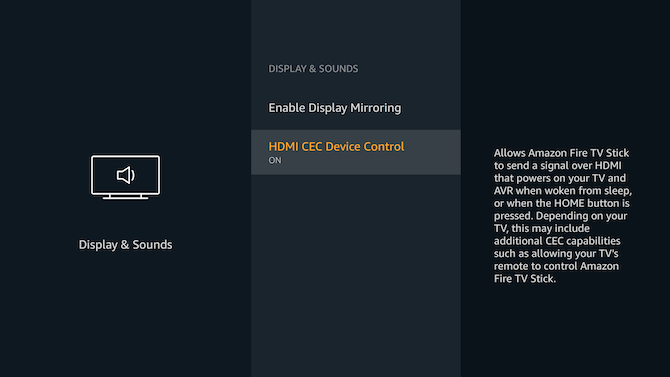
Изображение: экран с настройками HDMI‑CEC в интерфейсе Fire TV.
Ограничения и нюансы:
- HDMI‑CEC работает по‑разному у разных производителей — иногда управление громкостью может работать нестабильно.
- Если телевизор подключён через AV‑приставку или AVR, CEC может не работать корректно или передаваться не полностью.
Как отвязать пульт от Fire TV Stick
- Перейдите в Настройки > Контроллеры и Bluetooth‑устройства.
- Выберите Пульты Amazon Fire TV, Игровые контроллеры или Другие Bluetooth‑устройства, в зависимости от того, что хотите удалить.
- Выделите устройство и нажмите кнопку меню (три линии) на основном пульте.
- Подтвердите — нажмите OK, чтобы отвязать выбранный пульт.
Важно: нельзя отвязать единственный настроенный пульт — система не позволит удалить последний активный пульт без добавления другого.
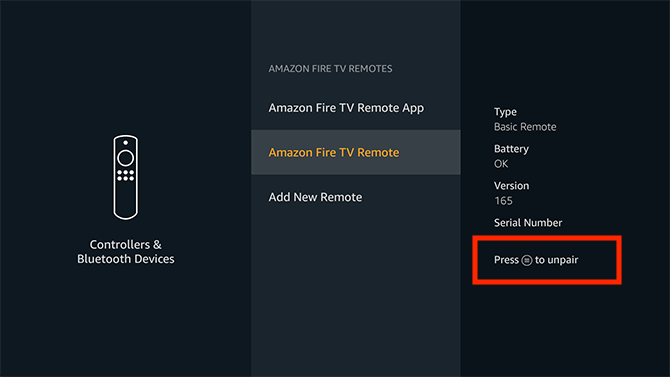
Изображение: экран удаления устройства в разделе Bluetooth‑устройств Fire TV.
Проверка и устранение неполадок — пошаговый чек‑лист
- Проверка батареек: замените на новые, убедитесь в правильной полярности.
- Убедитесь, что приставка включена и индикатор на телевизоре активен.
- Поднесите пульт ближе к приставке (до 1–2 метров) и повторите удержание кнопки Домой.
- Перезагрузите Fire TV Stick (выключите питание на 10–20 секунд).
- Попробуйте приложение Amazon Fire TV на смартфоне — если приложение подключается, проблема, вероятно, в аппаратном пульте.
- Если сторонний пульт не виден — перезагрузите пульт (если есть функция) и поставьте его в режим сопряжения согласно инструкции производителя.
- В редких случаях — сброс настроек сети на приставке и повторное подключение к Wi‑Fi (только если используете приложение для сопряжения).
Когда это не сработает
- Если пульт не реагирует даже с новыми батарейками и после перезагрузки — возможен аппаратный дефект (контакты, плата). В этом случае лучше заменить пульт.
- Если HDMI‑CEC не работает — проверьте, поддерживает ли ваш телевизор CEC и включён ли он; проверьте подключение в обход AV‑ресивера.
Дополнительные советы и альтернативные подходы
- Используйте Bluetooth‑клавиатуру или мышь для сложных операций (например, ввод сетевого пароля), если пульт недоступен.
- Подключите геймпад для игр — Fire TV поддерживает популярные контроллеры.
- Для умных домашних сценариев можно настроить включение телевизора и переключение на приставку через IR‑универсальные пульты или системы умного дома (если поддерживается).
Мини‑методология быстрой диагностики (5 шагов):
- Батарейки → 2. Ближайшая дистанция → 3. Удержание Home 20–60 с → 4. Перезагрузка приставки → 5. Приложение на смартфоне
Роль‑ориентированные чек‑листы
- Для обычного пользователя:
- Вставить батарейки, удержать Home 20 с, если не работает — использовать приложение.
- Для администратора сети в гостинице/офисе:
- Проверить, что все приставки в одной подсети, настроить приложение для удалённого управления, ограничить доступ к Bluetooth‑спариванию.
- Для родителя:
- Настроить несколько пультов, привязать один для ребёнка, включить родительский контроль в профиле.
- Для геймера:
- Подключить проводной/беспроводной контроллер, проверить поддержку кнопок в играх, настроить маппинг если нужно.
Матрица совместимости (общие рекомендации)
- Официальный пульт Amazon: максимально совместим со всеми поколениями Fire TV Stick.
- Пульты сторонних производителей: обычно совместимы, но могут потребовать длительного удержания кнопки Home или специального режима сопряжения.
- Универсальные IR‑пульты: работают только с телевизором, не с Bluetooth‑интерфейсом Fire TV.
Факт‑бокс — ключевые цифры
- До 7 пультов можно подключить одновременно.
- Удержание кнопки Home: 10–20 секунд обычно для официальных пультов; для сторонних — до 60 секунд.
- Приложение Amazon Fire TV доступно на Android и iOS.
Частые вопросы
Можно ли подключить более одного пульта одновременно?
Да — Fire TV поддерживает до семи пультов одновременно.
Какой порт нужен для питания Fire TV Stick?
Fire TV Stick питается от micro‑USB/USB‑C (в зависимости от модели) через адаптер, и должен быть подключён к сети через адаптер питания.
Почему пульт не реагирует на громкость телевизора?
Проверьте, включён ли HDMI‑CEC на телевизоре и на Fire TV. Также убедитесь, что пульт действительно поддерживает управление громкостью (только некоторые модели имеют эту функцию).
Можно ли использовать Bluetooth‑клавиатуру?
Да — Bluetooth‑клавиатуры и мыши обычно поддерживаются и удобны для ввода текстов.
Руководство по тестированию приёмки (Критерии приёмки)
- Пульт успешно спаривается и отображается в списке Пультов в Настройках.
- Навигация по интерфейсу стабильна (без заиканий, задержек более 1–2 секунд).
- Кнопки громкости и питания управляют ТВ (если применимо и включён HDMI‑CEC).
- Возможность добавить ещё один пульт и отвязать лишний проверена.
Диаграмма принятия решения
flowchart TD
  A[Пульт не работает?] --> B{Есть запасной пульт или телефон?}
  B -- Да --> C[Используйте запасной или приложение]
  B -- Нет --> D[Пробуем базовый сброс]
  D --> E[Заменить батарейки]
  E --> F{Работает?}
  F -- Да --> C
  F -- Нет --> G[Удержать Home 20–60 с]
  G --> H{Обнаружен в Настройках?}
  H -- Да --> C
  H -- Нет --> I[Перезагрузить приставку и повторить]
  I --> J{Успех?}
  J -- Да --> C
  J -- Нет --> K[Рассмотреть замену пульта]
Итог
Вы узнали основные способы подключения и устранения неполадок с пультом Amazon Fire TV Stick: автоматическое сопряжение при вставке батареек, ручное удержание кнопки Домой, использование приложения Amazon Fire TV как запасного пульта, настройка управления телевизором через HDMI‑CEC и отвязка пультов через Настройки. Если стандартные шаги не помогают, проверьте батарейки, перезагрузите приставку и используйте приложение для диагностики. В большинстве случаев проблема решается одной из описанных процедур.
Краткое напоминание: Настройки > Контроллеры и Bluetooth‑устройства — ваш главный раздел для добавления и удаления пультов.
FAQ (коротко): прочитайте раздел «Частые вопросы» выше для быстрых ответов.

Похожие материалы

Несколько аккаунтов Skype: Multi Skype Launcher

Журнал для работы: повысить продуктивность

Персональные звуки уведомлений на Android

Скачивание шоу Hulu для офлайн‑просмотра

Microsoft Start: персонализированная новостная лента
