
Как подключить Samsung Galaxy Buds к любому устройству
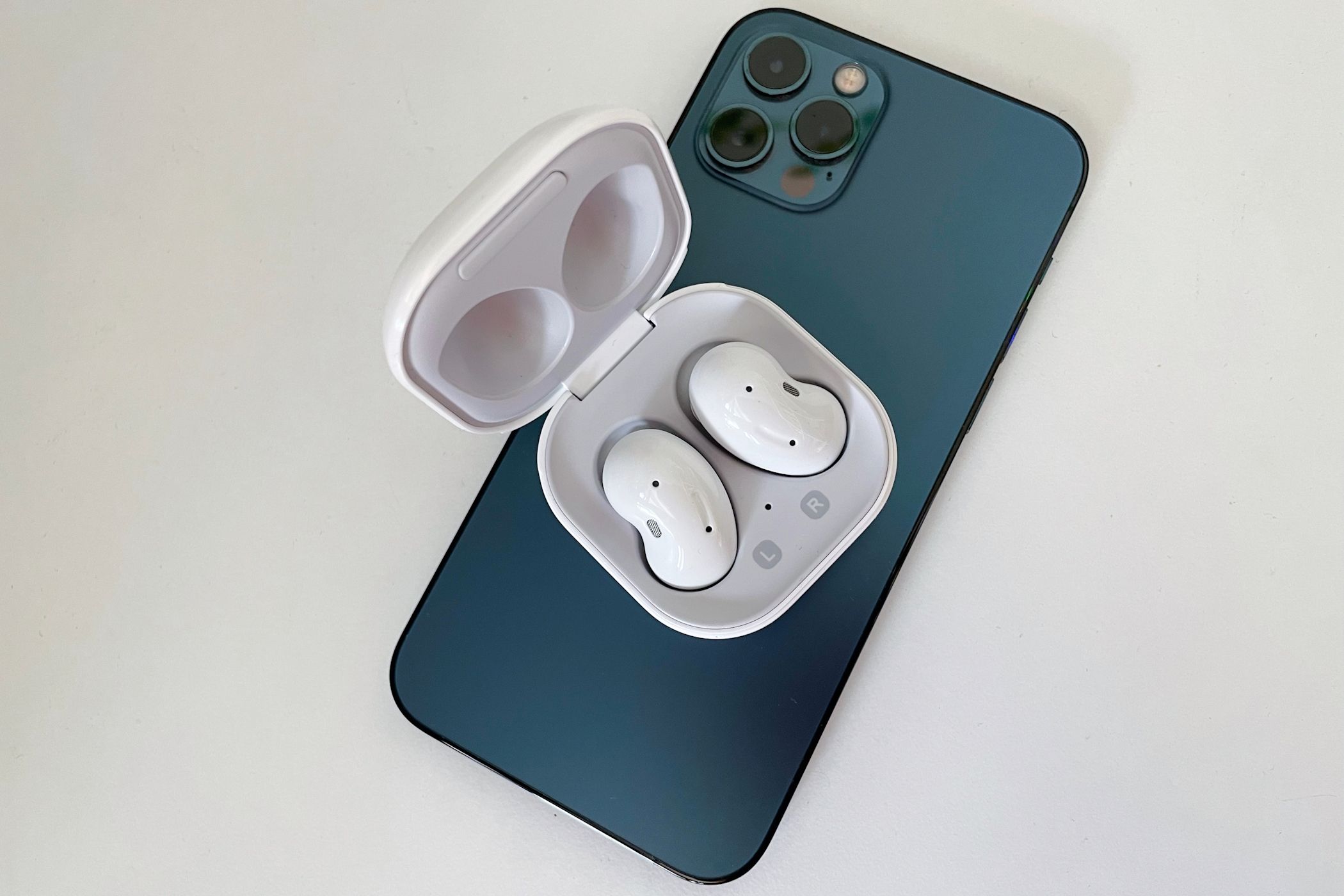
Быстрые ссылки
- Как подключить Galaxy Buds к любому Android‑телефону
- Как подключить Galaxy Buds к iPhone или iPad
- Как подключить Galaxy Buds к Mac
Сводка
- Для настройки и полного управления наушники лучше сначала подключить к Android‑устройству через приложение Galaxy Wearable.
- На iPhone и iPad наушники работают как обычное Bluetooth‑устройство, но без приложения многие функции недоступны.
- macOS не имеет приложения Galaxy Wearable: базовая пара и воспроизведение работают, а тонкая настройка — нет.
Введение
Samsung Galaxy Buds — это беспроводные наушники, которые по сути работают как любые Bluetooth‑гарнитуры. Но производитель реализует часть расширенных функций (например, настройку сенсорных жестов, обновление прошивки, пространственное звучание) через приложение Galaxy Wearable и экосистему One UI. Если у вас нет Android‑телефона, вы всё ещё сможете слушать музыку и принимать звонки, но получите меньше возможностей.
В этой статье: пошаговые инструкции для Android, iPhone/iPad и Mac; чек‑листы; таблица совместимости; рекомендации для разных сценариев; типовые проблемы и способы их решения.
Важно: для обновления прошивки и полной настройки сенсорных жестов требуется Android‑устройство с приложением Galaxy Wearable.
Как подключить Galaxy Buds к любому Android‑телефону
Подключение практически идентично для телефонов Samsung, Google, OnePlus и других производителей. Рекомендуется заряжать футляр до минимум 50% перед началом.
Шаги:
- Убедитесь, что наушники находятся в зарядном футляре и футляр открыт.
- Установите приложение Galaxy Wearable из Google Play и откройте его.
- Нажмите «Начать» и предоставьте приложению запрашиваемые разрешения (доступ к Bluetooth, местоположению и т. п.).
- Дождитесь пока приложение обнаружит ваши наушники в списке доступных устройств. В списке появится название модели (например, Galaxy Buds, Buds+, Buds 2, Buds Pro и т.д.).
- Нажмите «Подключить» и при необходимости подтвердите сопряжение.
После подключения через Galaxy Wearable вы получите:
- Управление сенсорными жестами (разные действия на левом и правом наушнике).
- Регулировку эквалайзера и предустановок звука.
- Включение/выключение активного шумоподавления (ANC) и режимов прозрачности — если модель поддерживает.
- Обновление прошивки и дополнительные плагины.
Если вы используете телефон Samsung и вошли в аккаунт Samsung, наушники могут автоматически подключаться к другим устройствам, привязанным к этому аккаунту.
Критерии приёмки
- Наушники видны в списке Bluetooth устройства и состояние «Подключено».
- Звук проходит в наушники при воспроизведении системного аудио.
- В приложении Galaxy Wearable доступны настройки модели.
Проблемы и решения
- Если приложение не обнаруживает наушники: закройте футляр, подождите 10 секунд, откройте снова; перезапустите Bluetooth на телефоне; если не помогает — перезагрузите телефон.
- Если наушники были подключены к другому устройству — отключите их на том устройстве или полностью разорвите пару в меню Bluetooth.
- Для сброса настроек модели используйте функцию «Сброс» в приложении Galaxy Wearable (если доступна).
Совет по выбору: если вы часто пользуетесь дополнительными функциями (ANC, 360 Audio, управление жестами), покупайте наушники вместе с Android‑телефоном Samsung или другим Android‑устройством, совместимым с Galaxy Wearable.
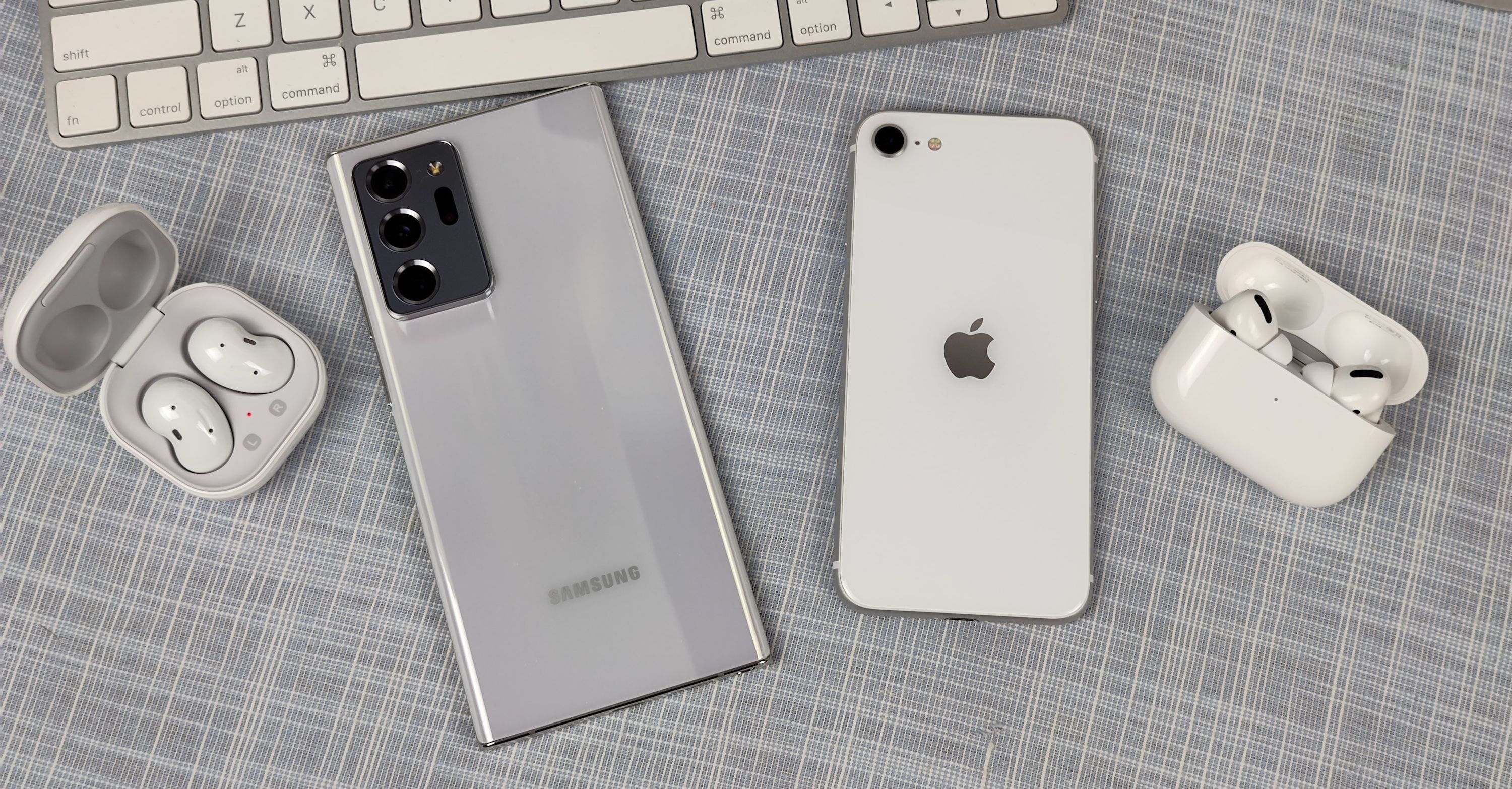
Как подключить Galaxy Buds к iPhone или iPad
На iOS наушники работают как обычный Bluetooth‑плеер, но без приложения Galaxy Wearable многие функции недоступны.
Шаги на iPhone / iPad:
- Откройте «Настройки» → «Bluetooth».
- Откройте зарядный футляр Galaxy Buds и подождите несколько секунд, чтобы наушники вошли в режим обнаружения.
- На iPhone появится модель в разделе «Другие устройства». Нажмите на её название для сопряжения.
- После подключения откройте кнопку «i» (Информация) рядом с наушниками и в «Тип устройства» выберите «Наушники» для лучшей работы системных профилей аудио.
Ограничения и обходные пути
- Нет приложения Galaxy Wearable на iOS для большинства моделей — поэтому нельзя менять сенсорные жесты, обновлять прошивку или включать 360 Audio.
- Рабочий обход: сначала подключите наушники к Android‑телефону с приложением Galaxy Wearable и настройте жесты и параметры. После этого эти настройки «запомнятся» и будут действовать при подключении к iPhone. Но обновления и некоторые функции всё равно будут недоступны.
- Кодеки: iPhone использует AAC — качество потока для некоторых моделей может быть ниже, чем при использовании Samsung‑телефона (где доступен более высокий битрейт для определённых моделей).
- Автопереключение между устройствами, как у AirPods, не поддерживается: наушники не будут автоматически переключаться с iPhone на iPad. При необходимости вручную отключайте и подключайте устройство.
Чек‑лист для iPhone/iPad
- Убедиться, что наушники не подключены к другому устройству.
- Открыть футляр рядом с iPhone.
- Проверить «Тип устройства» в меню Bluetooth и установить «Наушники».
- Если проблемы — подключить к Android для первичной настройки.
Как подключить Galaxy Buds к Mac
macOS не имеет официального клиента Galaxy Wearable, поэтому доступны только базовые функции: воспроизведение звука, микрофон и пауза/воспроизведение. Для полной настройки сначала используйте Android.
Шаги:
- Откройте футляр с наушниками и убедитесь, что они не подключены к другому устройству.
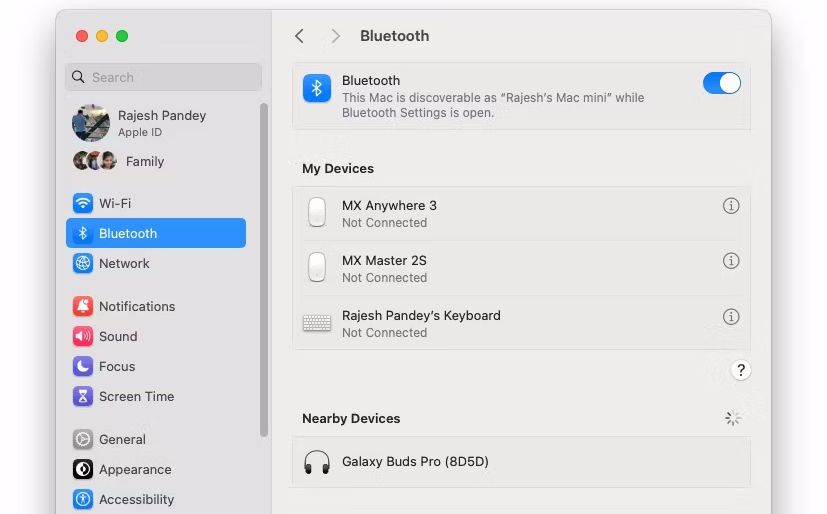
- Нажмите на меню Apple в строке меню → «Системные настройки» → «Bluetooth».
- Включите Bluetooth, дождитесь появления наушников в списке Nearby Devices и нажмите «Подключить».
Если появятся проблемы с качеством звука или микрофоном, проверьте профиль Bluetooth в параметрах звука macOS (выберите устройство как источник ввода/вывода).
Советы для пользователей Mac
- Для тонкой настройки сенсорных команд и обновлений используйте Android.
- Если микрофон работает плохо при звонках через macOS, переключитесь в системных настройках звука на профиль высокого качества (если доступно) или проверьте настройки приложений (Zoom, Teams и т. п.).
Работа с Windows
Для Windows есть приложение Galaxy Buds для ПК, однако пользователи отмечают нестабильность: приложение может не обнаруживать наушники или работать некорректно. Если приложение не работает, подключайте наушники через стандартное меню Bluetooth в «Параметрах» → «Bluetooth и устройства».
Таблица совместимости и доступных функций
| Устройство | Подключение | Настройка жестов | ANC/360‑звук | Обновление прошивки |
|---|---|---|---|---|
| Телефон Samsung с One UI | Bluetooth + Galaxy Wearable | Да | Да (по модели) | Да |
| Другой Android | Bluetooth + Galaxy Wearable | Частично (зависит от модели) | Частично | Частично |
| iPhone / iPad | Bluetooth | Нет (нужно предварительно настройть на Android) | Нет | Нет |
| Mac | Bluetooth | Нет | Нет | Нет |
| Windows | Bluetooth (приложение может быть) | Частично | Частично | Частично |
Примечание: «Частично» означает, что некоторые расширенные функции могут работать у разных моделей по-разному; точный набор зависит от версии прошивки и аппаратной модели наушников.
Мини‑методология: как настроить Galaxy Buds для многоплатформенного использования
- Подготовка: зарядите футляр и наушники до 50–100%.
- Первичная настройка: подключите к Android с Galaxy Wearable и выполните все настройки (жесты, эквалайзер, ANC, обновление прошивки).
- Проверка: убедитесь, что наушники корректно работают и все параметры сохранены.
- Подключение к другим устройствам: после первичной настройки подключайте к iPhone, Mac или Windows — основные параметры будут работать.
- Обновления: при появлении обновлений прошивки подключайте к Android и обновляйте через приложение.
Рекомендации по распространённым сценариям (чек‑листы по ролям)
Чек‑лист для обычного пользователя
- Первичная настройка на Android (если доступна).
- Подключение к основному телефону и проверка звука.
- Настройка жестов и EQ в приложении.
- Подключение к планшету/компьютеру при необходимости.
Чек‑лист для часто путешествующего пользователя
- Носить с собой Android‑телефон для обновлений и экстренной настройки.
- Проверять список сопряжённых устройств и удалять старые пары.
- На случай утери — активировать Find My Earbuds (если поддерживается) через Galaxy Wearable.
Чек‑лист для IT‑администратора
- Проверить версию прошивки перед выдачей наушников сотрудникам.
- Задокументировать процедуры обновления и сброса.
- Определить политику подключения в корпоративной среде (BYOD vs. корпоративные устройства).
Частые проблемы и пошаговые решения
Сценарий: наушники не обнаруживаются
- Закройте футляр и подождите 10–15 секунд, затем откройте.
- Отключите и снова включите Bluetooth на устройстве.
- Перезапустите устройство (телефон/компьютер).
- Если проблема остаётся — подключите наушники к Android и выполните сброс через Galaxy Wearable.
Сценарий: качество звука низкое или звук прерывается
- Проверьте уровень заряда наушников и футляра.
- Убедитесь, что нет помех от других Bluetooth‑устройств или Wi‑Fi точек рядом.
- На iPhone переключитесь в настройках Bluetooth на профиль «Наушники» и протестируйте снова.
Сценарий: не работает микрофон на звонках на Mac или Windows
- Проверьте настройки входного устройства в системных звуках.
- Попробуйте переключиться на профиль Hands‑Free в настройках Bluetooth — он даёт микрофон, но может снизить качество воспроизведения.
Когда это не сработает (контрпримеры)
- Если у вас нет доступа к Android вообще, вы не сможете обновлять прошивку и некоторые функции останутся недоступны.
- Если вам критически важно автоматическое переключение между устройствами (как у AirPods), Galaxy Buds этого не предоставляют в том же объёме.
- Пространственное звучание и Dolby Atmos работают только в экосистеме Samsung/One UI для поддерживаемых моделей.
Безопасность и приватность
- Сопряжение по Bluetooth не передаёт ваши личные файлы. Однако обновления прошивки и функции голосового помощника могут требовать разрешений, которые вы предоставляете в приложении Galaxy Wearable.
- Удаляйте старые сопряжённые устройства из списка, если наушники переходят к другому владельцу.
Заключение
Galaxy Buds — универсальные беспроводные наушники, которые можно использовать с большинством современных устройств. Для полного контроля и своевременных обновлений рекомендуется иметь под рукой Android‑устройство с приложением Galaxy Wearable. Если вы в основном используете iPhone, Mac или Windows, наушники всё равно будут удобны для прослушивания музыки и разговоров, но с ограниченным набором функций.
Ключевые рекомендации:
- Первичная настройка и обновления через Android.
- Используйте Galaxy Wearable для настройки жестов и эквалайзера.
- На iOS и macOS ожидайте ограничений — планируйте их в зависимости от ваших задач.
Краткое резюме
- Galaxy Buds прекрасно работают как Bluetooth‑наушники на любой платформе.
- Для полного набора функций нужен Android + Galaxy Wearable.
- При проблемах сначала переподключите или выполните сброс через Android.
extras:
- TL;DR совпадает с верхним блоком TL;DR в статье.
Ключевые выводы:
- Подключение базово для всех платформ; полные функции — только через Android.
- Для iPhone и Mac доступны только базовые функции воспроизведения и микрофона.
- При проблемах используйте пошаговую методологию: перезапуск → переподключение → сброс через Android.
- Обновления прошивки и некоторые фичи невозможно получить без Android.

Похожие материалы

Несколько аккаунтов Skype: Multi Skype Launcher

Журнал для работы: повысить продуктивность

Персональные звуки уведомлений на Android

Скачивание шоу Hulu для офлайн‑просмотра

Microsoft Start: персонализированная новостная лента
