
Как подключить Echo Button к Amazon Echo
Быстрые ссылки
Простое сопряжение Echo Button
Ручное сопряжение Echo Button
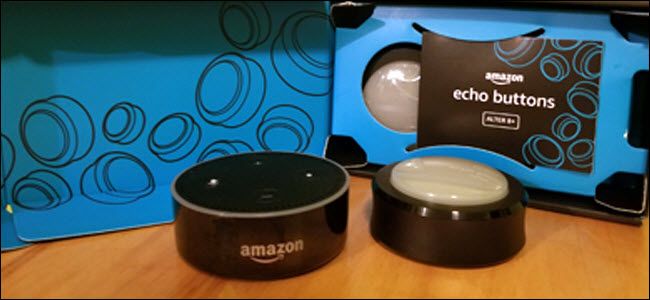
Echo Buttons — это простые Bluetooth‑устройства, которые подключаются к вашим Amazon Echo. После сопряжения кнопки с Echo вы можете использовать её в рутинах, играх и навыках. Кнопки дают физическое расширение возможностей Echo там, где голос не всегда удобен.
Вы можете подключить до четырёх Echo Buttons к одному устройству Echo, что полезно для вопросов в формате викторины или командной игры. Но функций у кнопок больше: от интеграции в рутинные сценарии до управления навыками. Всё просто — от использования (нажать кнопку) до процесса сопряжения. В комплекте обычно есть всё необходимое, даже батарейки. Как только батарейки установлены, сопряжение займёт несколько минут.
Простое сопряжение Echo Button
Amazon упростил процесс сопряжения. Вставьте батарейки в Echo Button (они обычно идут в комплекте) и скажите любому Echo «set up my echo buttons» или на русском устройстве: «Алекса, настроить мои кнопки». Учтите, что вы будете подключать кнопку к конкретному устройству Echo — выбирайте то, которое находится в зоне использования кнопки. Alexa автоматически обнаружит кнопку и выполнит сопряжение. Просто следуйте голосовым подсказкам.
Если по каким‑то причинам автоматическое сопряжение не срабатывает, переведите кнопку в режим сопряжения вручную.
- Нажмите и удерживайте кнопку, пока индикатор не начнёт светиться оранжевым (примерно 5–10 секунд).
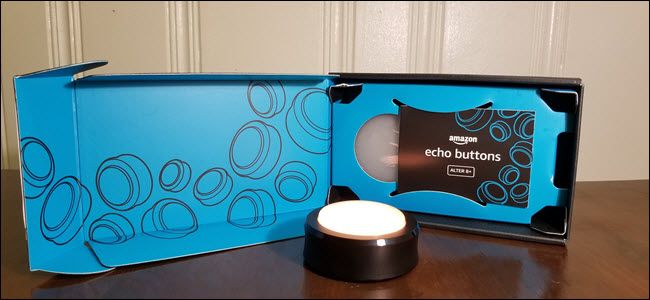
- Повторите голосовую команду «set up my echo buttons» или «Алекса, настроить мои кнопки» и следуйте подсказкам.
Ручное сопряжение Echo Button через приложение
Если вы предпочитаете приложение Alexa, можно выполнить сопряжение вручную.
- Откройте приложение Alexa на телефоне и нажмите кнопку меню (гамбургер) в правом верхнем углу.

- Выберите «Настройки».
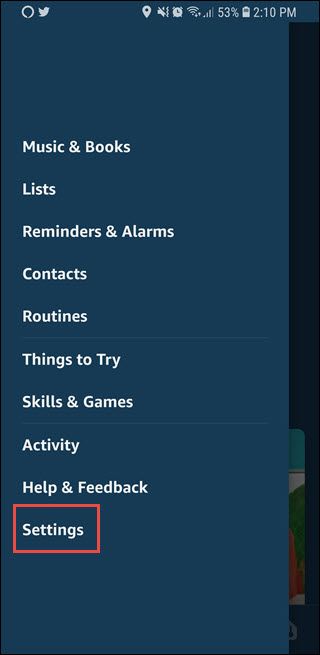
- Нажмите «Настройки устройства».
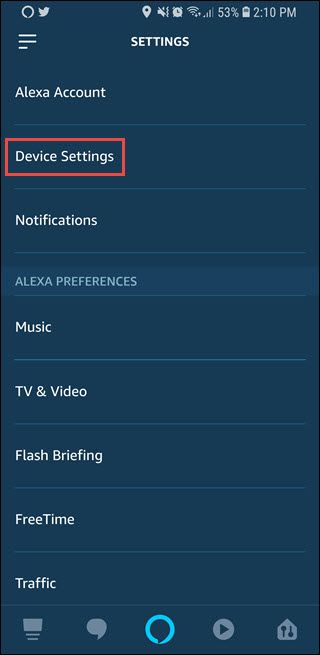
- Выберите Echo-устройство, к которому хотите подключить кнопку, затем откройте «Bluetooth‑устройства».
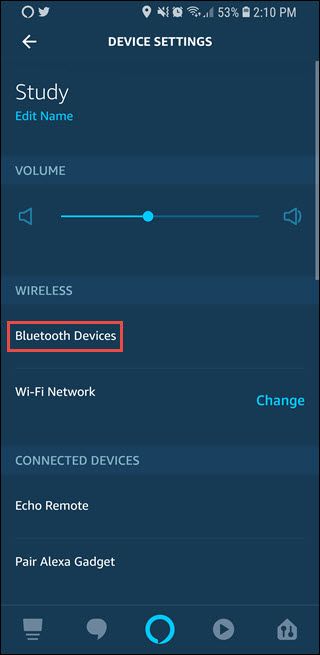
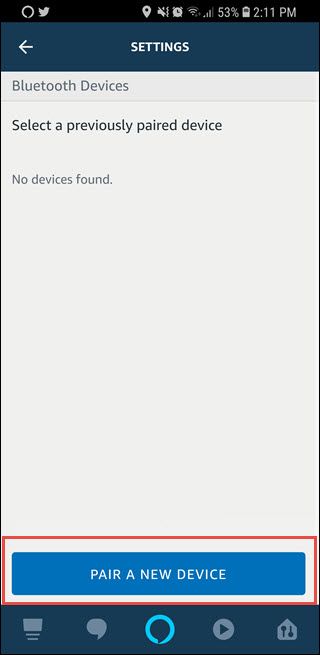
- Нажмите «Подключить новое устройство».
- Нажмите и удерживайте Echo Button до появления оранжевого индикатора. После завершения сопряжения индикатор станет синим.
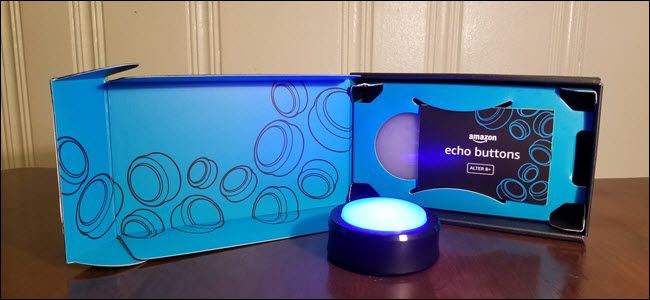
Повторите этот процесс для каждой дополнительной кнопки. После сопряжения вы сможете добавлять кнопки в навыки, игры и рутины через приложение Alexa.
Проверочный чек‑лист перед сопряжением
- Установлены новые батарейки и правильно вставлены полярности.
- Echo и телефон подключены к одной Wi‑Fi сети (для работы приложения Alexa).
- Вы находитесь в пределах 1–3 метров от Echo при первичном сопряжении.
- На Echo включён Bluetooth и он готов принимать устройства.
- Устройство не достигло лимита в 4 кнопки (проверьте в настройках устройства).
Когда сопряжение не удаётся — шаги устранения неполадок
Важно: не все проблемы требуют технического вмешательства; часто помогает простая перезагрузка.
- Перезагрузите Echo: отключите питание на 10 секунд и включите снова.
- Вытащите и вставьте батарейки в Echo Button, повторите удержание до 5–10 секунд для входа в режим сопряжения.
- Убедитесь, что рядом нет активных Bluetooth‑устройств, которые могут мешать обнаружению.
- Проверьте, не исчерпан ли лимит кнопок в настройках выбранного Echo. Если лимит достигнут, удалите старые устройства и попробуйте снова.
- Обновите приложение Alexa до последней версии и повторите процедуру.
- Если кнопка ранее была сопряжена с другим Echo, удалите её в списке Bluetooth‑устройств того Echo или сбросьте кнопку (удержание 20 секунд может инициировать жёсткий сброс, если такое указано в официальной документации).
Если базовые шаги не помогли, выполните последовательный план действий ниже.
План действий при сбое сопряжения (runbook)
- Подтвердить состояние батареек: заменить на новые и проверить полярность.
- На телефоне: закрыть и заново открыть приложение Alexa; очистить кэш приложения (при необходимости).
- На Echo: перезагрузка питания.
- На Echo Button: удержание 5–10 секунд для режима сопряжения; если нет эффекта, удержать 20 секунд для сброса и повторить попытку.
- Попробовать сопряжение с другим Echo (если есть) — поможет понять, в Echo ли проблема.
- Если ничего не работает: обратиться в поддержку Amazon и описать шаги, которые вы уже выполнили.
Альтернативные подходы и советы
- Используйте другой телефон с приложением Alexa, чтобы исключить проблему в софтвере телефона.
- Попробуйте временно отключить другие Bluetooth‑устройства в помещении.
- Если вы планируете использовать кнопки на большем расстоянии, протестируйте окончательный радиус действия заранее: Bluetooth‑сигнал ограничен и чувствителен к помехам.
- Интегрируйте кнопку в рутину через приложение Alexa: создайте событие «когда нажата кнопка» и назначьте действие.
Критерии приёмки
- Индикатор Echo Button загорается синим после сопряжения.
- Echo Button отображается в списке Bluetooth‑устройств выбранного Echo в приложении Alexa.
- Нажатие кнопки запускает назначенную рутину или функцию в приложении/навыке.
- Работа стабильна в течение тестовой сессии (несколько нажатий подряд).
Короткий глоссарий
- Echo Button — физическая Bluetooth‑кнопка для устройств Amazon Echo.
- Echo — серия умных колонок Amazon с голосовым помощником Alexa.
- Сопряжение — процесс установления Bluetooth‑соединения между устройствами.
Быстрая диаграмма принятия решения (Mermaid)
flowchart TD
  A[Начать сопряжение] --> B{Индикатор кнопки}
  B -->|Оранжевый| C[Повторить голосовую команду или нажать «Подключить новое устройство»]
  B -->|Не светится| D[Проверить батарейки и повторить удержание 5–10 с]
  C --> E{Сопряжение прошло?}
  D --> E
  E -->|Да| F[Проверить отображение в приложении и тестировать функции]
  E -->|Нет| G[Следовать runbook: перезагрузка, сброс, поддержка]
Итог
Подключение Echo Button к Echo обычно простое и занимает пару минут: вставьте батарейки, используйте голосовую команду «настроить мои кнопки» или выполните ручное сопряжение через приложение. Если сопряжение не удаётся, пройдите чек‑лист и runbook: чаще всего помогает перезагрузка, замена батареек или повторный вход в режим сопряжения. Убедитесь в критериях приёмки — синий индикатор и работа в приложениях — прежде чем считать задачу завершённой.
Важно: если вы используете кнопки в игровых группах или ритуалах, протестируйте сценарии с реальными пользователями, чтобы убедиться в стабильности отклика и дальности действия.

Похожие материалы

Несколько аккаунтов Skype: Multi Skype Launcher

Журнал для работы: повысить продуктивность

Персональные звуки уведомлений на Android

Скачивание шоу Hulu для офлайн‑просмотра

Microsoft Start: персонализированная новостная лента
