
Как подключить Bluetooth‑наушники к Apple Watch

Быстрая навигация
- Перевести наушники в режим спаривания
- Подключить наушники к Apple Watch
- Выбрать наушники в Пункте управления
- Что делать, если подключение не работает
Переведите наушники в режим спаривания
Чтобы часы увидели наушники, сами наушники должны быть в режиме спаривания: это делает их видимыми для новых устройств. Процесс зависит от производителя: обычно нужно удерживать кнопку питания, отдельную кнопку спаривания или комбинацию кнопок несколько секунд.
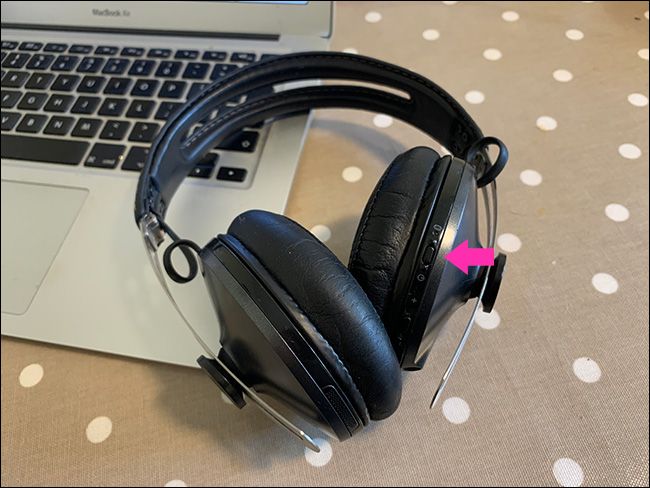
Пример: у некоторых Sennheiser требуется удерживать кнопку питания 5 секунд. Если вы не уверены, откройте руководство по устройству или выполните веб‑поиск по модели + «pairing mode»/«режим спаривания». Без включённого режима спаривания часы не найдут наушники.
Важно: многие наушники автоматически выходят из режима спаривания через 1–2 минуты, если соединение не установлено. Повторите попытку, если устройство исчезло из списка.
Подключение наушников к Apple Watch
- На Apple Watch откройте Настройки → Bluetooth.
- Убедитесь, что наушники включены и находятся в режиме спаривания в пределах нескольких метров от часов.
- В разделе «Устройства» дождитесь появления имени наушников и коснитесь его для подключения.
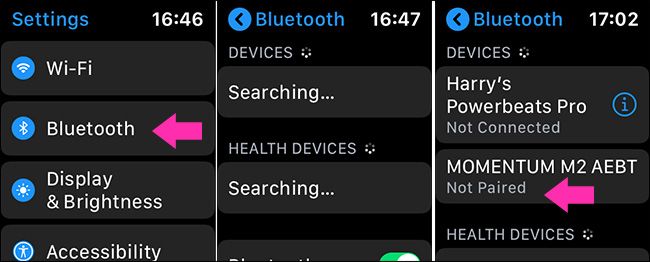
Если соединение успешно, рядом с названием появится статус «Подключено» и звук с часов будет перенаправлен в наушники.
Выбор наушников на Apple Watch
В следующий раз при включении наушников, если они находятся в зоне действия Bluetooth, они обычно подключатся автоматически. Если этого не произошло, вручную выберите устройство:
- На экране Дом свайпните вверх, чтобы открыть Пункт управления.
- Коснитесь значка «Источники аудио» (Audio Sources) и выберите свои наушники из списка.
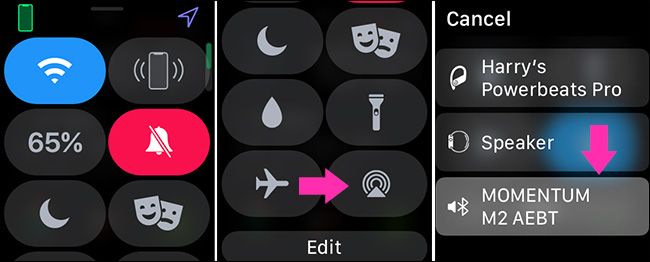
Теперь весь аудиопоток (музыка, подкасты, тренировки) будет воспроизводиться через выбранные наушники.
Когда это не работает — распространённые причины и решения
- Батарея наушников или часов разряжена. Проверьте заряд и подзарядите устройства.
- Наушники уже подключены к другому устройству (iPhone, iPad, Mac). Отключите их там или временно выключите Bluetooth на другом устройстве.
- Наушники не в режиме спаривания. Повторно переведите в режим спаривания.
- Старая модель наушников с устаревшим профилем Bluetooth может не поддерживаться Apple Watch.
- Сбои ПО: перезагрузите Apple Watch и наушники.
Короткий чек‑лист для устранения неполадок:
- Убедитесь в заряде обоих устройств.
- Включите режим спаривания на наушниках.
- На часах откройте Настройки → Bluetooth и обновите список.
- Отключите Bluetooth на соседних устройствах, если нужно.
- Перезагрузите оба устройства.
- Если не помогает, сбросьте настройки сети на iPhone (если используете), затем повторите спаривание.
Альтернативные способы прослушивания и ограничения
- Используйте iPhone как источник звука: если наушники уже спарены с iPhone, можно управлять воспроизведением через часы, но аудио будет идти с телефона.
- Используйте внешнюю Bluetooth‑колонку вместо наушников — процесс подключения аналогичен.
- Если у вас AirPods/официальные аксессуары Apple, переключение между устройствами и автоподключение работают проще благодаря экосистеме Apple.
Когда не подойдёт: старые беспроводные гарнитуры с профилем, не совместимым с watchOS, могут не работать.
Рекомендации по безопасности и приватности
- Не оставляйте наушники в режиме спаривания долго в общественных местах — это повышает риск случайных подключений.
- Удаляйте старые разрешённые устройства из списка Bluetooth, если ими больше не пользуетесь.
Контрольные списки по ролям
Пользователь — перед началом:
- Проверил заряд наушников и часов.
- Включил режим спаривания на наушниках.
- На часах открыл Настройки → Bluetooth.
- Выбрал наушники в списке и проверил звук.
Техник/поддержка:
- Проверил совместимость Bluetooth‑профиля.
- Проверил обновления watchOS и прошивки наушников.
- Перепроверил наличие конфликтующих подключений на других устройствах.
Критерии приёмки
- Наушники отображаются в списке устройств Bluetooth на Apple Watch.
- После подключения звук проходит через наушники во всех приложениях на часах.
- В следующий раз при включении наушников происходит автоматическое подключение (или устройство доступно для ручного выбора в Пункте управления).
Короткий словарь
- Режим спаривания: состояние, в котором устройство доступно для новых Bluetooth‑соединений.
- Пункт управления: панель на Apple Watch для быстрых настроек и переключения аудио.
Итог
Подключение Bluetooth‑наушников к Apple Watch — простой процесс: включите режим спаривания на наушниках, откройте Настройки → Bluetooth на часах и выберите устройство. Если автоматическое подключение не работает, используйте Пункт управления или следуйте чек‑листу устранения неполадок.
Важно: если у наушников проблемы совместимости, посмотрите список поддерживаемых профилей у производителя или используйте AirPods/сертифицированные аксессуары для наилучшего опыта.

Похожие материалы

Несколько аккаунтов Skype: Multi Skype Launcher

Журнал для работы: повысить продуктивность

Персональные звуки уведомлений на Android

Скачивание шоу Hulu для офлайн‑просмотра

Microsoft Start: персонализированная новостная лента
