
Как подключить Bluetooth‑наушники к Wear OS‑часам
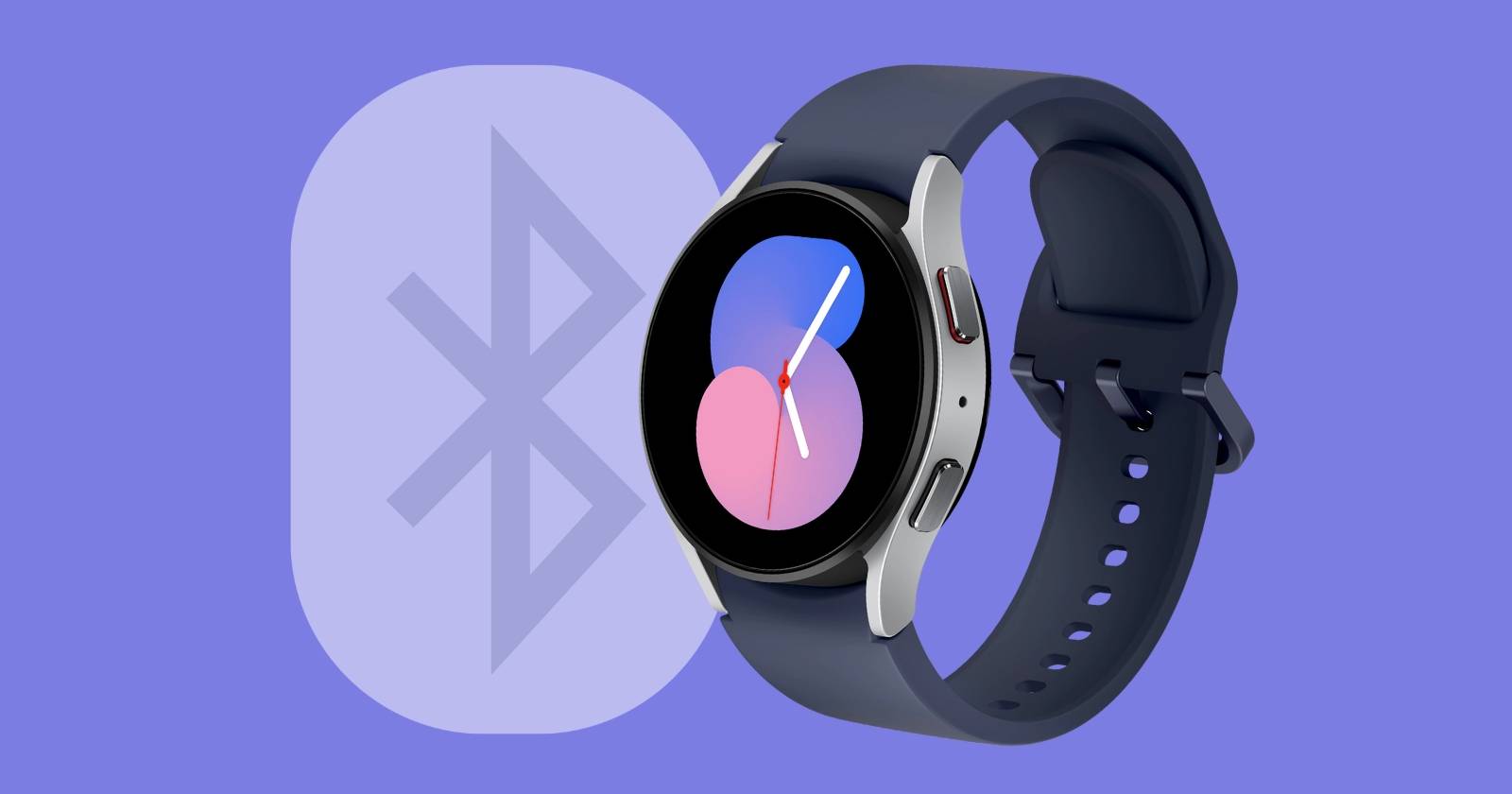
Умные часы на Wear OS удобны для быстрого доступа к уведомлениям и звонкам, когда телефон не под рукой. Иногда встроенного динамика или вибрации недостаточно — тогда беспроводные наушники значительно улучшают опыт: вы слушаете музыку, подкасты и принимаете звонки прямо с запястья.
Ниже — пошаговая инструкция по сопряжению, полезные советы по совместимости и батарее, а также инструкции на случай проблем.
Что понадобится
- Wear OS‑часы с включённым Bluetooth. Пояснение: Bluetooth — беспроводной протокол для передачи аудио и данных.
- Bluetooth‑наушники или гарнитура с поддержкой режима сопряжения.
- Немного терпения для завершения первоначального сканирования.
Пошаговая инструкция по сопряжению через меню Bluetooth на Wear OS
- Наденьте часы и убедитесь, что они включены и разблокированы.
- Смахните вниз с любого лица часов, чтобы открыть меню быстрых настроек.
- Найдите и нажмите значок Bluetooth в быстрых настройках.
- Подождите, пока часы закончат первоначальное автоматическое сканирование доступных устройств.
- Переведите наушники в режим сопряжения (инструкция зависит от модели — обычно это длительное удержание кнопки питания или отдельной кнопки Bluetooth).
- На часах нажмите кнопку «Сканировать» или «Поиск устройств», если автоматическое сканирование уже завершилось.
- В списке найденных устройств найдите имя ваших наушников и нажмите по нему.
- Подтвердите сопряжение, если появится запрос на экране часов.
- Проверьте параметры подключённого устройства: при необходимости включите/отключите поток звонков и медиа‑аудио.
- Если нужно отвязать устройство, нажмите значок шестерёнки рядом с именем наушников и выберите «Отменить сопряжение».
Важно: иконки Bluetooth могут отличаться на разных часах. На Galaxy Watch 4 используется пиктограмма наушников с логотипом Bluetooth между чашками.
Типовые проблемы и как их решать
Наушники не обнаруживаются:
- Убедитесь, что наушники действительно в режиме сопряжения и не подключены к другому устройству. Выключите Bluetooth на телефоне временно.
- Поднесите наушники ближе к часам (до 1–2 метров).
- Перезагрузите часы и наушники.
Сопряжение не завершилось или постоянно прерывается:
- Проверьте уровень заряда часов и наушников.
- Очистите список пар на часах и повторите сопряжение.
- Обновите прошивку часов и наушников, если доступны обновления.
Нет звука в наушниках, хотя сопряжение прошло успешно:
- Откройте настройки подключённого устройства на часах и проверьте, включён ли поток медиа‑аудио.
- Попробуйте воспроизвести другой источник (подкаст вместо музыки), чтобы исключить проблему приложения.
Альтернативные способы подключения
- Через телефон: для некоторых моделей проще сначала соединить наушники с телефоном, а затем использовать приложение производителя (если есть) или настройки Wear OS, чтобы разрешить передачу аудио на часы.
- Через фирменные приложения: наушники от крупных брендов часто поддерживают быстрые подключения и обновления прошивки через своё приложение.
- Использование Bluetooth LE аудио: новые кодеки и профили экономят батарею, но требуют совместимых устройств.
Как улучшить автономность при активном Bluetooth
- Уменьшайте яркость экрана часов и включайте экономичный режим, если он есть.
- Отключайте ненужные фоны приложения и постоянные отслеживания, например GPS при неиспользовании.
- Используйте кодеки с низким энергопотреблением, если наушники и часы их поддерживают.
- Заряжайте наушники и часы перед длительной тренировкой.
Кому это полезно и когда не стоит ожидать идеального результата
- Полезно: бегунам и людям, которые оставляют телефон в шкафчике или дома и хотят слушать музыку и принимать звонки через часы.
- Когда это может не подойти: если у вас устаревшая модель часов или наушников без поддержки современных Bluetooth‑кодеков; или если ваша ключевая задача — высокое качество звонков (например, конференции) — телефон всё ещё даёт лучшее качество.
Чек‑лист перед тренировкой
- Часы заряжены минимум на 50%.
- Наушники полностью заряжены и в режиме сопряжения.
- На телефоне отключён Bluetooth (если он мешает сопряжению с часами).
- В настройках часов включён поток медиа‑аудио.
Краткая методология проверки сопряжения
- Подготовка: зарядить устройства и включить режим сопряжения на наушниках.
- Сканирование: дождаться результата сканирования на часах и выбрать устройство.
- Тест: запустить короткий трек и проверить громкость, стерео и микрофон.
- Финализация: при необходимости откорректировать настройки аудио и отключить лишние соединения.
Частые вопросы
Поддерживают ли все Wear OS‑часы Bluetooth‑наушники?
Не все — большинство современных моделей поддерживают стандартные Bluetooth‑наушники, но есть исключения по совместимости кодеков и профилей. Если наушники использую особый протокол, проверьте документацию производителя.
Повлияeт ли Bluetooth на время работы часов?
Да, частое использование Bluetooth для аудио снижает автономность. Это можно уменьшить, оптимизируя яркость экрана и отключая ненужные сервисы.
Можно ли принимать звонки через наушники, подключённые к часам?
Да, если часы поддерживают передачу звонков в аудио‑профиль и у наушников есть микрофон, можно отвечать на звонки прямо с запястья.
Резюме
Подключение Bluetooth‑наушников к Wear OS‑часам — быстрый способ слушать музыку и принимать звонки, не беря с собой телефон. Если сопряжение не удаётся, проверьте режим сопряжения на наушниках, заряд и обновления ПО. Для лучшей автономности используйте энергосберегающие настройки и современные кодеки.
Важно: если вы видите нестабильность в соединении, попробуйте сначала удалить пару и выполнить сопряжение заново, а при необходимости обратитесь к FAQ производителя наушников.

Похожие материалы

Несколько аккаунтов Skype: Multi Skype Launcher

Журнал для работы: повысить продуктивность

Персональные звуки уведомлений на Android

Скачивание шоу Hulu для офлайн‑просмотра

Microsoft Start: персонализированная новостная лента
