
Как подключить Bluetooth-наушники к умным часам на Wear OS
Умные часы на Wear OS помогают получать уведомления и оставаться на связи, когда смартфон вне досягаемости. Они могут переадресовывать звонки прямо на запястье и воспроизводить звук без телефона. Иногда встроенный динамик часов слаб для комфортного прослушивания, и тогда пара Bluetooth-наушников значительно улучшит опыт.
Определение: Wear OS — операционная система от Google для умных часов. Коротко: она управляет интерфейсом часов и функциями связи.
Подключение наушников через меню Bluetooth в Wear OS
Ниже — проверенные шаги. В примерах используется Samsung Galaxy Watch, но процесс схож на большинстве носимых устройств с Wear OS.
- Проведите вниз по любому циферблату, чтобы открыть Быстрые настройки на Wear OS.
- Проведите, пока не увидите кнопку Bluetooth, и нажмите на неё.
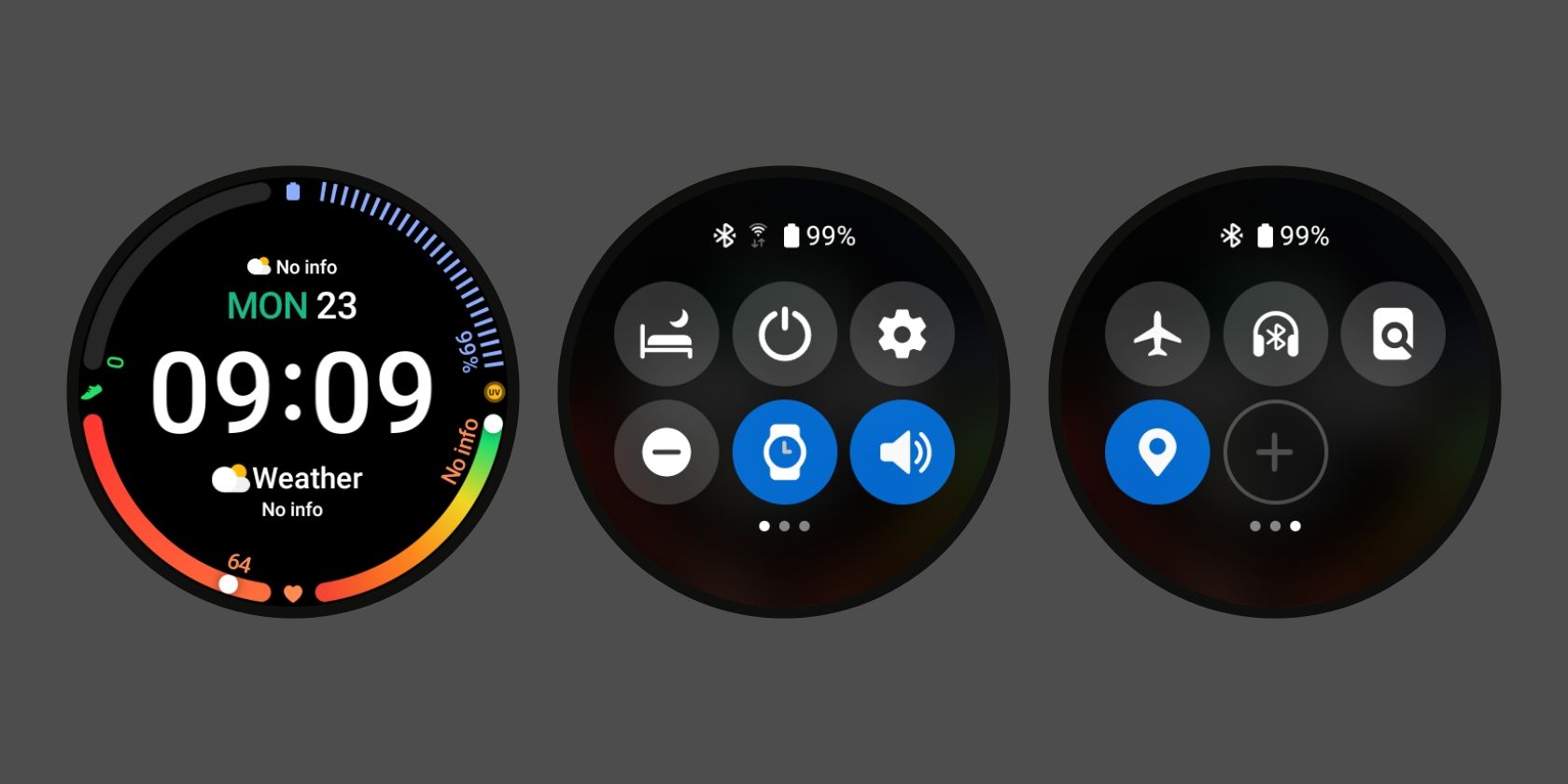
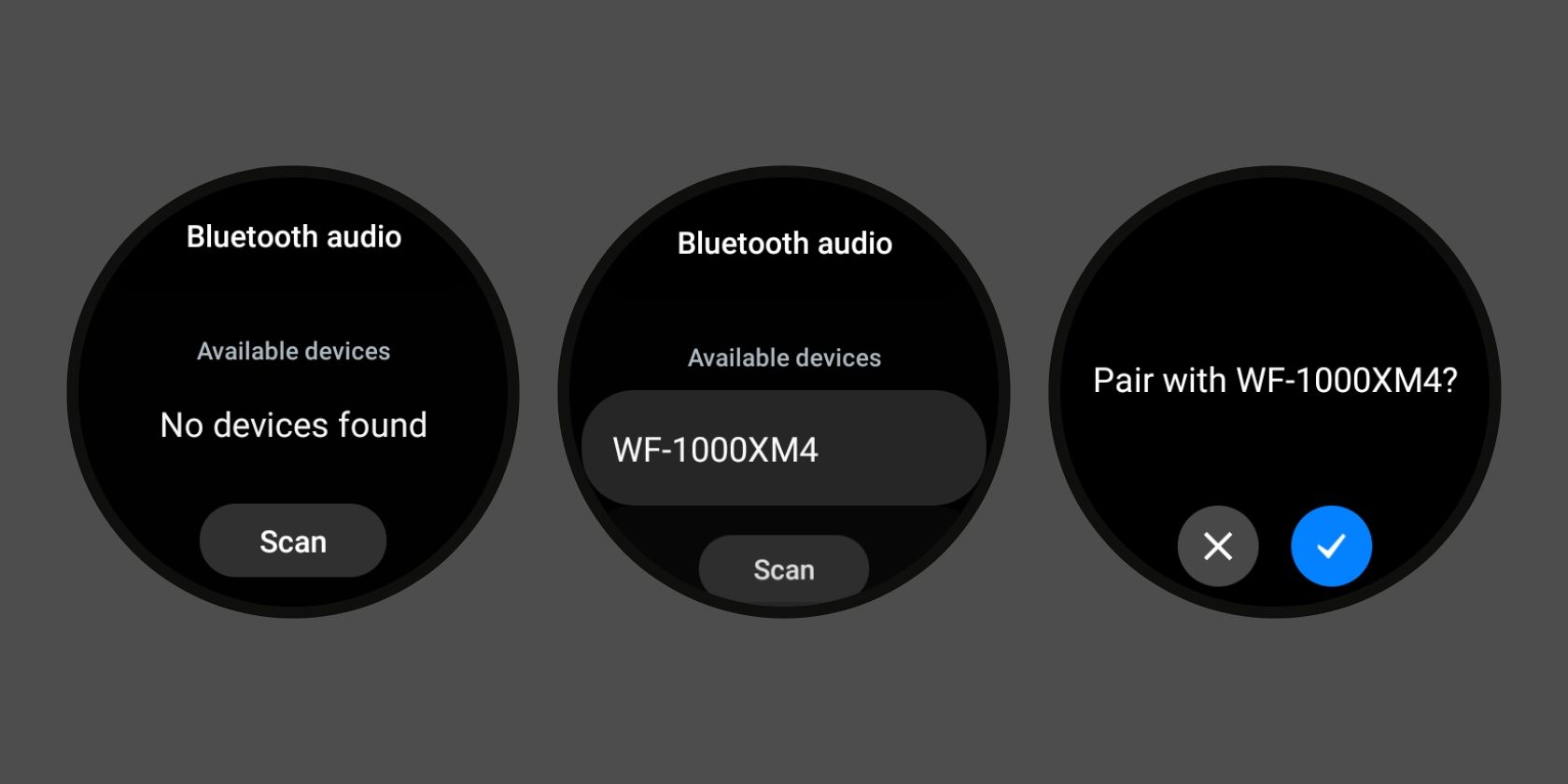
- В меню часы могут автоматически начать поиск доступных Bluetooth-устройств. Подождите завершения начального сканирования.
- Переведите наушники в режим сопряжения, затем нажмите кнопку Сканировать (Scan) на часах.
- В списке появится название ваших наушников. Нажмите на него и подтвердите сопряжение на следующем экране.
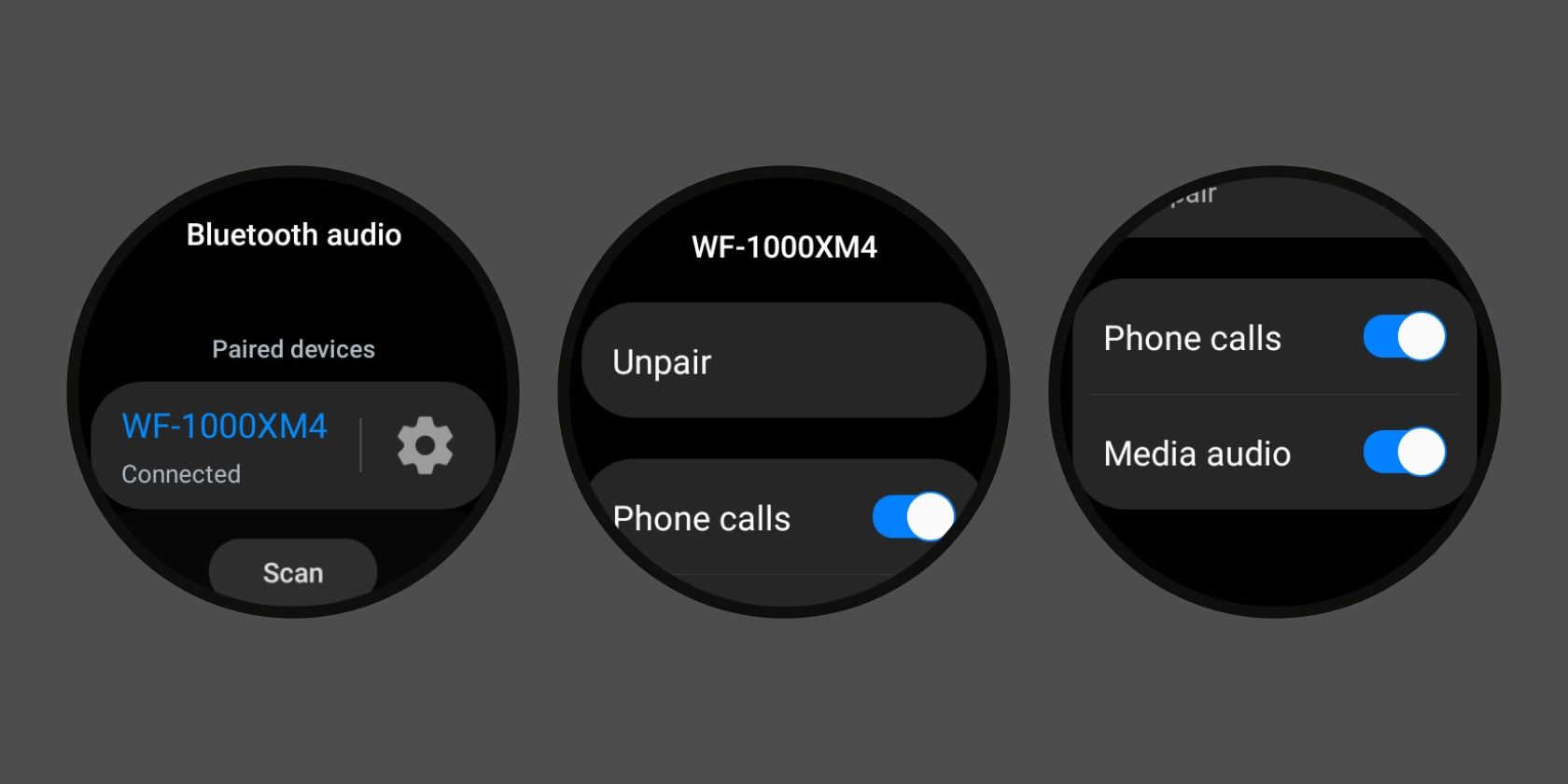
Если нужно отвязать устройство, нажмите на значок шестерёнки рядом с именем наушников — появится опция “Отменить сопряжение”. Там же можно включать или отключать передачу звонков и медиаконтента.
Важно: использование Bluetooth повышает расход батареи часов. Ниже — рекомендации, как минимизировать влияние.
Что делать, если наушники не видны
- Убедитесь, что наушники в режиме сопряжения. Обычно это индикаторный свет или голосовой сигнал.
- Выключите Bluetooth на часах и включите снова. Иногда помогает простой перезапуск часов и наушников.
- Убедитесь, что наушники не уже подключены к другому устройству (телефону, планшету). Отключите их там или временно выключите Bluetooth на телефоне.
- Проверьте совместимость: старые кодеки или закрытые протоколы некоторых фирменных гарнитур могут мешать сопряжению с некоторыми часами.
- Обновите прошивку часов и наушников через официальные приложения.
Если после этих шагов устройство не обнаруживается, попробуйте временно сбросить настройки сети на часах (сохраните настройки и данные, если нужно).
Альтернативные способы воспроизведения звука без прямого сопряжения
- Подключайте наушники к телефону, а часы используйте только как управляющее устройство (если приложение часов поддерживает управление плеером телефона).
- Используйте Bluetooth-передатчик с AUX/USB (полезно для старых аудиоустройств), если вы хотите подключать часы к аудосистеме.
- Некоторые производители предлагают фирменные приложения, которые обеспечивают улучшенное сопряжение и настройки звука.
Когда это не работает: если часы не поддерживают профили A2DP (стандартный профиль для стереозвука), они не смогут напрямую передавать музыку на наушники. В таких случаях пользуйтесь телефоном как источником.
Советы по оптимизации аккумулятора при частом использовании Bluetooth
- Уменьшите яркость экрана и время подсветки.
- Отключайте ненужные сенсоры и часы в режиме тренировки используйте только необходимые функции.
- Используйте наушники с низким энергопотреблением и современными кодеками, если это поддерживается.
- Отключайте Bluetooth на часах, когда не слушаете аудио.
Факт-бокс: влияние на батарею зависит от модели, режима работы и качества связи; обычно активный Bluetooth-поток аудио сокращает время работы часов заметно — планируйте заряд чаще перед длительной тренировкой.
Чек-лист перед тренировкой
Спортсмен:
- Убедиться, что наушники заряжены.
- Проверить сопряжение в меню Bluetooth.
- Отключить уведомления, которые могут прерывать музыку.
Обычный пользователь:
- Синхронизировать плейлист офлайн (если приложение это поддерживает).
- Проверить громкость и микрофон (если нужны звонки).
Путешественник:
- Захватить зарядный кейс для наушников.
- Выключать геолокацию, если она не нужна.
Мини-методика для быстрой проверки после сопряжения
- Воспроизведите короткий аудиофайл или тестовый звук на часах.
- Убедитесь, что звук идёт в наушники, а не из динамика часов.
- Совершите тестовый входящий звонок и проверьте микрофон и переключение аудио.
Критерии приёмки
- Наушники успешно отображаются в списке устройств и показывают статус “Подключено”.
- Музыка и системные звуки воспроизводятся через наушники.
- Звонки принимаются и микрофон передаёт голос собеседнику.
- Время работы часов остаётся в пределах приемлемого для вашей модели.
Частые ошибки и решения
- Ошибка: наушники видны, но не подключаются. Решение: удалите устройство из списка и повторите сопряжение.
- Ошибка: при звонке звук идёт и в наушники, и в динамик часов. Решение: в настройках устройства на часах отключите вывод на динамик и оставьте только “Медиа” и “Звонки” для наушников.
- Ошибка: низкое качество звука или прерывания. Решение: уменьшите расстояние между наушниками и часами, закройте фоновые приложения, обновите прошивку.
Рекомендации по совместимости и приватности
- Некоторые умные часы не поддерживают все Bluetooth-кодеки. Это влияет на качество звука, но не на базовую работоспособность.
- Личные данные: сопряжение Bluetooth по сути локально и не передаёт данные на сторонние серверы. Тем не менее обновляйте ПО и используйте официальные приложения для безопасности.
Короткое резюме
Подключение Bluetooth-наушников к часам на Wear OS занимает пару минут: откройте Быстрые настройки, активируйте Bluetooth, переведите наушники в режим сопряжения и выберите их в списке. Если возникают проблемы, перезапуск, отключение других подключений и обновление ПО обычно решают их. Помните о влиянии Bluetooth на заряд батареи и используйте рекомендации по оптимизации.
Примечание: если ваш сценарий использования требует долгого проигрывания музыки без телефона, заранее спланируйте заряд и протестируйте соединение.
Краткое резюме ключевых шагов:
- Откройте Быстрые настройки → Bluetooth.
- Активируйте режим сопряжения на наушниках.
- Нажмите Сканировать и выберите устройство.

Похожие материалы

Несколько аккаунтов Skype: Multi Skype Launcher

Журнал для работы: повысить продуктивность

Персональные звуки уведомлений на Android

Скачивание шоу Hulu для офлайн‑просмотра

Microsoft Start: персонализированная новостная лента
