
Как подключить Bluetooth‑аудио к Nintendo Switch
Быстрые ссылки
- Требования и ограничения
- Как подключить Bluetooth‑аудиоустройство к Switch
- Как отключить Bluetooth‑аудиоустройство от Switch
- Устранение неполадок и альтернативы
Требования и ограничения
Перед началом убедитесь, что ваша консоль Nintendo Switch обновлена до версии системы 13.0.0 или выше. Для обновления откройте домашний экран, выберите значок шестерёнки, затем System → System Update.
Важно
- Bluetooth‑аудио появилось в прошивке начиная с System 13.0.0. Если вы не видите опции, сначала выполните обновление.
- При подключённом Bluetooth‑аудио можно использовать максимум два беспроводных контроллера.
- Bluetooth‑аудио отключается при использовании локального соединения (ad hoc), обычно применяемого для локального беспроводного мультиплеера.
- Поддерживается только аудиовыход; устройства ввода по Bluetooth (микрофоны) не работают через стандартную систему Switch — для голоса требуется специальное приложение или проводное подключение.
- Возможна задержка звука (латентность) в зависимости от конкретной модели наушников или динамиков.
Фактбокс
| Что важно | Значение |
|---|---|
| Минимальная версия системы | 13.0.0 |
| Максимум беспроводных контроллеров при Bluetooth‑аудио | 2 |
| Поддержка Bluetooth‑микрофонов | Нет |
Как подключить Bluetooth‑аудиоустройство к Switch
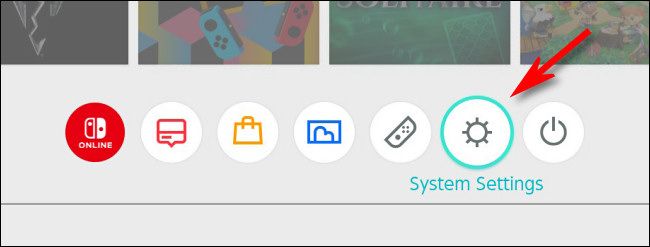
- На главном экране Switch выберите значок шестерёнки, чтобы открыть System Settings.
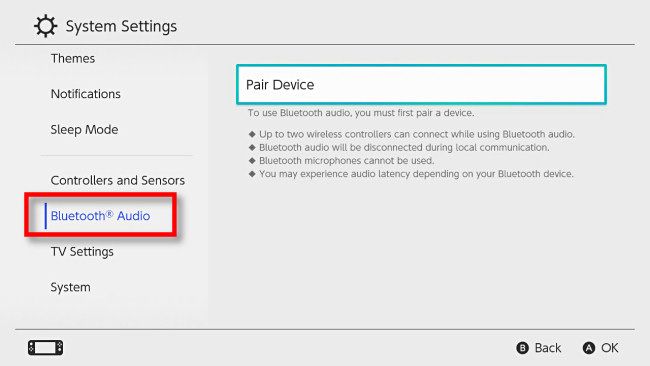
- В меню System Settings в боковой панели найдите и выберите Bluetooth Audio. Если пункта нет — обновите систему.
Включите ваши Bluetooth‑наушники или динамик и переведите их в режим сопряжения (pairing/discovery). Способ входа в режим сопряжения зависит от устройства — обычно нужно удерживать кнопку питания или Bluetooth до мигания индикатора.
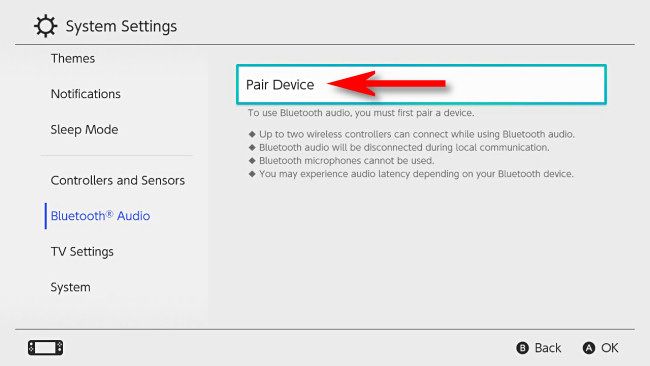
На Switch нажмите Pair Device.
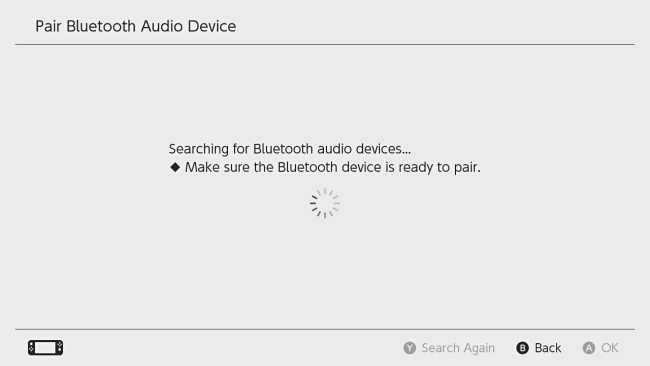
- Подождите, пока Switch будет искать устройства. На экране появится сообщение Searching for Bluetooth audio devices.
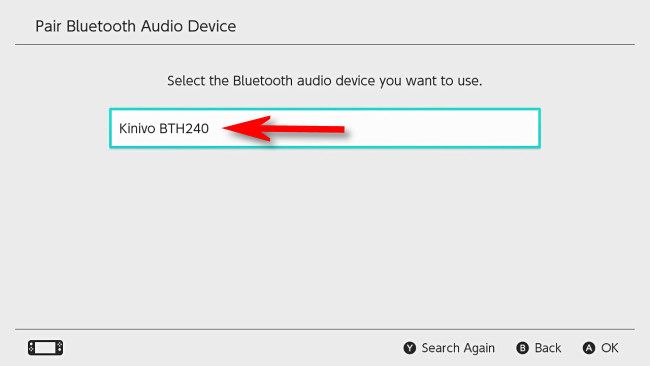
- В списке найдите имя вашего устройства и выберите его для подключения. Название будет зависеть от модели наушников/динамика.
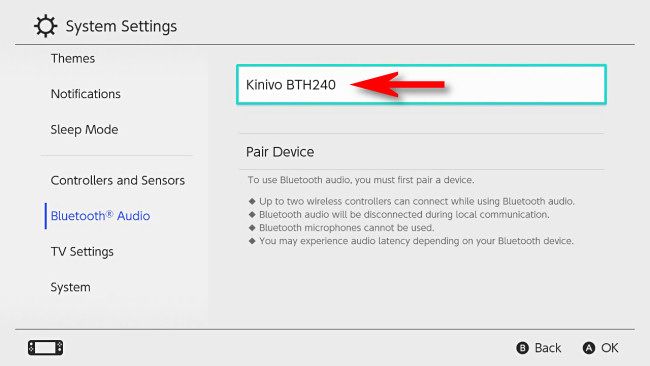
- После успешного подключения устройство отобразится в списке Bluetooth Audio в System Settings.
- Закройте System Settings и воспроизводите звук. Регулировать громкость можно через кнопки громкости на Switch или на самом аудиоустройстве.
Примечание: если вы выключите Switch, соединение с аудиоустройством временно прервётся. При повторном включении Switch и включении Bluetooth‑устройства обычно происходит автоматическое восстановление соединения без повторного сопряжения.
Как отключить Bluetooth‑аудиоустройство от Switch
Откройте System Settings с домашнего экрана (значок шестерёнки).
Выберите Bluetooth Audio в боковой панели.
Выделите устройство в списке и нажмите кнопку A.
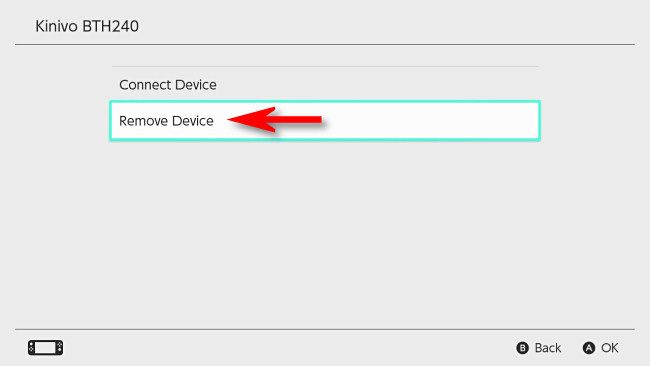
На следующем экране выберите Remove Device и подтвердите удаление повторным выбором Remove Device. Устройство будет удалено из списка сопряжённых.
Устранение неполадок — частые проблемы и решения
Не видит наушники при поиске
- Убедитесь, что наушники действительно в режиме сопряжения (индикатор мигает). Отключите и включите их, попробуйте ещё раз.
- Поднесите устройство ближе к Switch, исключите помехи (Wi‑Fi, другие Bluetooth‑устройства).
- Перезагрузите Switch: System Settings → System → Power Options → Restart.
Подключились, но нет звука
- Проверьте уровень громкости на Switch и на наушниках.
- Попробуйте отключить другие активные аудиоустройства (телефон, планшет).
Высокая задержка звука
- Это свойственно многим Bluetooth‑кодекам. Если задержка критична (кооперативные игры, ритм‑игры), рассмотрите проводное подключение.
При подключении не работают больше двух контроллеров
- Это ограничение системы при активном Bluetooth‑аудио: используйте провод или отключите Bluetooth‑аудио, чтобы восстановить большее количество контроллеров.
Когда Bluetooth‑аудио не подойдёт (контрпримеры)
- Если вам требуется микрофон для голосового чата в играх, стандартный Bluetooth‑аудио Switch этого не поддерживает.
- Для соревновательных игр, где важна минимальная задержка звука, Bluetooth может быть непригоден из‑за заметной латентности.
- При локальном мультиплеере через ad hoc Bluetooth‑аудио автоматически отключается.
Альтернативные подходы
- Проводные наушники: надёжно, без задержки, с поддержкой микрофона (если игра/приложение позволяет).
- USB‑C аудиоадаптеры: подключаются в порт USB‑C док‑станции или напрямую к Switch (совместимость зависит от устройства).
- Bluetooth‑передатчики (transmitter) с поддержкой низкой задержки (aptX Low Latency) для TV/дока — подходят, если вы играете на телевизоре через док и хотите минимизировать задержку.
Сравнение подходов (кратко)
| Подход | Задержка | Поддержка микрофона | Надёжность |
|---|---|---|---|
| Встроенный Bluetooth Switch | Средняя | Нет | Удобно без проводов |
| Проводные наушники | Низкая | Да | Максимальная совместимость |
| USB‑C адаптер | Низкая–средняя | Зависит от адаптера | Хорошо для дока |
| Bluetooth‑передатчик в док | Низкая (с aptX LL) | Зависит | Хорошо для телевизора |
Быстрый чек‑лист перед подключением
- Switch обновлён до System 13.0.0 или выше
- Наушники заряжены и в режиме сопряжения
- В радиусе действия нет сильных помех
- Знаете, что микрофон по Bluetooth не будет работать
Мини‑методология: шаги для идеального сопряжения
- Обновите систему Switch.
- Полностью перезагрузите наушники и переведите в pairing.
- На Switch откройте System Settings → Bluetooth Audio → Pair Device.
- Выберите устройство в списке и дождитесь подтверждения.
- Проверьте громкость и коротко протестируйте звук в игре.
Критерии приёмки
- Устройство успешно отображается в списке Bluetooth Audio.
- Звук воспроизводится без артефактов при нормальной громкости.
- Подключено не более двух беспроводных контроллеров одновременно.
- При выключении и повторном включении Switch устройство автоматически переподключается (если так было при тесте).
Риск‑матрица и смягчение рисков
| Риск | Вероятность | Влияние | Что делать |
|---|---|---|---|
| Низкое качество звука/шумы | Средняя | Среднее | Проверить аккумулятор наушников, перезагрузить, убрать помехи |
| Задержка звука | Высокая для некоторых моделей | Высокое для кооперативных/ритм‑игр | Использовать проводное подключение или aptX LL передатчик |
| Потеря соединения в матчах | Низкая | Среднее | Держать резервный проводной вариант, заранее протестировать |
Краткий глоссарий
- Bluetooth‑кодек — алгоритм сжатия звука по Bluetooth; от кодека зависит задержка и качество.
- Pairing — процесс сопряжения двух Bluetooth‑устройств.
- Ad hoc / локальная связь — беспроводное местное соединение между консолями для игры друг с другом.
Приватность и совместимость
Nintendo Switch не передаёт персональные аудиоданные третьим сторонам при стандартном подключении Bluetooth. Тем не менее, внешние приложения, использующие микрофон (если они есть на устройстве подачи аудио), управляют своими данными отдельно. Поскольку Switch не поддерживает Bluetooth‑микрофоны, вопросы прямой передачи голосовых данных по Bluetooth к консоли не применимы.
SOP для публичных/общих консолей
- Перед выдачей консоли убедитесь, что Switch обновлён.
- Предложите посетителю использовать собственные наушники или подключите через кабель.
- Если требуется временное сопряжение: подключите и обязательно удалите устройство через Remove Device после окончания сеанса.
- Для сохранения приватности не позволяйте сохранять чужие устройства в список на постоянной основе.
Тестовые сценарии и приёмочные критерии
- Тест 1: Сопряжение стандартных Bluetooth‑наушников — проходит успешно → звук воспроизводится 10 минут без прерываний.
- Тест 2: Попытка использовать микрофон Bluetooth — ожидаемый результат: микрофон недоступен.
- Тест 3: Подключение трёх беспроводных контроллеров при активном Bluetooth‑аудио — ожидаемый результат: третьему контроллеру отсутствие подключения.
Заключение
Bluetooth‑аудио в Nintendo Switch — удобное дополнение для приватной игры без проводов, особенно при одиночном прохождении и в ситуациях, когда микрофон не нужен. Однако ограничение по двум контроллерам и отсутствие поддержки микрофонов делают его неидеальным выбором для конкурентных и голосовых сценариев. Если для вас важна минимальная задержка или голосовой ввод, рассмотрите проводные наушники или внешние адаптеры.
Важно: если используете общую консоль, не забывайте удалять чужие устройства через Remove Device.
Короткое резюме
- Обновите Switch до System 13.0.0.
- Переведите наушники в режим сопряжения и выполните Pair Device.
- Ожидайте ограничения: максимум 2 контроллера, отсутствие Bluetooth‑микрофонов, возможная задержка.
Счастливых игр!

Похожие материалы

Несколько аккаунтов Skype: Multi Skype Launcher

Журнал для работы: повысить продуктивность

Персональные звуки уведомлений на Android

Скачивание шоу Hulu для офлайн‑просмотра

Microsoft Start: персонализированная новостная лента
