
Как подключить Apple Watch к iPhone — подробное руководство
TL;DR
Подключение Apple Watch к iPhone обычно занимает несколько минут: включите часы, поднесите их к iPhone и следуйте подсказкам на экране. Если автоматическая привязка не появляется, откройте приложение «Watch» и выберите «Добавить часы» → «Привязать вручную»; при необходимости стирайте устройство или просите предыдущего владельца удалить его из учётной записи iCloud. В статье есть пошаговые шаблоны, чек-листы, план действий при ошибках и советы по тестированию.
Коротко о терминах
- Apple Watch — умные часы от Apple.
- iPhone — смартфон Apple, необходим для первичной настройки и управления Watch.
- Привязка (pairing) — процесс установления связи между часами и iPhone.
- Стирание — возвращение часов в состояние «как новые».
Содержание
- Убедитесь в совместимости
- Автоматическая привязка
- Если подсказка не появляется — ручная привязка или стирание
- Подключение нескольких часов к одному iPhone
- Что делать, если часы не привязываются
- Часы зависают при привязке
- Что можно делать с Apple Watch
- Чек-листы, SOP и тест-кейсы
- Часто задаваемые вопросы
Убедитесь в совместимости
Перед началом проверьте, какие версии ПО поддерживаются вашим iPhone и Apple Watch. Это убережёт от лишних шагов и неожиданных ошибок.
- Для watchOS 8 требуется iPhone 6s или новее с iOS 15 или выше.
- watchOS 8 поддерживается Apple Watch Series 3 и новее, а также Apple Watch SE.
- Новые модели Apple Watch продаются с актуальной версией watchOS, поэтому перед покупкой убедитесь, что ваш iPhone соответствует минимальным требованиям.
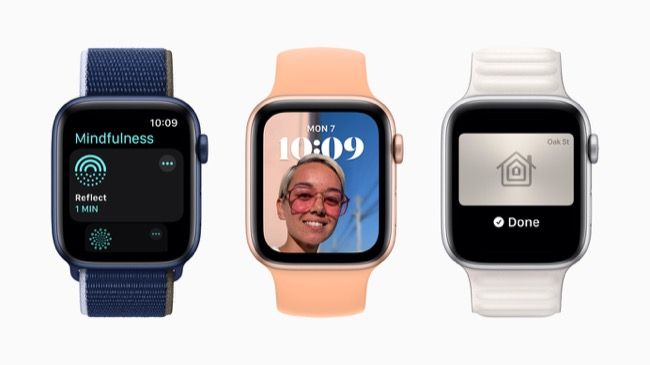
Важно: более старые модели остаются полезными, но не получают последние обновления. Например, Series 2 совместимы с iPhone 5 и iOS 11+, но не поддерживают новые функции из свежих версий watchOS.
Прогноз: следующая крупная версия watchOS может требовать более новых моделей iPhone; проверяйте требования перед обновлением.
Автоматическая привязка: быстрые шаги
- Включите Apple Watch, зажав боковую кнопку.
- Поднесите часы к разблокированному iPhone.
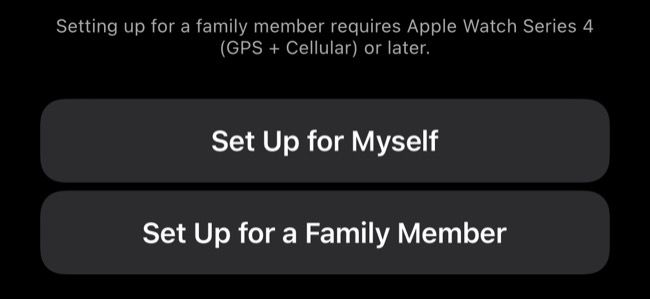
- На iPhone появится экран привязки Watch. Нажмите «Настроить для себя» или «Настроить для члена семьи».
- Отсканируйте экран часов камерой iPhone или выберите «Привязать вручную».
- Выберите «Настроить как новые часы» или «Восстановить из резервной копии».
- При необходимости введите Apple ID и пароль.
- Активируйте нужные функции: «Найти», Wi‑Fi‑звонки и сотовую связь (если есть слот для eSIM и план оператора).
- Дождитесь синхронизации и при необходимости донастройте в приложении «Watch» на iPhone.
Совет: выбирайте восстановление из последней резервной копии при замене более старой модели — это восстановит циферблаты, настройки и данные приложений.
Если подсказка не появляется — ручная привязка или стирание
Иногда iPhone не показывает окно автоматической привязки. В этом случае действуйте так:
- Убедитесь, что часы включены.
- Откройте приложение «Watch» на iPhone.
- Нажмите «Все часы» в левом верхнем углу.
- Выберите «Добавить часы» → «Привязать вручную».
- Если часы уже привязаны к другому учётному записям, их нужно стереть или попросить предыдущего владельца удалить устройство из iCloud:
- Владелец может стереть часы удалённо через iCloud.com или приложение «Локатор» → «Устройства» → выбрать часы → «Стереть устройство», затем «Удалить из учётной записи».
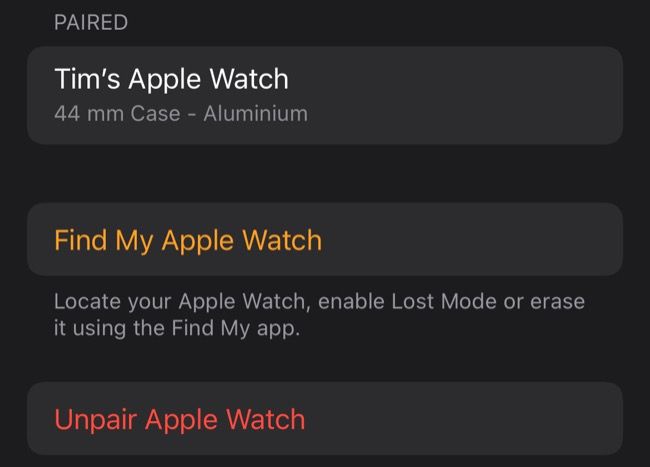
Если на часах отображается циферблат или запрос пароля при включении — они уже привязаны. Без удаления из аккаунта предыдущего владельца вы не сможете завершить привязку.
Подключение нескольких Apple Watch к одному iPhone
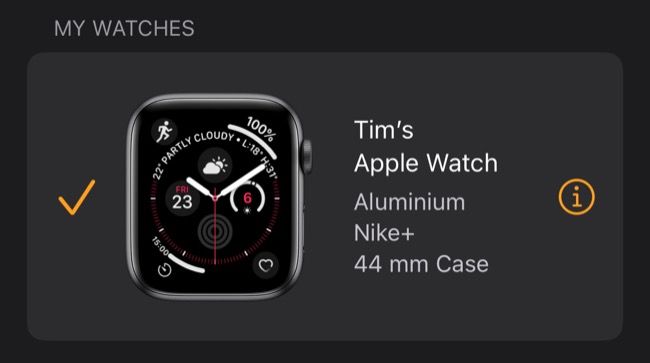
iPhone можно использовать с несколькими Apple Watch. Процесс тот же: откройте «Watch» → «Все часы» → «Добавить часы».
Когда это полезно:
- у вас разные модели для спорта и офиса;
- вы временно используете чужие часы;
- вы хотите протестировать новую модель перед покупкой.
Ограничение: Apple Watch нельзя одновременного использовать с несколькими iPhone. Для передачи часов другому iPhone необходимо отвязать их и привязать заново.
Что делать, если iPhone не привязывается к Apple Watch
Ниже — структурированный набор проверок и действий. Сначала базовые проверки, затем — углублённая диагностика.
Базовые проверки
- Убедитесь, что часы не уже привязаны: при включении должна отображаться экран приветствия/привязки.
- На iPhone включены Bluetooth и Wi‑Fi. Откройте Настройки → Bluetooth и Настройки → Wi‑Fi.
- Airplane Mode отключён.
- iPhone обновлён до требуемой версии iOS: iOS 15 для watchOS 8, iOS 16 для будущих версий.
- Перезагрузите iPhone и часы.
Если базовые шаги не помогли — попробуйте следующее:
- Сбросьте сетевые настройки iPhone: Настройки → Основные → Сброс → Сбросить настройки сети. Это удалит сохранённые пароли Wi‑Fi.
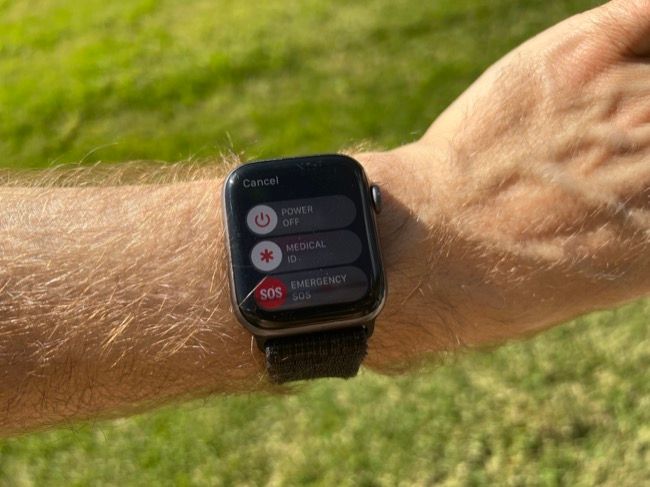
- Перед повторной привязкой выполните жёсткую перезагрузку часов: нажмите и удерживайте Digital Crown и боковую кнопку, пока не появится логотип Apple.
- Если часы зависают на экране привязки, попробуйте сбросить их: удерживайте Digital Crown до появления опции «Сбросить», затем подтвердите.
- Если часы принадлежат другому владельцу и защищены Find My, попросите его удалить устройство из аккаунта через iCloud.
- Попробуйте привязать часы к другому iPhone, чтобы исключить проблему конкретного телефона.
- Если ни один из шагов не помогает, обратитесь в авторизованный сервис Apple.
Полезно: на сайте Apple есть статьи поддержки и чат с консультантами. В сервисном центре могут диагностировать аппаратные неисправности.
Часы зависают при настройке
Если во время настройки часы перестают реагировать:
- Попробуйте принудительно перезагрузить: удерживайте Digital Crown, пока не появится «Сбросить»; затем нажмите «Сбросить».
- Если опция не появляется, одновременно удерживайте боковую кнопку и Digital Crown до появления логотипа Apple.
- После перезапуска начните привязку заново.
Если зависают постоянно, возможно аппаратная проблема: обратитесь в сервис.
Что ещё умеют Apple Watch
Apple Watch — не только устройство для уведомлений. Примеры основных функций:
- подсчёт шагов и мониторинг активности;
- отслеживание тренировок;
- экстренный вызов при падении;
- мониторинг сердечного ритма и уведомления о нерегулярном ритме;
- бесконтактные платежи и управление музыкой.
Чтобы узнать больше, смотрите разделы с советами и подборками приложений в приложении «Watch» и в официальной документации Apple.
Playbook: стандартная операционная процедура (SOP) для привязки Apple Watch
Цель: корректно привязать Apple Watch к iPhone пользователя и удостовериться в работоспособности базовых функций.
Шаги:
- Проверка совместимости: уточните модель iPhone и версию iOS; сопоставьте с требуемой версией watchOS.
- Подготовка: зарядите часы минимум до 50%, убедитесь в доступности Wi‑Fi и действующей SIM/оператора для сотовой модели.
- Автоматическая привязка: включите часы и поднесите к iPhone; следуйте подсказкам. Если появляется выбор резервной копии, предложите восстановление.
- Включение сервисов: активируйте Find My, Apple Pay и сотовую связь по желанию.
- Проверка: отправьте тестовое уведомление, совершите звонок и проверьте синхронизацию активности.
- Документация: запишите серийный номер и состояние аккаунта, особенно если часы предназначены для корпоративного пользования.
Критерии приёмки
- Часы показывают циферблат и получают уведомления.
- Телефон и часы синхронизировали контакты и приложения.
- Сотовая связь активирована (при необходимости).
Чек-листы по ролям
Чек-лист для пользователя (личные часы)
- iPhone обновлён до требуемой версии iOS.
- Часы заряжены.
- Bluetooth и Wi‑Fi включены.
- Если часы были в чужих руках — удалены из iCloud предыдущего владельца.
Чек-лист для IT-администратора (корпоративное развертывание)
- Согласована политика MDM для Apple Watch.
- Зарегистрированы серийные номера устройств.
- Проверена совместимость приложений корпоративной безопасности.
- Настроено удалённое управление и восстановление.
План действий при ошибках: пошаговый runbook
- Симптом: iPhone не видит часы. Действия: перезагрузить оба устройства → убедиться в выключенном Airplane Mode → сбросить сетевые настройки iPhone.
- Симптом: часы показывают циферблат и требуют пароль — они привязаны. Действия: попросить предыдущего владельца стереть и удалить из iCloud.
- Симптом: зависание при настройке. Действия: принудительная перезагрузка → попытка привязки к другому iPhone → обращение в сервис.
- Симптом: при подключении сотовой связи не активируется. Действия: проверить совместимость оператора и тарифный план → обратиться к оператору.
Тест-кейсы и критерии приёма
Тест-кейсы для базовой проверки привязки:
- TC1: Автоматическая привязка нового устройства. Ожидание: успешное завершение установки и появление циферблата.
- TC2: Восстановление из резервной копии. Ожидание: восстановлены настройки и цифербаты.
- TC3: Ручная привязка при отсутствии камеры. Ожидание: устройство показывается в списке и привязывается.
- TC4: Попытка привязки защищённых Find My часов. Ожидание: операция блокируется до удаления из учётной записи.
Критерии приёмки: успешное выполнение TC1–TC3; в TC4 — корректное поведение при защите учётной записи.
Альтернативные подходы и переходы
- Если у вас старый iPhone, но новая модель часов — рассмотрите обновление iPhone. Это обычно дешевле в долгосрочной перспективе, чем потеря функций.
- Для временного использования чужих часов попросите владельца настроить «Семейный доступ» или предоставить учётную запись только для использования без удаления личных данных.
Модели зрелости использования Apple Watch
- Начальный уровень — базовая привязка и уведомления.
- Средний уровень — использование тренировок и Apple Pay.
- Продвинутый уровень — сотовая связь, автоматизация и интеграция с MDM.
Безопасность и конфиденциальность
- Find My защищает устройство и мешает посторонним его привязать.
- Перед продажей обязательно выполните стирание и удаление из iCloud.
- Для корпоративных устройств используйте MDM и управляемые Apple ID.
Decision flowchart (основной сценарий)
flowchart TD
  A[Включили часы и поднесли к iPhone?] -->|да| B{Появилась подсказка привязки}
  B -->|да| C[Сканируйте экран и следуйте инструкциям]
  B -->|нет| D[Откройте приложение 'Watch' → Добавить часы]
  D --> E{Часы уже привязаны к другому аккаунту?}
  E -->|да| F[Попросите владельца стереть и удалить из iCloud]
  E -->|нет| G[Выберите 'Привязать вручную' и завершите настройку]
  C --> H[Завершите настройку и проверьте функции]
  G --> H
  F --> H
Короткая сводка и рекомендации
- Перед покупкой и привязкой проверьте совместимость устройств и версий ПО.
- Используйте автоматическую привязку по возможности — она быстрее и восстанавливает настройки из резервной копии.
- Если возникают проблемы, последовательно выполняйте базовые проверки: заряд, Bluetooth, Wi‑Fi, перезагрузка.
- Для защищённых часов потребуется удаление из iCloud предыдущим владельцем.
Часто задаваемые вопросы
Почему мой iPhone не видит Apple Watch?
Чаще всего из‑за отключённого Bluetooth/Wi‑Fi, активированного Airplane Mode или потому, что часы уже привязаны к другому аккаунту. Проверьте настройки сети и состояние устройства.
Как стереть Apple Watch, если я не помню пароль?
Если у вас физический доступ к часам и они не подключены к Apple ID другого человека, можно выполнить сброс через меню настроек на самих часах: Настройки → Общие → Сброс → Стереть все данные. Если устройства защищены Find My, потребуется учётная запись владельца.
Можно ли привязать одни часы к двум iPhone одновременно?
Нет. Apple Watch привязываются только к одному iPhone одновременно. Но один iPhone может управлять несколькими Apple Watch.
Как проверить, что сотовая связь будет работать на моих Apple Watch?
Уточните у оператора, поддерживает ли он eSIM для Apple Watch и есть ли у вашего тарифного плана соответствующая опция. Активацию также можно выполнить в процессе настройки.
Связанные материалы: подборки советов по использованию Apple Watch и лучшие приложения для трекинга тренировок.

Похожие материалы

Несколько аккаунтов Skype: Multi Skype Launcher

Журнал для работы: повысить продуктивность

Персональные звуки уведомлений на Android

Скачивание шоу Hulu для офлайн‑просмотра

Microsoft Start: персонализированная новостная лента
