
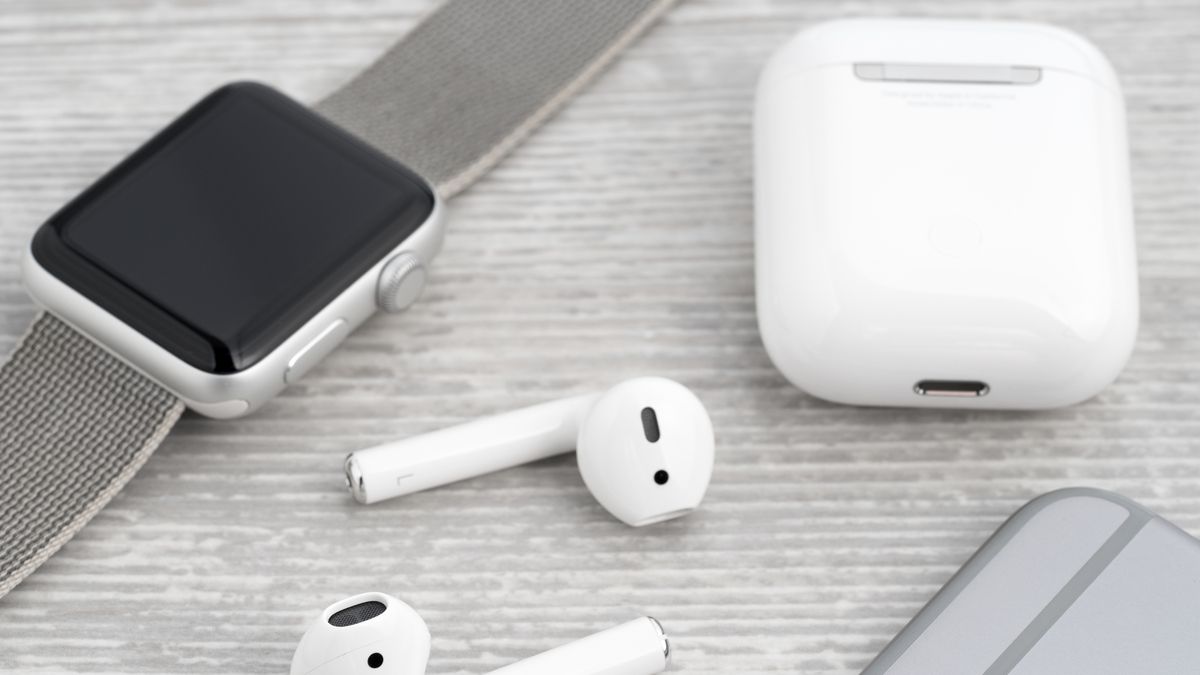
Как подключить AirPods и другие наушники с чипом W1/H1 к Apple Watch
Быстрые ссылки
- Какие наушники имеют чип W1 или H1?
- Сначала привяжите наушники к iPhone или iPad
- Как выбрать наушники на Apple Watch
- Ручная привязка наушников к Apple Watch
- План действий при проблемах
Какие наушники имеют чип W1 или H1?
На момент написания следующие наушники Apple и Beats используют чип W1 или H1. Шаги ниже применимы ко всем перечисленным моделям.
Если вашей модели нет в списке, вероятно, это обычные Bluetooth‑наушники. В этом случае используйте инструкции по подключению Bluetooth‑наушников к Apple Watch.
- Apple AirPods 1-го поколения (W1)
- Apple AirPods 2-го поколения (H1)
- Apple AirPods 3-го поколения (H1)
- Apple AirPods Pro (H1)
- BeatsX (W1)
- Beats Studio 3 (W1)
- Beats Solo 3 Wireless (W1)
- Beats Powerbeats 3 Wireless (W1)
- Beats Solo Pro (H1)
- Powerbeats Pro (H1)
- Powerbeats (H1)
Важно: для целей устранения неполадок между W1 и H1 нет практической разницы — H1 просто более новая версия с поддержкой «Привет, Siri» и улучшениями беспроводной работы.
Сначала привяжите наушники к iPhone или iPad
Если у вас новые AirPods, AirPods Pro или совместимые Beats, привязка к iPhone или iPad автоматически синхронизирует их с вашим Apple Watch, если все устройства используют один iCloud‑аккаунт.
- Перейдите на главный экран iPhone или iPad.
- Если у наушников есть зарядный кейс (AirPods, AirPods Pro, Powerbeats Pro), откройте кейс рядом с iPhone/iPad — наушники должны оставаться внутри кейса.
- Если у модели есть кнопка питания (например, BeatsX или Powerbeats без кейса), нажмите её на одну секунду, держа наушники рядом с устройством.
- Когда появится анимация настройки, нажмите «Подключиться». Наушники привязаны к iPhone и автоматически появятся на Apple Watch.
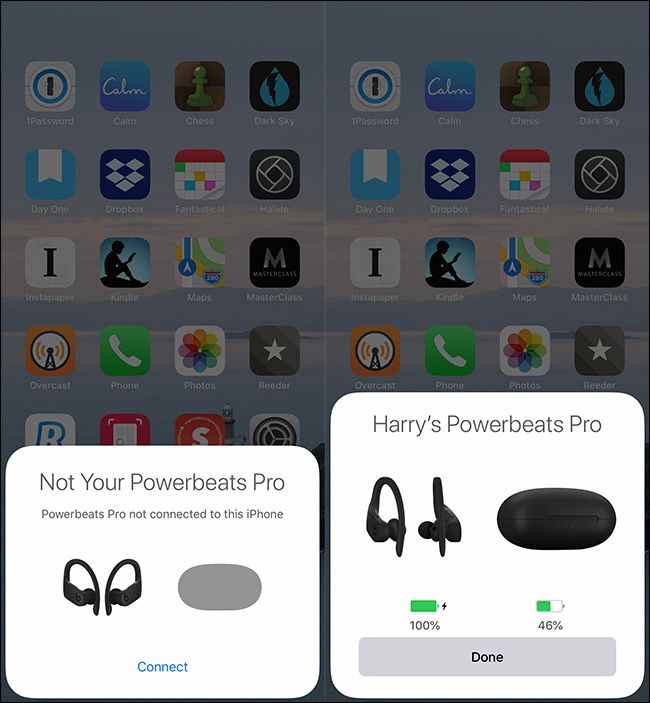
Совет: если анимация не появляется, закройте кейс, подождите 5–10 секунд и откройте снова. Если и это не помогло, перейдите в Настройки → Bluetooth на iPhone и найдите устройство вручную.
Как выбрать наушники на Apple Watch
Когда вы воспроизводите музыку или другой звук с Apple Watch, выход звука по умолчанию должен переключиться на ваши AirPods или совместимые наушники. Если этого не происходит, выберите их вручную:
- Убедитесь, что наушники включены и находятся вне кейса.
- На Apple Watch проведите вверх по экрану с главного экрана, чтобы открыть Пункт управления.
- Пролистайте вниз и нажмите значок Источники звука (Audio Sources).
- В списке выберите имя ваших наушников. После этого звук пойдёт на выбранное устройство.
Если наушников нет в списке, перейдите к разделу «Ручная привязка наушников к Apple Watch».

Ручная привязка наушников к Apple Watch
Это крайняя мера — обычно не требуется. Но полезно знать алгоритм, если автоматическая синхронизация не сработала.
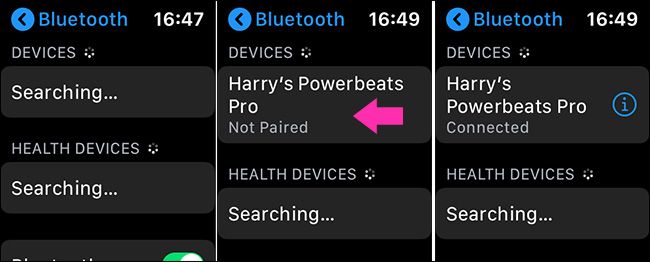
- На Apple Watch откройте Настройки → Bluetooth.
- Если вы видите вашу модель в списке, включите наушники и удерживайте их рядом — нажмите имя для подключения.

Если наушников нет в списке — переведите их в режим сопряжения:
- Для AirPods, AirPods Pro и других моделей с кейсом: откройте кейс и нажмите и удерживайте кнопку синхронизации (на задней панели или внутри кейса) примерно 5 секунд, пока индикатор не начнёт мигать.
- Для моделей без кейса: удерживайте кнопку питания около 5 секунд, пока устройство не перейдёт в режим поиска.
Через несколько секунд наушники появятся в разделе Устройства (Devices) на Apple Watch. Нажмите их имя для привязки.
План действий при проблемах — пошаговый runbook
- Проверьте iCloud: убедитесь, что iPhone/iPad и Apple Watch используют один Apple ID.
- Перезагрузите оба устройства: iPhone/iPad и Apple Watch.
- Выключите и снова включите наушники, убедитесь, что они заряжены.
- На iPhone в Настройки → Bluetooth выберите наушники и нажмите Забудуть это устройство, затем попробуйте привязать заново.
- Если привязка всё ещё не работает, попробуйте ручную привязку на Apple Watch (см. выше).
- Сбросьте настройки наушников (сброс AirPods выполняется удерживанием кнопки синхронизации до миграции индикатора) и повторите привязку.
Mermaid‑схема принятия решения:
flowchart TD
  A[Не слышно звук на AirPods] --> B{Наушники в кейсе?}
  B -- Да --> C[Откройте кейс рядом с iPhone]
  B -- Нет --> D[Включите наушники и проверьте Bluetooth]
  C --> E{Появилась анимация на iPhone?}
  E -- Да --> F[Нажмите Подключиться]
  E -- Нет --> G[Перейдите в Настройки → Bluetooth на iPhone]
  D --> G
  G --> H{На устройстве в списке?}
  H -- Да --> I[Выберите устройство и подключитесь]
  H -- Нет --> J[Переведите наушники в режим сопряжения и повторите]
Важно: если после всех шагов проблема сохраняется, обратитесь в сервисную поддержку Apple — возможно, проблема аппаратная.
Когда этот способ не работает
- Наушники не поддерживают W1/H1 — тогда синхронизация через iCloud недоступна. Используйте ручное Bluetooth‑сопряжение.
- Наушники разряжены или имеют аппаратную неисправность.
- Разные Apple ID на iPhone и Apple Watch.
Альтернативы: подключайте сторонние Bluetooth‑наушники через ручное сопряжение в Настройках Apple Watch.
Критерии приёмки
- Наушники отображаются в Источниках звука Apple Watch.
- Звук с Apple Watch воспроизводится через выбранные наушники.
- Повторная синхронизация выполняется автоматически после первоначальной привязки к iPhone/iPad.
Короткие контрольные списки
Проверка перед воспроизведением:
- Наушники заряжены и включены.
- Наушники вне кейса (если применимо).
- iPhone/iPad и Apple Watch используют тот же Apple ID.
- Apple Watch обновлён до актуальной версии watchOS.
Если не подключаются:
- Перезагрузите iPhone/iPad и Apple Watch.
- Сбросьте наушники и привяжите заново.
- Проверьте, не подключены ли наушники к другому устройству.
Глоссарий
- iCloud: сервис хранения и синхронизации Apple ID.
- Режим сопряжения: состояние, при котором наушники обнаружимы для новых устройств.
- Забудуть это устройство: удаление записи о сопряжении в Bluetooth‑настройках.
Краткое резюме
Если ваши AirPods или совместимые Beats уже привязаны к iPhone/iPad с тем же Apple ID, они должны автоматически появиться на Apple Watch. Если нет — сначала привяжите их к iPhone/iPad, а при необходимости выполните ручную привязку на часах. В разделе «План действий при проблемах» есть пошаговая последовательность и схема для быстрого устранения неполадок.
Примечание: большинство проблем решаются перезагрузкой устройств, проверкой iCloud и повторной привязкой.

Похожие материалы

Несколько аккаунтов Skype: Multi Skype Launcher

Журнал для работы: повысить продуктивность

Персональные звуки уведомлений на Android

Скачивание шоу Hulu для офлайн‑просмотра

Microsoft Start: персонализированная новостная лента
