
Как подключить AirPods к любому устройству
Быстрые ссылки
Как подключить AirPods к Mac или iPad
Как подключить AirPods к Android, Windows, Apple TV или другому устройству
Как снова подключить AirPods к iPhone или iPad
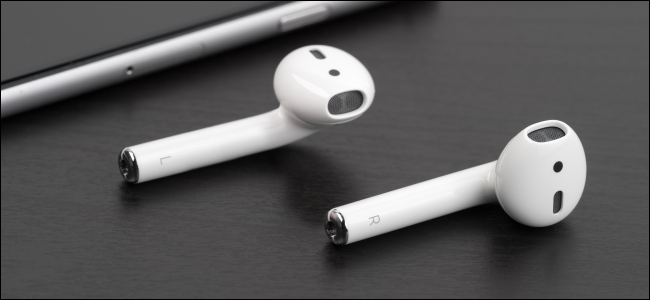
Apple делает AirPods особенно удобными с iPhone благодаря чипу W1 (в старых моделях) и H1 (в более новых). Но по сути это обычные Bluetooth-наушники — значит, они совместимы с любым устройством, которое поддерживает Bluetooth-аудио, включая Android-смартфоны и компьютеры на Windows.
Ниже — пошаговые инструкции, советы по устранению неполадок, чек-листы и рекомендации для разных ролей (пользователь, IT-администратор, техподдержка).
Как подключить AirPods к Mac или iPad
Если вы уже связывали AirPods со своим iPhone, статус сопряжения может автоматически синхронизироваться на ваших iPad и Mac через iCloud. Это сработает, если вы вошли на iPad или Mac с тем же Apple ID, что и на iPhone. На Mac также нужно включить Handoff.
Если ваш Mac слишком старый и Handoff не поддерживается, придётся подключать наушники вручную через Bluetooth. Статус сопряжения тоже не синхронизируется с Apple TV — для Apple TV потребуется ручное подключение.
Порядок действий:
- Убедитесь, что AirPods либо находятся в открытом кейсе, либо вынуты из него и находятся в ушах. Если кейс закрыт и AirPods внутри — устройство не появится в списке аудиоустройств.
- На iPad откройте Пункт управления, нажмите значок аудиоволн в правом верхнем углу элемента управления музыкой или долго нажмите элемент управления музыкой и затем нажмите иконку переключения устройства. В списке выберите свои AirPods.

- На Mac нажмите значок громкости на строке меню и выберите AirPods в списке устройств. Либо перейдите в меню Apple > Системные настройки > Звук и выберите AirPods. При необходимости включите отображение значка громкости в строке меню через «Показать громкость в строке меню».
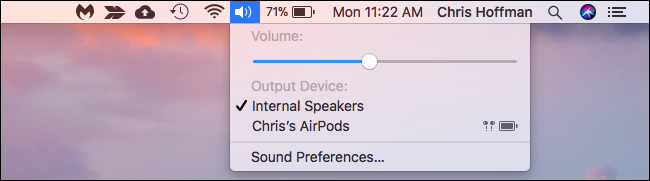
Важно: если в системе отображается несколько устройств с похожими именами (например, старые пары AirPods), убедитесь, что вы выбираете текущую пару по статусу (подключено/не подключено) и по местоположению (рядом ли кейс с наушниками).
Как подключить AirPods к Android, Windows, Apple TV и другим устройствам
Если автоматическая синхронизация недоступна (другие платформы, старые Mac, Apple TV), используйте кнопку настройки на задней панели зарядного кейса.
Найдите на задней стороне кейса небольшой круглый серебристый элемент — это кнопка «настройки» (setup). Она переводит наушники в режим Bluetooth-поиска.
Чтобы перевести AirPods в режим сопряжения:
- Поместите оба наушника в зарядный кейс.
- Откройте крышку кейса — индикатор загорится, показывая состояние зарядки.
- Нажмите и удерживайте круглую кнопку на задней стороне кейса. Индикатор внутри кейса начнёт мигать белым. Это означает — AirPods в режиме сопряжения.
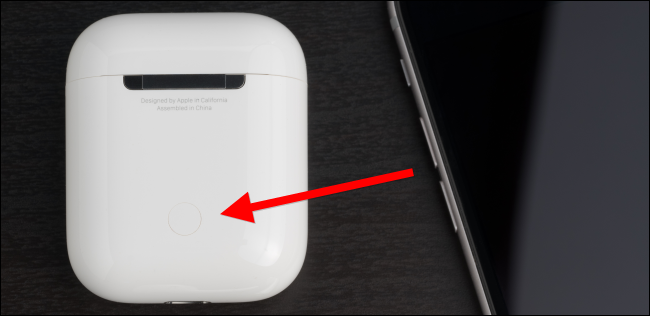
Пока индикатор мигает белым, наушники доступны для обнаружения в Bluetooth-меню другого устройства:
- Android: Откройте Настройки → Подключения (или Сеть и интернет) → Bluetooth. Включите Bluetooth и найдите AirPods в списке доступных устройств.
- Windows 10: Настройки → Устройства → Bluetooth и другие устройства → Добавить Bluetooth или другое устройство → Bluetooth. Выберите AirPods.
- Windows 7: Панель управления → Оборудование и звук → Устройства и принтеры → Добавить устройство. Выберите AirPods.
- Mac (если не синхронизировано через iCloud): Меню Apple → Системные настройки → Bluetooth. Найдите AirPods и нажмите «Подключить».
- Apple TV: Настройки → Пульты и устройства → Bluetooth. Выберите AirPods.
- Любые другие устройства с Bluetooth: найдите экран настройки Bluetooth и подключитесь как к обычным наушникам.
Если при поиске Bluetooth-меню вы слишком долго откладываете подключение, индикатор может перестать мигать и AirPods выйдут из режима сопряжения. В этом случае просто снова нажмите и удерживайте кнопку на кейсе.
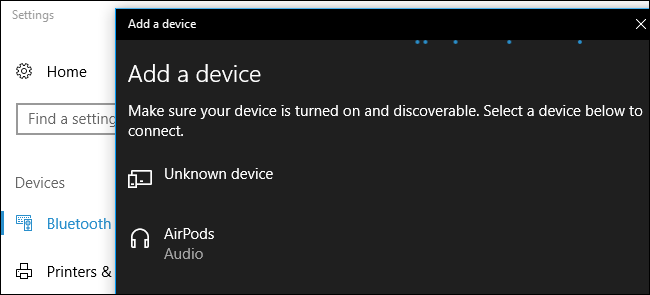
После успешного подключения AirPods будут работать как обычные Bluetooth-наушники с выбранным устройством: воспроизведение, пауза, звонки — всё как обычно, за исключением некоторых функций, завязанных на экосистему Apple (например, автоматическое переключение устройств без iCloud).

Как снова подключить AirPods к iPhone или iPad
Если вы подключили AirPods к другому не‑iOS устройству, они перестанут автоматически работать с вашим iPhone до повторного подключения.
Порядок восстановления соединения с iPhone:
- Положите наушники обратно в кейс.
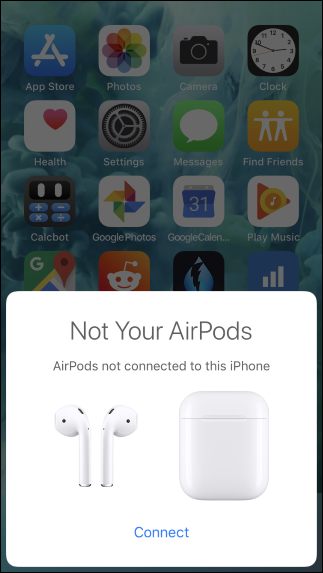
- На главном экране iPhone поднесите открытый кейс с AirPods к телефону.
- На экране появится сообщение «Не ваши AirPods» или окно привязки; нажмите «Подключить».
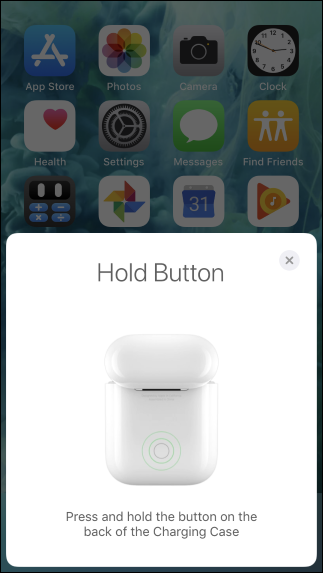
- При появлении подсказки нажмите и удерживайте круглую кнопку на задней панели кейса. Отпустите кнопку, когда на экране появится «Подключение» — дальше процесс пройдёт автоматически.
Credits: Peter Kotoff / Shutterstock.com
Частые проблемы и как их решать
Важно: действия не сбросят настройки других устройств, если вы работаете через iCloud — сначала проверьте аккаунт и Handoff.
Проблемы и решения:
AirPods не видны на устройстве-приёмнике
- Убедитесь, что кейс открыт и индикатор мигает белым.
- На устройстве включите и выключите Bluetooth, затем попробуйте снова.
- Перезагрузите устройство (особенно полезно для Android и Windows).
Звук воспроизводится только в одном наушнике
- Поместите оба наушника в кейс на 10–15 секунд, затем снова подключите.
- Очистите контакты зарядки и убедитесь, что оба наушника заряжены.
Невозможно подключиться к iPhone после использования с другим устройством
- Выполните процедуру повторного подключения (см. выше). Если не помогает — сбросьте AirPods: поместите наушники в кейс, откройте крышку, нажмите и удерживайте кнопку на задней стороне около 15 секунд до того момента, как индикатор замигал янтарным затем белым, затем снова настройте подключение к iPhone.
Потеря некоторых функций на Android/Windows
- Функции вроде автоматической паузы при снятии наушника, быстрое переключение между устройствами и «Hey Siri» будут ограничены вне экосистемы Apple.
Краткая методология: как подойти к проблеме пошагово
- Диагностика: определите устройство, с которым вы пытаетесь соединить AirPods, и текущее поведение (не видны, подключаются, один канал и т. п.).
- Быстрые исправления: перезагрузка Bluetooth, закрытие/открытие кейса, перезагрузка устройства.
- Сброс: если быстрые исправления не помогли — полный сброс AirPods через кнопку на кейсе.
- Проверка совместимости: убедитесь, что устройство действительно поддерживает Bluetooth-аудио (особенно важно для старых медиаплееров или встроенных систем автомобиля).
Чек-листы по ролям
Пользователь — быстрый чек-лист:
- Убедитесь, что AirPods заряжены и кейс открыт.
- Проверьте, что Bluetooth включён на устройстве.
- Нажмите и удерживайте кнопку на задней панели кейса, если устройство не появляется.
- При необходимости выполните сброс наушников.
IT-администратор — минимальные шаги для деплоя в компании:
- Убедитесь, что политика Bluetooth на устройствах компании разрешает подключение персональных устройств.
- Подготовьте инструкцию по сбросу и повторному подключению для сотрудников.
- Рекомендуйте сотрудникам использовать AirPods через служебные iPhone/iPad при наличии MDM и iCloud-аккаунтов для упрощённого управления.
Техподдержка — пошаговый SOP:
- Подтвердите модель AirPods и ОС устройства клиента.
- Запросите логи (если доступны) или снимок экрана с ошибкой.
- Проведите базовые шаги: выключ/включ Bluetooth, перезагрузка, сброс AirPods.
- Если проблема аппаратная (например, просевшая батарея), предложите варианты ремонта/замены.
Когда этот способ не сработает
- Устройство не поддерживает Bluetooth-аудио (старые специализированные плееры или встроенные системы некоторых телевизоров).
- Аппаратная неисправность кейса или наушников (физически повреждённые контакты, разряженные элементы).
- Ограничения безопасности или политики (корпоративные устройства с отключённым Bluetooth).
Совместимость и нюансы
- Функции экосистемы Apple (автоматическое переключение, пространственное аудио и Siri) ограничены при подключении к не‑Apple устройствам.
- На Windows и Android качество и задержка звука может зависеть от версии Bluetooth-стека и кодеков: A2DP обычно используется для стерео, HFP/HSP — для звонков.
- Для минимальных задержек при играх или видео на Windows/Android используйте устройства с поддержкой более современных Bluetooth-кодеков (если это возможно), но AirPods сами по себе ограничены поддерживаемыми кодеками Apple.
Факто-бокс
- Основные шаги — 3 (поместить в кейс, открыть кейс, удерживать кнопку).
- Время удержания кнопки для перехода в режим сопряжения — до появления мигающего белого индикатора (около 2–5 секунд), при полном сбросе — до 15 секунд.
- Совместимость — любые устройства с Bluetooth-аудио.
Критерии приёмки
- AirPods отображаются в списке Bluetooth на целевом устройстве.
- Устройство показывает статус «Подключено» и звук воспроизводится в обоих наушниках.
- Функции, зависящие от платформы (микрофон для звонков), работают корректно.
Тест-кейсы и контроль качества
- Подключение к Android: наушники обнаружены, воспроизведение чистое, пауза/воспроизведение работают.
- Подключение к Windows: устройство появляется в «Bluetooth и другие устройства», звук в обоих каналах.
- Переключение между устройствами: при использовании iCloud автоматическое переключение работает; при ручном подключении — устройство требует повторного сопряжения.
Краткие советы и лайфхаки
- Если AirPods постоянно теряют связь на одном устройстве, попробуйте «забыть» устройство в настройках Bluetooth и подключиться заново.
- Для чистки контактов используйте сухую мягкую ткань — влага и абразивы вредны.
- Храните кейс закрытым и заряженным, чтобы избежать непредвиденных разрядов при необходимости быстрых подключений.
Короткий вывод
AirPods совместимы с широким спектром устройств благодаря Bluetooth. Для устройств Apple процесс может быть максимально простым благодаря iCloud и Handoff; для остальных платформ — используйте кнопку настройки на кейсе и стандартное меню Bluetooth. При возникновении проблем следуйте чек-листам и процедурам восстановления, описанным выше.
Кредит изображения: Peter Kotoff / Shutterstock.com

Похожие материалы

Несколько аккаунтов Skype: Multi Skype Launcher

Журнал для работы: повысить продуктивность

Персональные звуки уведомлений на Android

Скачивание шоу Hulu для офлайн‑просмотра

Microsoft Start: персонализированная новостная лента
