
Как подключить AirPods к любому устройству
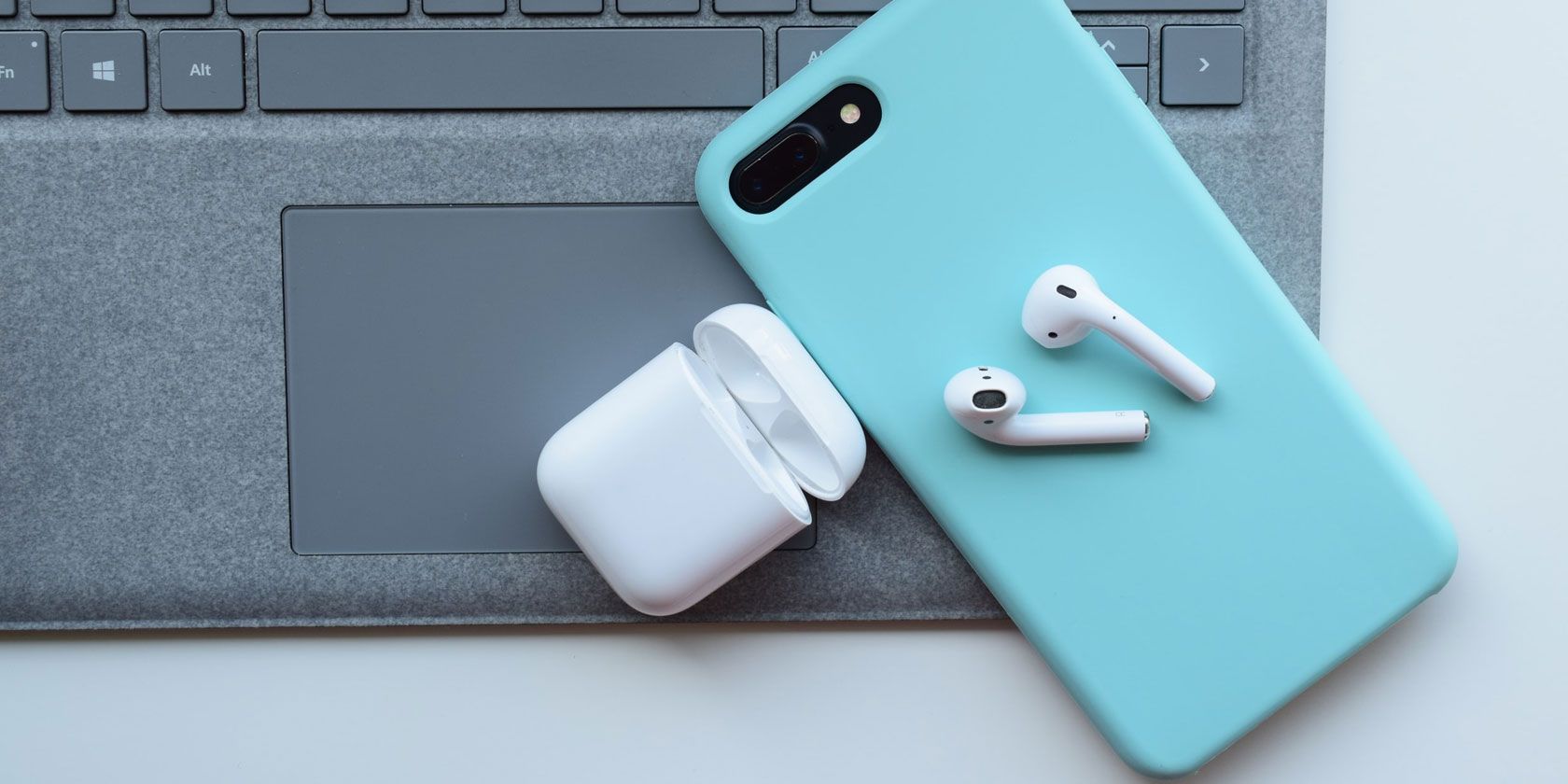
AirPods работают не только с iPhone — их можно быстро подключить к iPad, Mac, Apple Watch, Apple TV, Windows и Android. На устройствах Apple пара занимает секунды благодаря встроенному чипу; на других платформах потребуется стандартный Bluetooth‑режим сопряжения через кнопку «Setup». В статье — пошаговые инструкции, чеклисты, решение типичных проблем и рекомендации по совместимости.
Apple AirPods — одни из лучших беспроводных наушников в своей категории: удобная цена, хорошее время работы от батареи и качественный звук делают их привлекательным выбором. Даже если у вас нет других устройств Apple, AirPods остаются отличным вариантом. Ниже — подробные инструкции по подключению к разным платформам, советы по устранению неполадок и дополнительные рекомендации.
Что важно знать в двух словах
- AirPods используют фирменный чип для мгновенной настройки с iPhone и iPad.
- На других устройствах (Android, Windows) нужно переводить наушники в стандартный режим Bluetooth‑сопряжения.
- Некоторые функции (автоматическое переключение, Siri, пространственное аудио) доступны только в экосистеме Apple.
Важно: если вы используете iCloud и один Apple ID на нескольких устройствах, AirPods автоматически становятся доступными на всех этих устройствах.
Как подключить AirPods к iPhone или iPad
Коротко: откройте футляр рядом с iPhone/iPad — и появится окно настройки.
Пошагово:
- Убедитесь, что оба наушника в футляре и футляр заряжен.
- Поднесите открытый футляр к iPhone или iPad. На устройстве должен быть открыт домашний экран.
- На экране появится диалоговое окно. Нажмите Подключить.
- При необходимости выполните настройку «Привет, Siri» — это займёт несколько коротких фраз для распознавания голоса.
Если вы используете один и тот же Apple ID и iCloud, AirPods автоматически станут доступными и на других ваших устройствах Apple.
Что делать, если AirPods не подключаются к iPhone/iPad
Если сопряжение не удалось, пройдите этот упрощённый чеклист по устранению неполадок:
- Откройте Центр управления: свайп вверх от низа экрана (на устройствах с кнопкой “Home”) или свайп вниз от правого верхнего угла (на устройствах без кнопки “Home”).
- Убедитесь, что Bluetooth включён.
- Положите оба наушника в футляр и закройте крышку на 15 секунд.
- Откройте футляр снова. Индикатор состояния должен мигать белым — это означает режим ожидания сопряжения. На беспроводном зарядном футляре индикатор на передней грани; на обычном — между наушниками.
- Если индикатор не мигает белым, нажмите и удерживайте кнопку Настройка (Setup) на задней панели футляра до тех пор, пока индикатор не пробежит белое–янтарное–белое мигание, затем оставит белое постоянное мигание.
- Поднесите футляр к iPhone/iPad и выполните процедуру подключения снова.
Если и это не помогает:
- Перезагрузите iPhone/iPad.
- В настройках Bluetooth удалите AirPods из списка (если они видны), а затем попробуйте повторно.
- Проверьте, не исчерпан ли заряд футляра.
Можно ли подключить AirPods к Android?
Да. AirPods совместимы с любым устройством, поддерживающим Bluetooth. Однако автоматическое упрощённое сопряжение и некоторые фирменные функции (например, автоматическое переключение между устройствами или интеграция Siri) будут недоступны.
Как подключиться к Android:
- Откройте настройки > Bluetooth на вашем Android‑устройстве и включите Bluetooth.
- Откройте футляр с наушниками внутри и нажмите и удерживайте кнопку Настройка на задней части кейса, пока индикатор не начнёт мигать белым.
- В списке доступных устройств на Android выберите свои AirPods и подтвердите сопряжение.
Советы:
- На Android можно использовать сторонние приложения для отображения уровня заряда батареи AirPods, но это не обязательное требование.
- Если один наушник не воспроизводит звук, проверьте баланс звука в настройках Android и состояние батареи каждого наушника.
Как подключить AirPods к Mac (MacBook, iMac)
Если Mac использует тот же Apple ID, что и iPhone (iCloud), AirPods могут появиться автоматически. Если нет — выполните ручное сопряжение.
Автоматически:
- Наденьте AirPods на уши.
- Нажмите на меню Bluetooth или на ползунок громкости в строке меню и выберите AirPods в списке устройств.
Ручное сопряжение:
- Откройте «Системные настройки» → «Bluetooth» и убедитесь, что Bluetooth включён.
- Положите AirPods в футляр, откройте крышку и удерживайте кнопку Настройка до мигания белого индикатора.
- В списке устройств Mac выберите AirPods и нажмите «Подключить».
Если AirPods видны, но звук не идёт:
- Удалите устройство из списка Bluetooth и выполните повторное сопряжение.
- Проверьте раздел «Звук» в Системных настройках и выберите AirPods как источник вывода.
Как подключить AirPods к Windows PC
На Windows AirPods работают как обычные Bluetooth‑наушники.
- Убедитесь, что Bluetooth включён: нажмите Win + A, чтобы открыть Центр уведомлений, проверьте переключатель Bluetooth.
- Откройте «Параметры» → «Устройства» → «Bluetooth и другие устройства» и нажмите «Добавить Bluetooth или другое устройство». Выберите Bluetooth.
- Откройте футляр с наушниками и удерживайте кнопку Настройка до мигания белого индикатора.
- В списке на ПК выберите AirPods и завершите подключение.
Примечания по качеству звука на Windows:
- Windows может предложить два профиля Bluetooth: “A2DP” (высокое качество воспроизведения) и “Hands‑Free” (низкое качество, используется для микрофона). Для лучшего качества убедитесь, что в свойствах устройства выбран профиль воспроизведения.
- Для корректной работы микрофона рекомендуем использовать отдельный микрофон или переходник с поддержкой HD‑профиля.
Как подключить AirPods к Apple Watch
Если AirPods уже подключены к iPhone, они, как правило, автоматически доступны и на Apple Watch.
- На Apple Watch проведите вверх от циферблата, чтобы открыть Пункт управления.
- Нажмите на значок AirPlay и выберите свои AirPods как источник звука.
Если AirPods не видны:
- Прокрутите вниз и выберите «Подключить устройство».
- Переведите AirPods в режим сопряжения (удержание кнопки Настройка) и выберите их из списка.
Как подключить AirPods к Apple TV
AirPods можно подключать к Apple TV так же, как любые Bluetooth‑наушники — удобно для просмотра фильмов и сериалов вечером.
- На Apple TV откройте «Настройки» → «Пульты и устройства» → «Bluetooth».
- Установите AirPods в режим сопряжения (удержание кнопки Настройка), пока индикатор не начнёт мигать белым.
- В разделе “Другие устройства” выберите свои AirPods для подключения.
Универсальная методика: быстрый чеклист для сопряжения
Используйте этот мини‑процесс как стандарт при проблемах с подключением:
- Проверить заряд наушников и футляра.
- Выключить и включить Bluetooth на устройстве.
- Поместить наушники в футляр и закрыть на 15–30 секунд.
- Перевести в режим сопряжения (удерживать кнопку Настройка до белого мигания).
- Удалить старую запись устройства из списка Bluetooth и повторить добавление.
- Перезагрузить целевое устройство (смартфон/ПК/телевизор).
Когда стандартный способ не работает: расширенное устранение неполадок
- Сброс AirPods: положите их в футляр, откройте крышку, удерживайте кнопку Настройка 15 секунд до янтарного мигания и затем белого постоянного — это вернёт наушники к заводским настройкам.
- Проверьте помехи: рядом не должно быть большого количества других Bluetooth‑устройств или источников Wi‑Fi с сильным уровнем сигнала.
- Обновите прошивку: AirPods обновляются автоматически при подключении к iPhone. Убедитесь, что iPhone подключён к интернету и AirPods рядом с ним.
- Аппаратные проблемы: если один наушник не заряжается — очистите контакты зарядного разъёма и проверьте отсутствие повреждений.
Совместимость и что вы теряете вне Apple‑экосистемы
Функции, которые работают только внутри экосистемы Apple:
- Автоматическое переключение между iPhone, iPad и Mac.
- Интеграция Siri для голосовых команд.
- Пространственное аудио и дополнительные метаданные о пространственном положении (зависят от модели наушников и устройства).
Функции, доступные на всех платформах:
- Основная передача аудио по Bluetooth — музыка, подкасты, звонки.
- Управление воспроизведением через сенсорные жесты (в моделях с сенсорной площадкой).
Когда AirPods — не лучший выбор: контрпример
- Если вам нужен надёжный микрофон для многозадачных видеоконференций на Windows, AirPods могут работать неудовлетворительно в режиме “Hands‑Free”. Лучше внешний USB‑микрофон или гарнитура с полноценным аудио‑интерфейсом.
- Для спорта в экстремальных условиях (плотный дождь, сильный пот) рассмотрите специализированные спортивные наушники с повышенной защитой от влаги.
Рекомендации по хранению и обслуживанию
- Храните AirPods в футляре при неиспользовании, чтобы экономить заряд и защищать от механических повреждений.
- Очистку корпуса и контактов выполняйте сухой мягкой тканью. Не используйте жидкости внутрь футляра.
- Регулярно проверяйте обновления iOS/firmware и устанавливайте их для улучшения совместимости.
Критерии приёмки — как понять, что сопряжение прошло успешно
- На целевом устройстве AirPods отображаются в списке подключённых Bluetooth‑устройств.
- Индикатор на футляре мигал белым во время сопряжения.
- Звук воспроизводится в обоих наушниках без заметных прерываний.
- При использовании в экосистеме Apple доступны дополнительные функции (если применимо): автоматическое переключение, Siri, индикатор заряда в iOS.
Роль‑ориентированные чеклисты
- Для обычного пользователя iPhone:
- Откройте футляр рядом с iPhone → Нажмите «Подключить» → Проверьте звук.
- Для пользователя Android:
- Включите Bluetooth в настройках → Переведите AirPods в режим сопряжения → Выберите устройство в списке.
- Для владельца Mac:
- Системные настройки → Bluetooth → Добавить устройство (если не видно — сбросить AirPods).
- Для администратора офиса или IT‑поддержки:
- Проверить профили Bluetooth на ПК → Выбрать A2DP для качества звука → Убедиться, что драйверы Bluetooth обновлены.
Короткая методология тестирования (приёмочные тесты)
- Подключение к iPhone: отклик диалога подключения ≤ 10 с; звук в обоих наушниках.
- Подключение к Android: устройство появляется в списке в режиме сопряжения; подключение выполняется без ошибок.
- Работа микрофона: проверить в тестовом звонке на каждой платформе.
- Автоматическое переключение: проверить на двух устройствах Apple, оформленных под одним Apple ID.
Мини‑глоссарий (1‑строчно)
- A2DP — профиль Bluetooth для качественного стереозвука.
- Hands‑Free — профиль Bluetooth для телефонии с упрощённым качеством звука.
- iCloud — облачный сервис Apple для синхронизации учётной записи и устройств.
Часто задаваемые вопросы
Можно ли одновременно подключить AirPods к двум устройствам?
AirPods могут быть связаны с несколькими устройствами, но одновременно активным источником звука обычно может быть только одно устройство. В экосистеме Apple работает автоматическое переключение между вашими устройствами.
Что делать, если один наушник молчит?
Проверьте заряд каждого наушника, убедитесь, что они корректно сидят в футляре. Попробуйте сбросить AirPods и выполнить повторное сопряжение.
Нужно ли обновлять прошивку AirPods вручную?
Нет: прошивка обновляется автоматически при подключении к iPhone, который имеет доступ в интернет.
Mermaid: дерево решений для быстрого выбора действий
flowchart TD
  A[Нужна помощь с подключением AirPods?] --> B{Какое устройство?}
  B -->|iPhone/iPad| C[Откройте футляр рядом с устройством; нажмите «Подключить»]
  B -->|Mac| D[Системные настройки → Bluetooth → Подключить; если нет — сбросить AirPods]
  B -->|Android| E[Настройки → Bluetooth → Перевести AirPods в режим сопряжения]
  B -->|Windows| F[Параметры → Устройства → Добавить Bluetooth → выбрать AirPods]
  B -->|Apple Watch/TV| G[Использовать AirPlay/Настройки → Bluetooth]
  C --> H[Проверить звук]
  D --> H
  E --> H
  F --> H
  G --> H
  H --> I{Работает?}
  I -->|Да| J[Готово]
  I -->|Нет| K[Следовать чеклисту устранения проблем]
Короткое объявление (для соцсетей, 100–200 слов)
AirPods подключаются не только к iPhone: они работают с iPad, Mac, Apple Watch, Apple TV, Windows и Android. В экосистеме Apple настройка занимает секунды — достаточно открыть футляр рядом с iPhone. Для Android и Windows используйте стандартный режим сопряжения (удержание кнопки Setup в футляре). В статье собрано пошаговое руководство для каждой платформы, чеклисты по устранению неисправностей, советы по совместимости и рекомендации по обслуживанию. Это практическое руководство поможет быстро подключить AirPods и понять, какие функции доступны в вашей среде.
Используйте эти инструкции и чеклисты как эталон при подключении AirPods к любому устройству. Если проблема не решается стандартными методами — обратитесь в сервисный центр для диагностики аппаратных неисправностей.

Похожие материалы

Несколько аккаунтов Skype: Multi Skype Launcher

Журнал для работы: повысить продуктивность

Персональные звуки уведомлений на Android

Скачивание шоу Hulu для офлайн‑просмотра

Microsoft Start: персонализированная новостная лента
