
Как подключить AirPods к любому устройству
Кому это пригодится
Кратко: владельцам AirPods, IT‑администраторам, путешественникам и всем, кто хочет подключать наушники к разным устройствам быстро и без ошибок.
Ключевые понятия в одной строке
- Bluetooth — беспроводной протокол для передачи аудио и данных.
- Setup‑кнопка — маленькая кнопка на задней части кейса AirPods для перевода наушников в режим сопряжения.
- iCloud‑синхронизация — позволяет автоматически передавать пару AirPods между устройствами с одним Apple ID.
Как подключить AirPods к iPhone или iPad
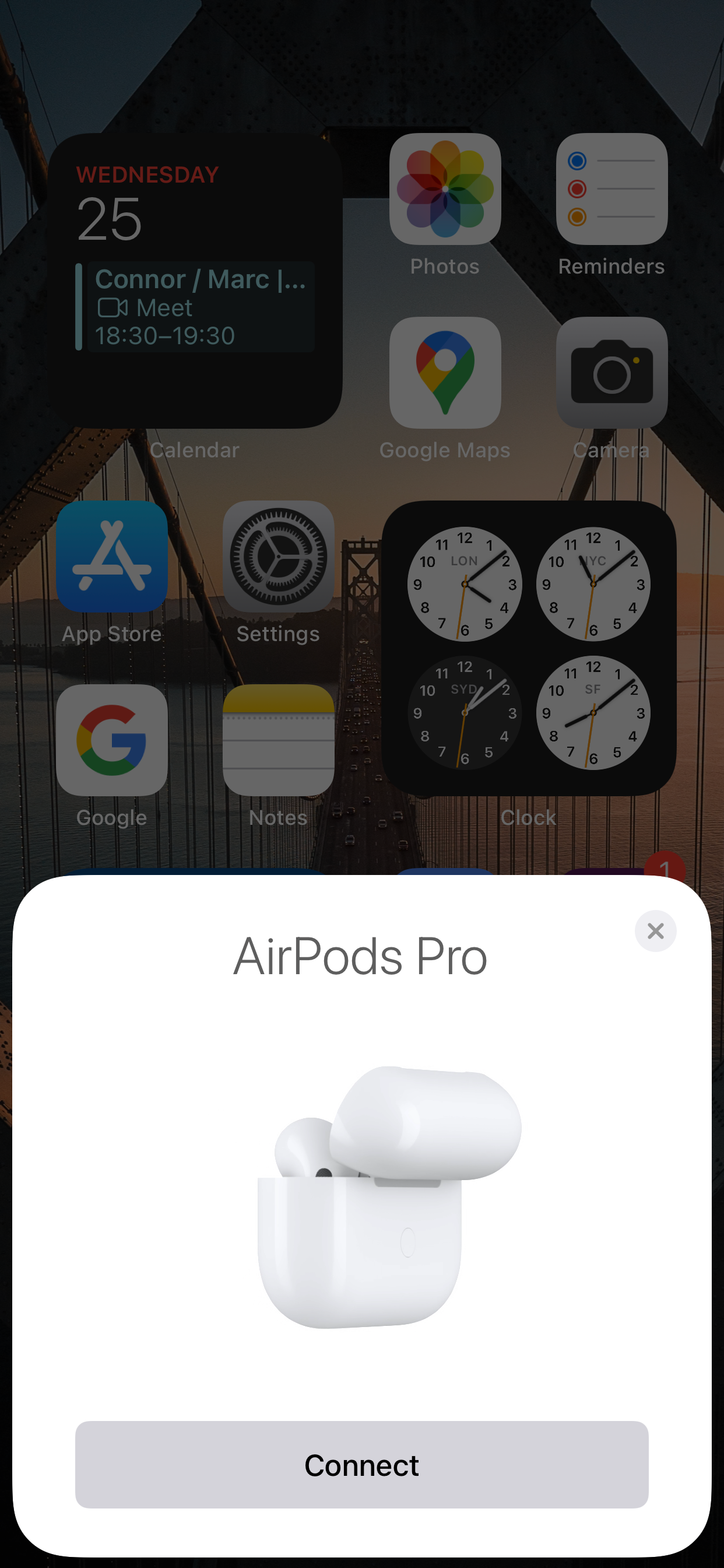
- Убедитесь, что на iPhone или iPad включён экран «Домой» (Home Screen). Откройте кейс AirPods и оставьте оба наушника внутри.
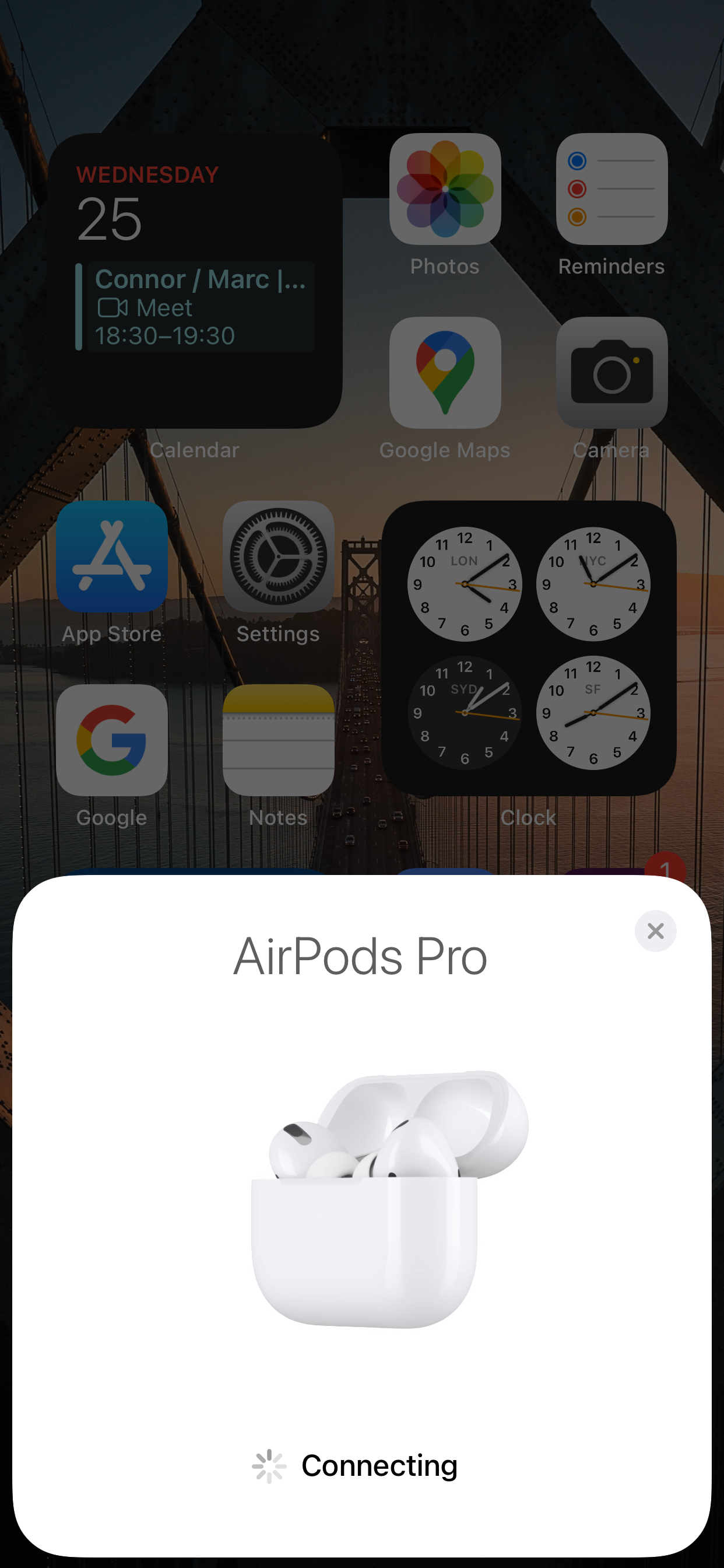
- Поднесите открытый кейс к устройству. На экране появится всплывающее окно — нажмите «Подключить» (Connect).
- Если у вас поддерживается «Привет, Siri», вас попросят пройти короткую настройку голосовой активации.
Важно: при наличии того же Apple ID и iCloud AirPods автоматически станут доступны и на других ваших устройствах (iPad, Mac, Apple Watch).
Что делать, если AirPods не соединяются с iPhone или iPad
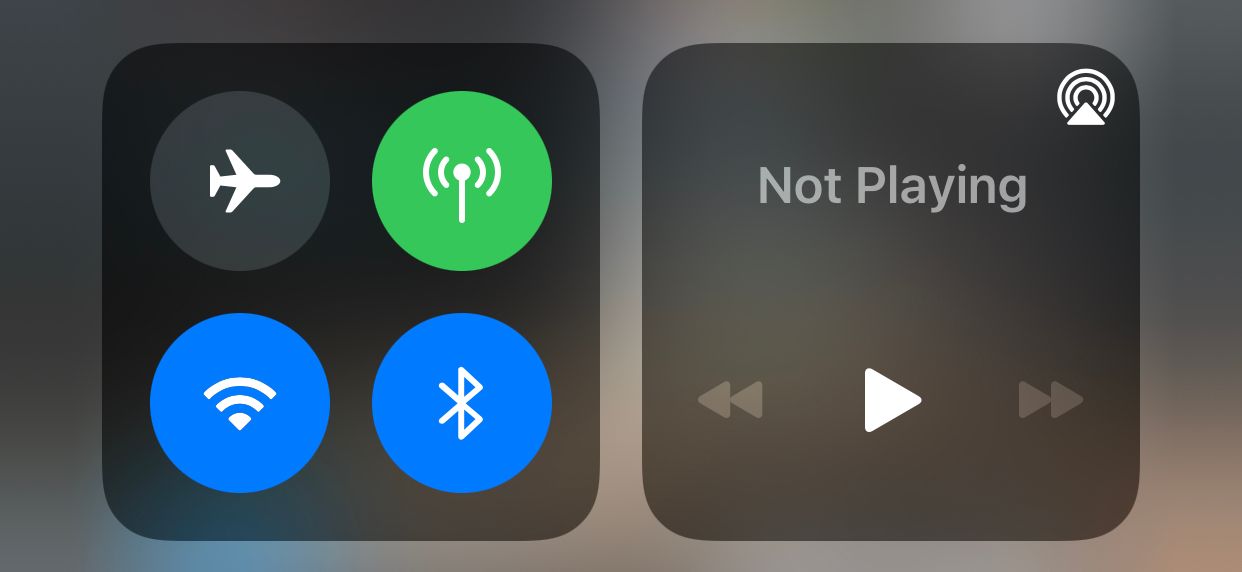
- Откройте Пункт управления: смахните вверх (для iPhone с кнопкой «Домой») или вниз из правого верхнего угла экрана.
- Проверьте, включён ли Bluetooth.
- Положите оба наушника обратно в кейс и закройте крышку. Подождите ~15 секунд и откройте снова.
- Индикатор состояния должен мигать белым — это означает готовность к сопряжению. На кейсе с беспроводной зарядкой индикатор на передней панели; на обычном — между наушниками.
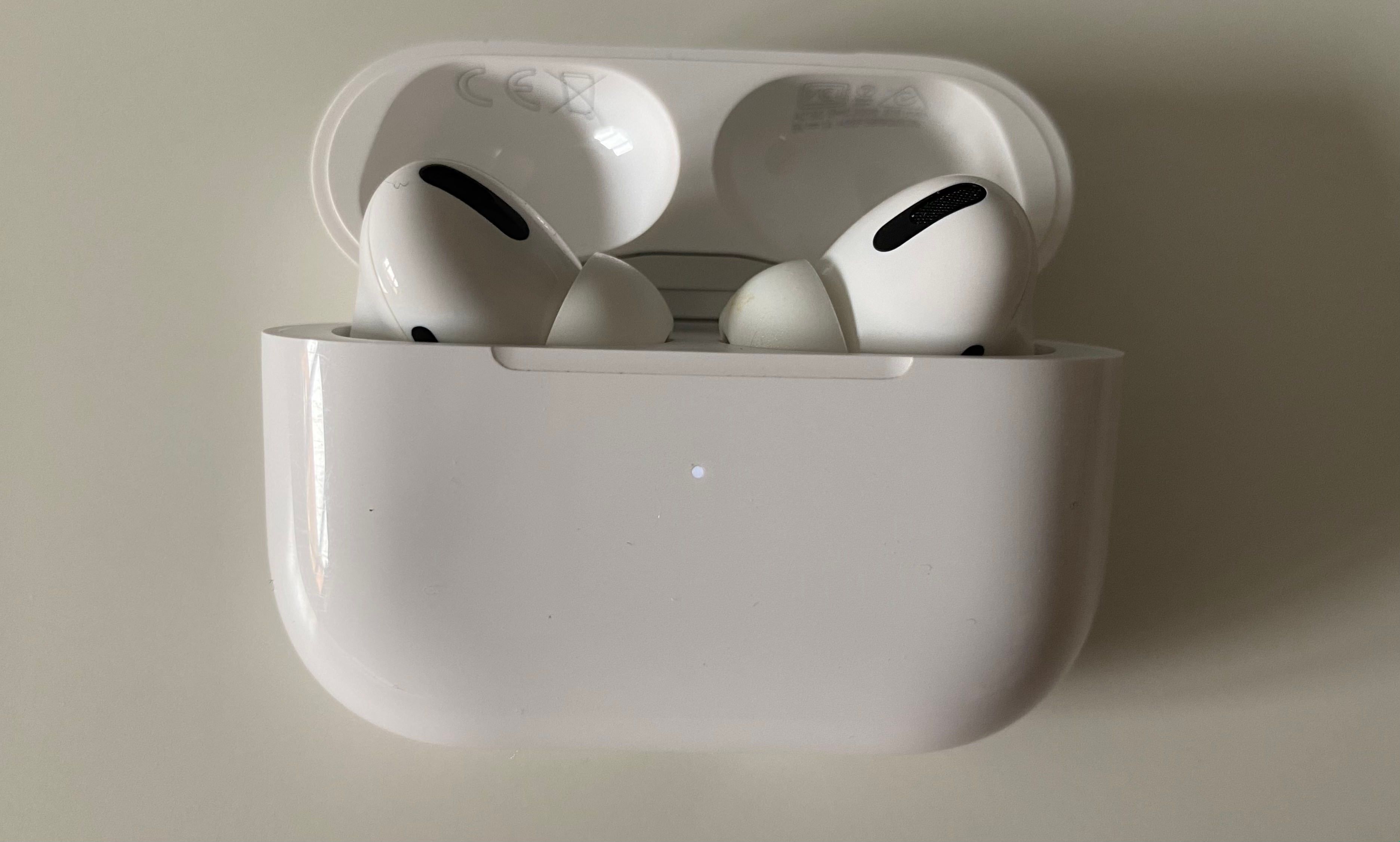
- Если ничего не помогает, нажмите и удерживайте кнопку Setup на задней части кейса до тех пор, пока индикатор не начнёт мигать белым, затем янтарным и снова белым.
- После этого поднесите кейс к iPhone и повторите процесс подключения.
Можно ли подключить AirPods к Android?
Да. AirPods работают с любым устройством, поддерживающим Bluetooth (Android‑телефоны, планшеты, ноутбуки). Однако автоматические функции Apple (быстрое подключение через iCloud, информирование о батарее в iOS, «Привет, Siri» и некоторые аудио‑функции) недоступны при прямом подключении к Android.
Как подключать к Android:
- Откройте кейс AirPods и нажмите и удерживайте кнопку Setup до появления белого мигания.
- На Android зайдите в Настройки → Bluetooth и найдите AirPods в списке доступных устройств. Выберите их для подключения.
Альтернативы: на Android доступны сторонние приложения, которые показывают уровень заряда AirPods и упрощают подключение, но будьте внимательны к правам приложений и отзывам в магазине.
Как подключить AirPods к Mac (macOS)
Сценарий A — AirPods уже привязаны к iPhone с тем же Apple ID:
- Наденьте AirPods на уши.
- В строке меню macOS нажмите на значок Bluetooth или регулятор громкости и выберите AirPods.
Сценарий B — ручное сопряжение:
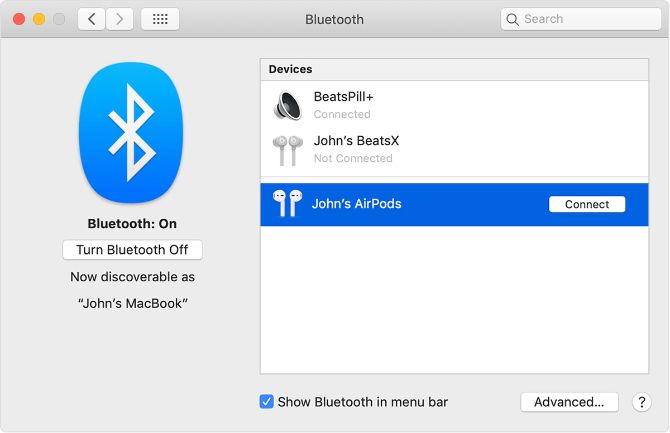
- Откройте «Системные настройки» → Bluetooth и убедитесь, что Bluetooth включён.
- Откройте кейс и удерживайте кнопку Setup до мигания белого.
- В списке устройств Mac найдите AirPods и нажмите «Подключить».
Если AirPods отображаются в списке, но звук не идёт, выберите их как устройство вывода в «Звуке» или в меню громкости.
Как подключить AirPods к Windows‑ПК
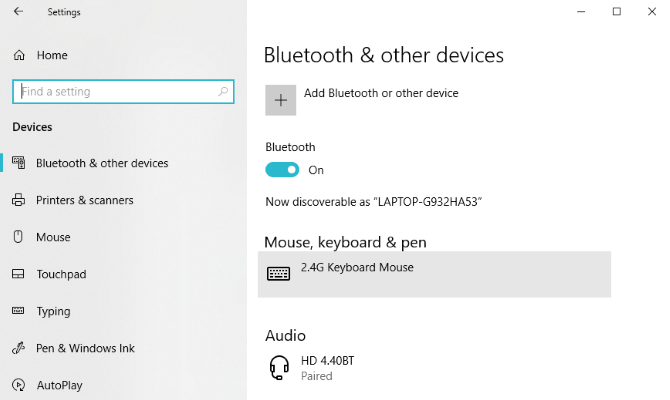
- На ПК включите Bluetooth (Настройки → Устройства → Bluetooth и другие устройства).
- Откройте кейс и удерживайте кнопку Setup до белого мигания.
- Нажмите «Добавить устройство» → Bluetooth и выберите AirPods из списка.
Примечание: на Windows вы получите базовую беспроводную аудиосвязь. Звуковые профили и управление сенсорными касаниями могут отличаться от поведения в экосистеме Apple.
Как подключить AirPods к Apple Watch
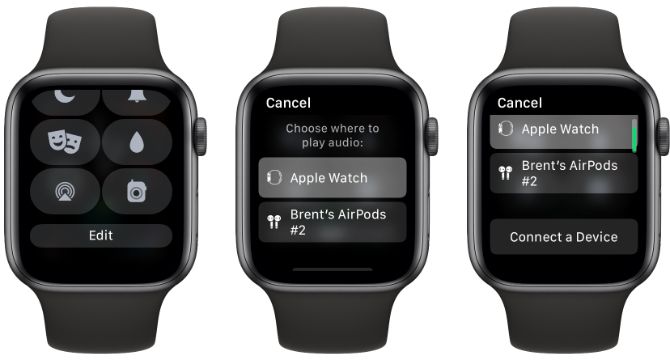
Если AirPods связаны с iPhone, который уже парирован с Apple Watch, они появятся в списке аудиоустройств на часах автоматически. Для выбора:
- Смахните вверх на циферблате, чтобы открыть Пункт управления.
- Нажмите иконку AirPlay и выберите AirPods.
Если AirPods не отображаются, выберите «Подключить устройство» и переведите наушники в режим сопряжения.
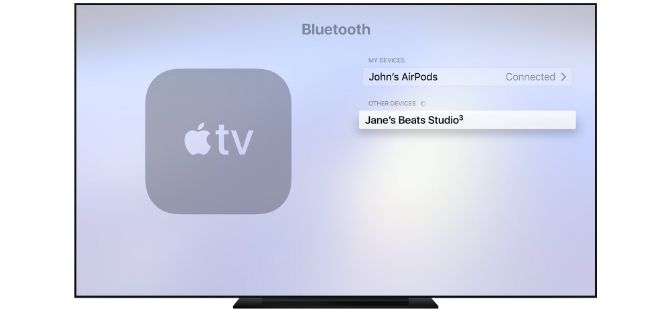
Как подключить AirPods к Apple TV
- Откройте Настройки → Пульты и устройства → Bluetooth на Apple TV.
- Переведите AirPods в режим сопряжения (кнопка Setup до белого мигания).
- Выберите AirPods в списке «Другие устройства» для подключения.
Универсальная инструкция по устранению неполадок
Чеклист «по шагам» (быстро):
- Проверьте заряд кейса и наушников. Низкий заряд иногда мешает подключению.
- Включите и выключите Bluetooth на устройстве.
- Забудьте устройство в Bluetooth‑настройках и заново выполните сопряжение.
- Перезагрузите целевое устройство (телефон, ПК, ТВ).
- Обновите прошивку AirPods (это делается автоматически через iOS при наличии обновлений) и обновите ОС устройства.
- Проверьте, нет ли поблизости большого количества других активных Bluetooth‑устройств, которые могут создавать помехи.
Когда нужно полностью сбросить AirPods:
- Поместите AirPods в кейс и закройте крышку на 30 секунд.
- Откройте крышку и удерживайте кнопку Setup 15 секунд, пока индикатор не мигнёт янтарным, а затем белым.
- Подключите заново к устройству.
Важно: сброс удалит все настройки и пары; придётся повторно подключать AirPods ко всем устройствам.
Советы и альтернативные подходы
- Используйте фирменные виджеты и приложения (на iOS виджет «Батарея» показывает уровень зарядов). На Android сторонние приложения могут дать аналогичный функционал.
- Если на ПК встроенный Bluetooth старый или нестабильный, рассмотрите USB‑Bluetooth‑адаптер с поддержкой современных профилей A2DP и HFP.
- Для мультизадачных сценариев (игры + голос) предпочтительнее использовать проводные наушники или специализированный игровой набор, поскольку Bluetooth имеет небольшую задержку.
Решения для продвинутых пользователей и IT‑администраторов
- Режим контроля доступа: запретите автоматическое сопряжение AirPods на корпоративных Mac, если требуется централизованная политика безопасности.
- Миграция устройств: при смене Apple ID деавторизуйте AirPods в старом аккаунте (удалите из списка устройств) перед передачей другому пользователю.
Сравнение совместимости функций (обобщённая таблица)
| Устройство | Автоподключение через iCloud | Siri/Голосовые команды | Показ уровня батареи | Пространственное аудио |
|---|---|---|---|---|
| iPhone / iPad | Да | Да | Да (виджет) | Зависит от модели AirPods |
| Mac | Да (если тот же Apple ID) | Ограниченно | Да (macOS) | Зависит от модели |
| Apple Watch | Да | Ограниченно | Да | Зависит от модели |
| Apple TV | Нет автоматического iCloud | Нет | Ограниченно | Зависит от модели |
| Windows / Android | Нет | Нет | Зависит от приложений | Нет / ограничено |
Примечание: функции зависят от модели AirPods (W1/H1/H2) и версии операционной системы.
Матрица рисков и смягчение
- Потеря приватности при подключении в общественных местах — смягчение: не оставляйте AirPods в режиме видимости, отключайте Bluetooth при необходимости.
- Небезопасные сторонние приложения — смягчение: устанавливайте приложения только из официальных магазинов и проверяйте разрешения.
- Неполадки аудио при многоточечном подключении — смягчение: после смены источника всегда вручную переключайте вывод звука.
Критерии приёмки
- AirPods подключаются за одну попытку к iPhone при открытии кейса.
- AirPods корректно воспроизводят звук и переключаются между устройствами с тем же Apple ID.
- После сброса и повторного сопряжения AirPods успешно отображаются в списке Bluetooth‑устройств и могут подключаться к целевому устройству.
Быстрые чеклисты по ролям
Для обычного пользователя:
- Проверьте заряд, включите Bluetooth, откройте кейс, поднесите к устройству.
Для путешественника:
- Зарядите кейс и наушники, возьмите с собой кабель Lightning/USB‑C, установите профиль в телефоне заранее.
Для IT‑администратора:
- Документируйте политики Bluetooth, следите за обновлениями ОС и контролируйте доступ к корпоративным аккаунтам Apple ID.
Короткий глоссарий
- A2DP — профиль Bluetooth для качественной аудиопередачи.
- HFP — профиль для передачи голоса и управления вызовами.
- iCloud — облачный сервис Apple для синхронизации данных между устройствами.
Часто задаваемые вопросы
Можно ли подключать AirPods к нескольким устройствам одновременно?
AirPods могут хранить пары с множеством устройств, но одновременная активная аудиосессия обычно только с одним источником. Некоторые модели и ОС умеют автоматически переключаться между устройствами от Apple.
Как узнать уровень заряда AirPods на Android?
На Android можно установить сторонние приложения, которые показывают примерный уровень заряда, либо использовать индикатор в кейсе (LED) как подсказку.
Как обновить прошивку AirPods?
Прошивка обновляется автоматически, когда AirPods находятся в кейсе рядом с iPhone, подключённым к интернету. Нет официального ручного способа обновления.
Что делать, если один наушник громче другого?
Протестируйте баланс в настройках звука устройства, очистите контакты зарядки AirPods и при необходимости выполните сброс и повторное сопряжение.
Заключение
AirPods — универсальные беспроводные наушники: они легко подключаются к устройствам Apple и совместимы с большинством устройств на Bluetooth. Для удобства используйте преимущества iCloud и Siri при работе в экосистеме Apple; для работы с Android и Windows следуйте стандартной процедуре сопряжения через кнопку Setup и раздел Bluetooth. Если возникают проблемы, пройдите чеклист устранения неполадок и при необходимости выполните сброс.
Важно: сохраняйте бдительность при установке сторонних приложений и при подключении в общественных местах — это снижает риск утечки данных и неожиданных подключений.
Дополнительная справка: если нужно, я могу подготовить краткую шпаргалку в формате печатной карточки (A4) с последовательностью действий для каждого типа устройства.

Похожие материалы

Несколько аккаунтов Skype: Multi Skype Launcher

Журнал для работы: повысить продуктивность

Персональные звуки уведомлений на Android

Скачивание шоу Hulu для офлайн‑просмотра

Microsoft Start: персонализированная новостная лента
