
Как подключить AirPods к Amazon Fire TV
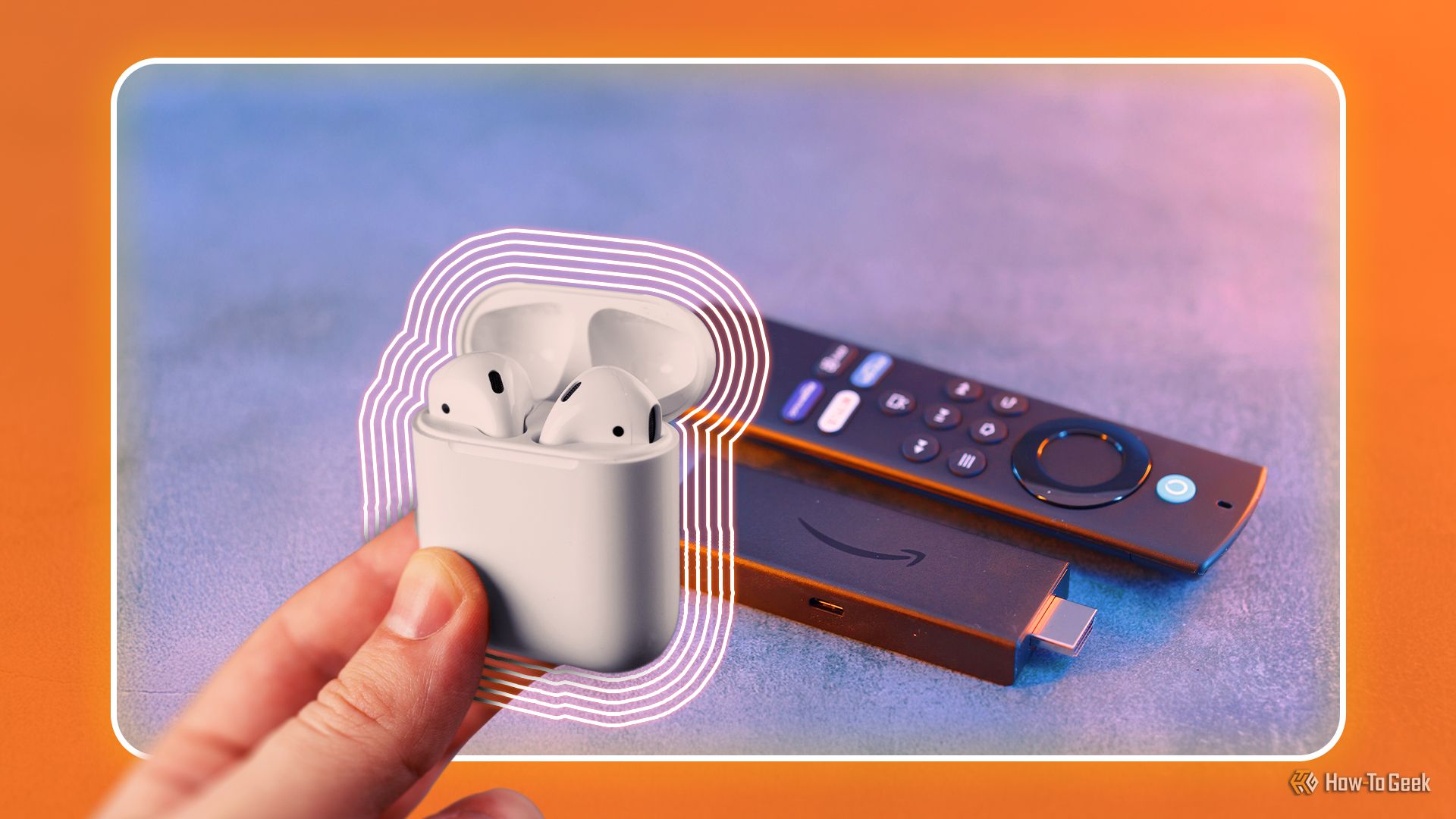
Подключение Apple AirPods, AirPods Pro или AirPods Max к Amazon Fire TV похоже на сопряжение с любым другим Bluetooth-устройством. После связи вы сможете слушать сериалы, фильмы, музыку и другие звуки без беспокойства людей вокруг.
Подготовка
- Убедитесь, что наушники заряжены.
- На Fire TV включён Bluetooth и вы находитесь в пределах 1–2 метров от приставки.
- Если наушники ранее были связаны с iPhone или другим устройством, временно отключите Bluetooth на том устройстве или выньте наушники из зоны действия, чтобы они не подключались автоматически.
Шаги подключения
- Откройте настройки Fire TV.
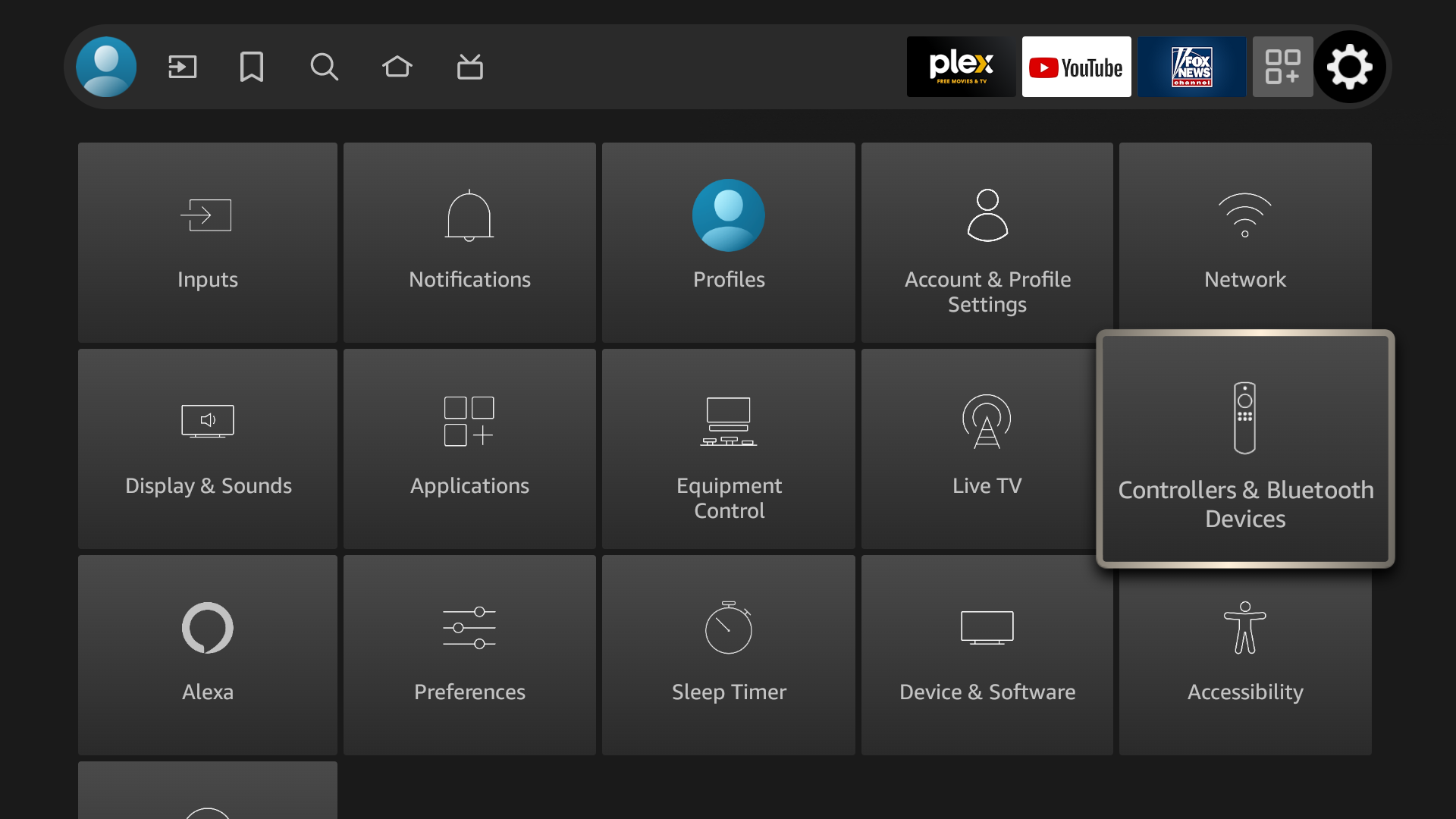
- Выберите Controllers & Bluetooth Devices.
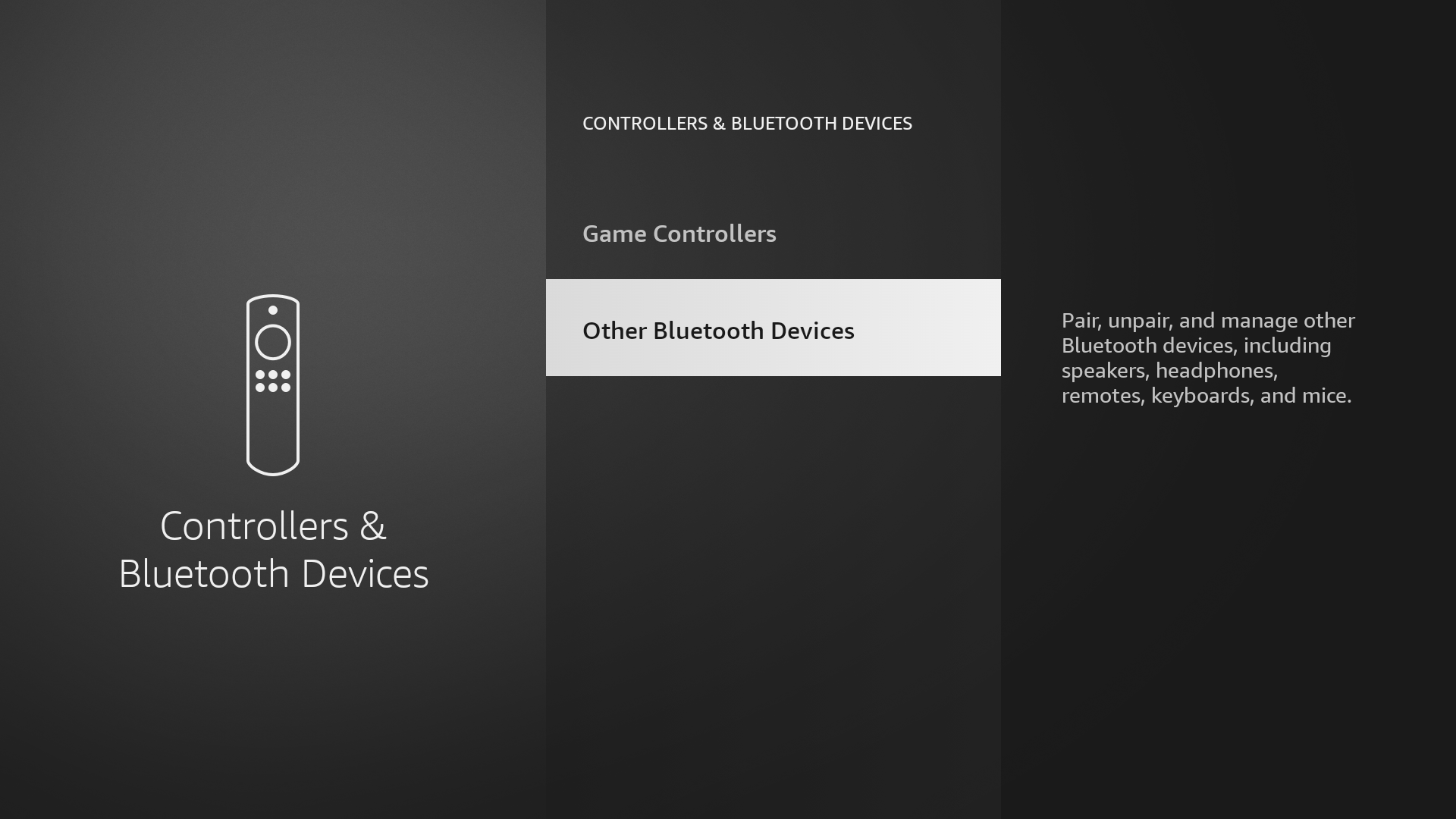
- Прокрутите и нажмите Other Bluetooth Devices.
- Переведите AirPods в режим сопряжения:
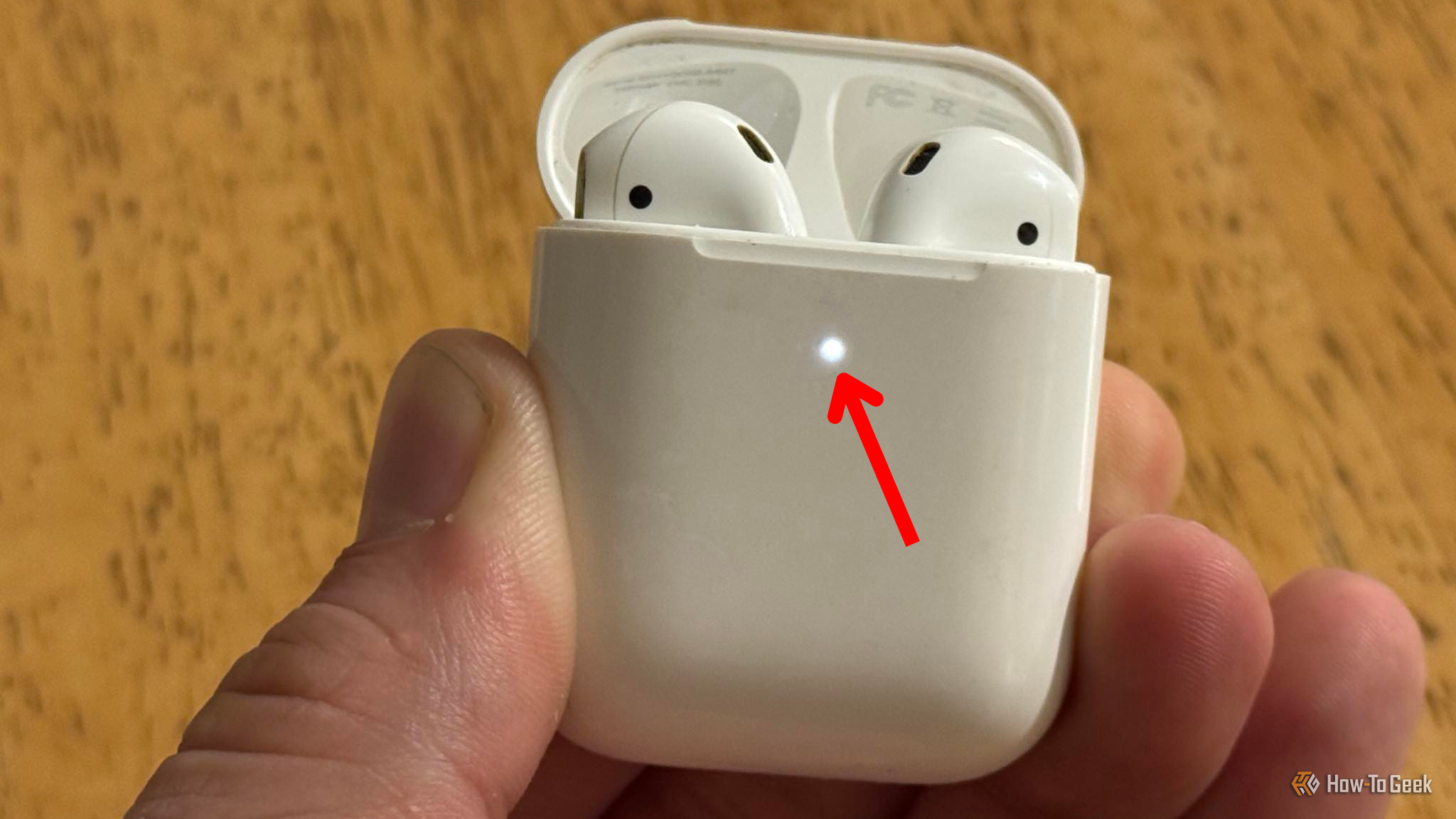
- Для AirPods и AirPods Pro: поместите оба наушника в кейс, откройте крышку и на задней стороне кейса удерживайте кнопку Setup, пока индикатор не начнёт мигать белым.
- Для AirPods Max: удерживайте кнопку шумоподавления (noise control) на наушниках около 5 секунд, пока индикатор не начнёт мигать белым.
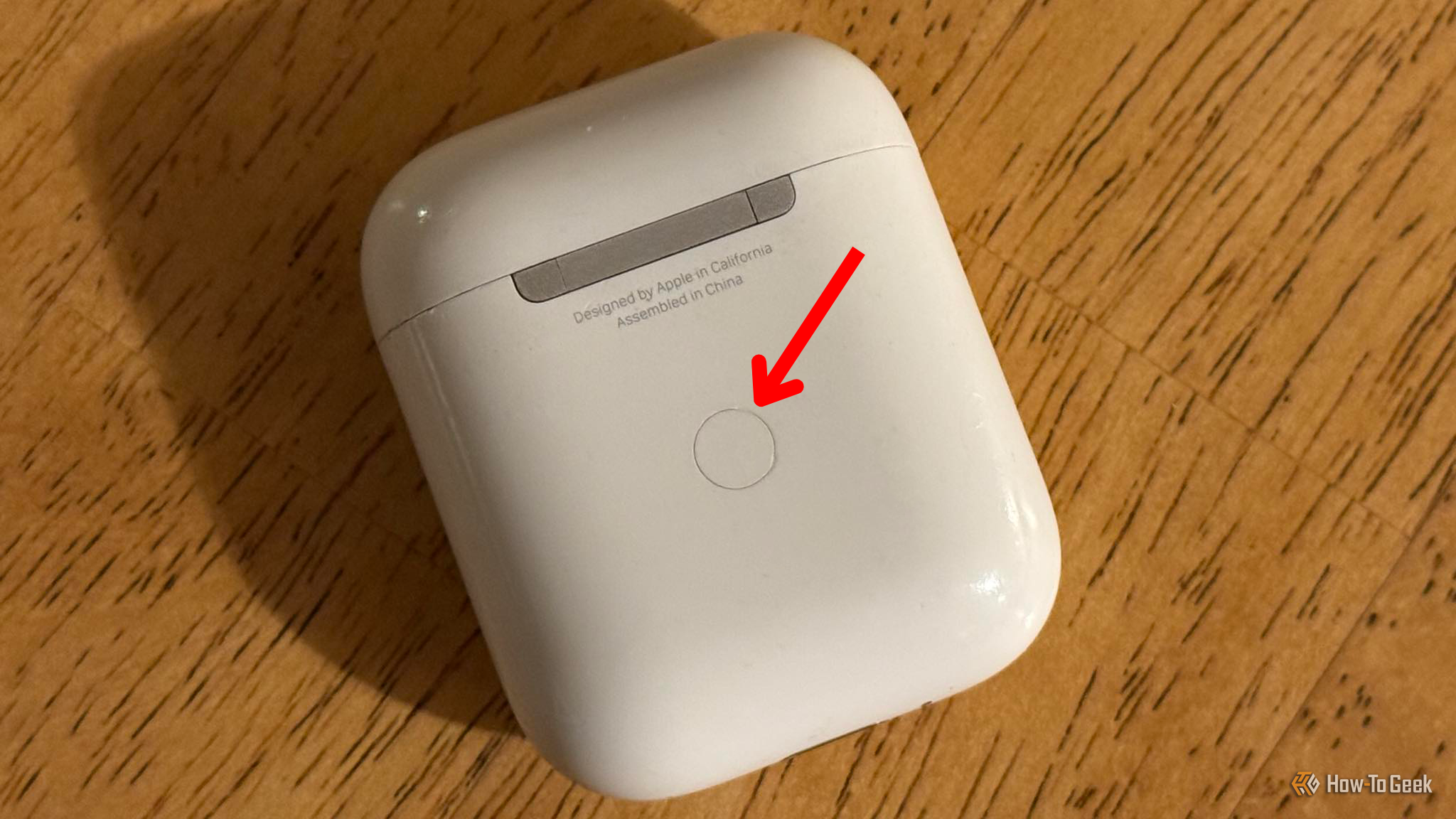
Индикатор на кейсе или на наушниках будет мигать белым — это значит, что устройство готово к сопряжению.
- На Fire TV выберите Add Bluetooth Devices — приставка начнёт сканирование.
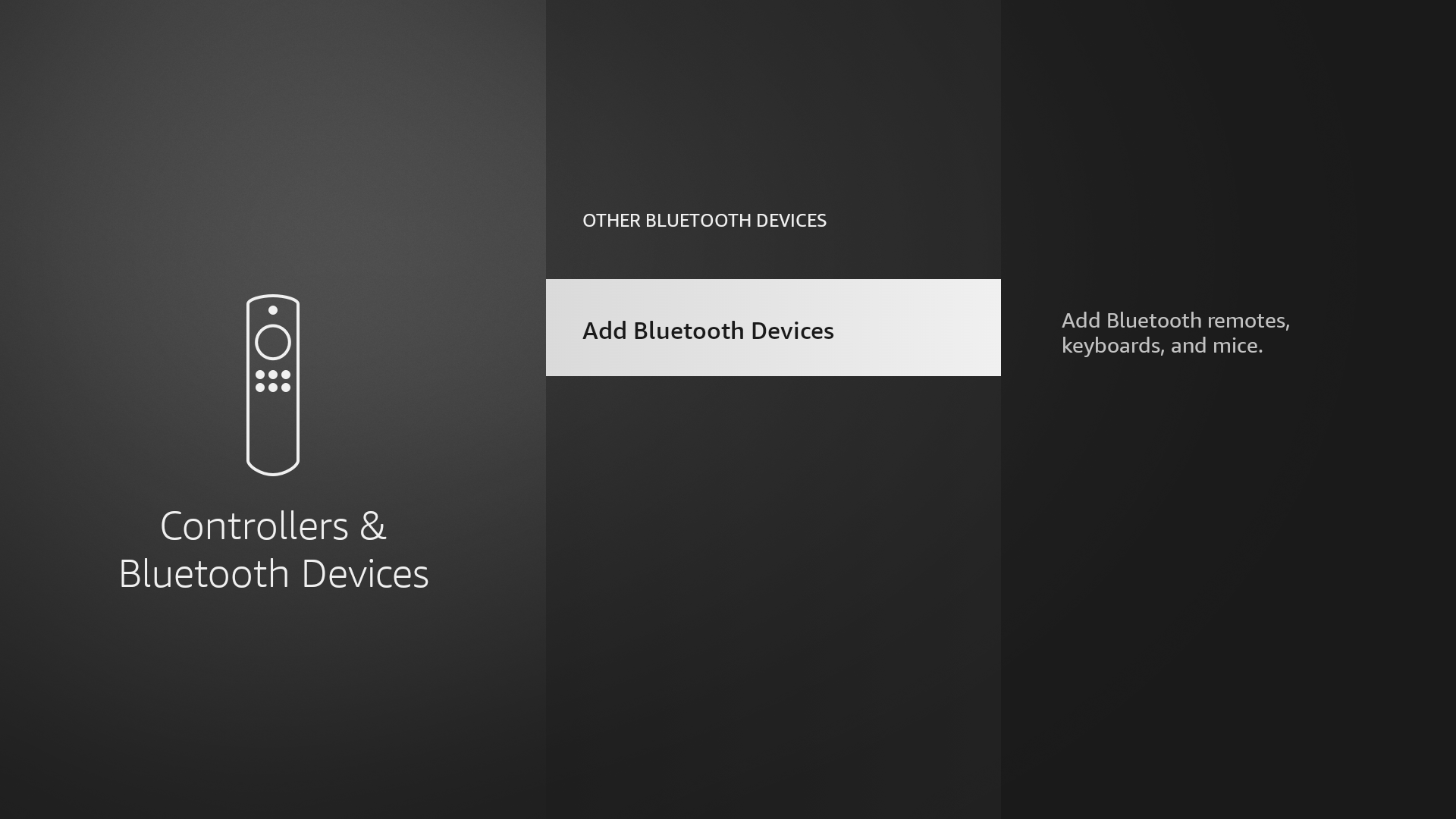
- Когда на экране появятся ваши AirPods, выберите их пультом Fire TV.
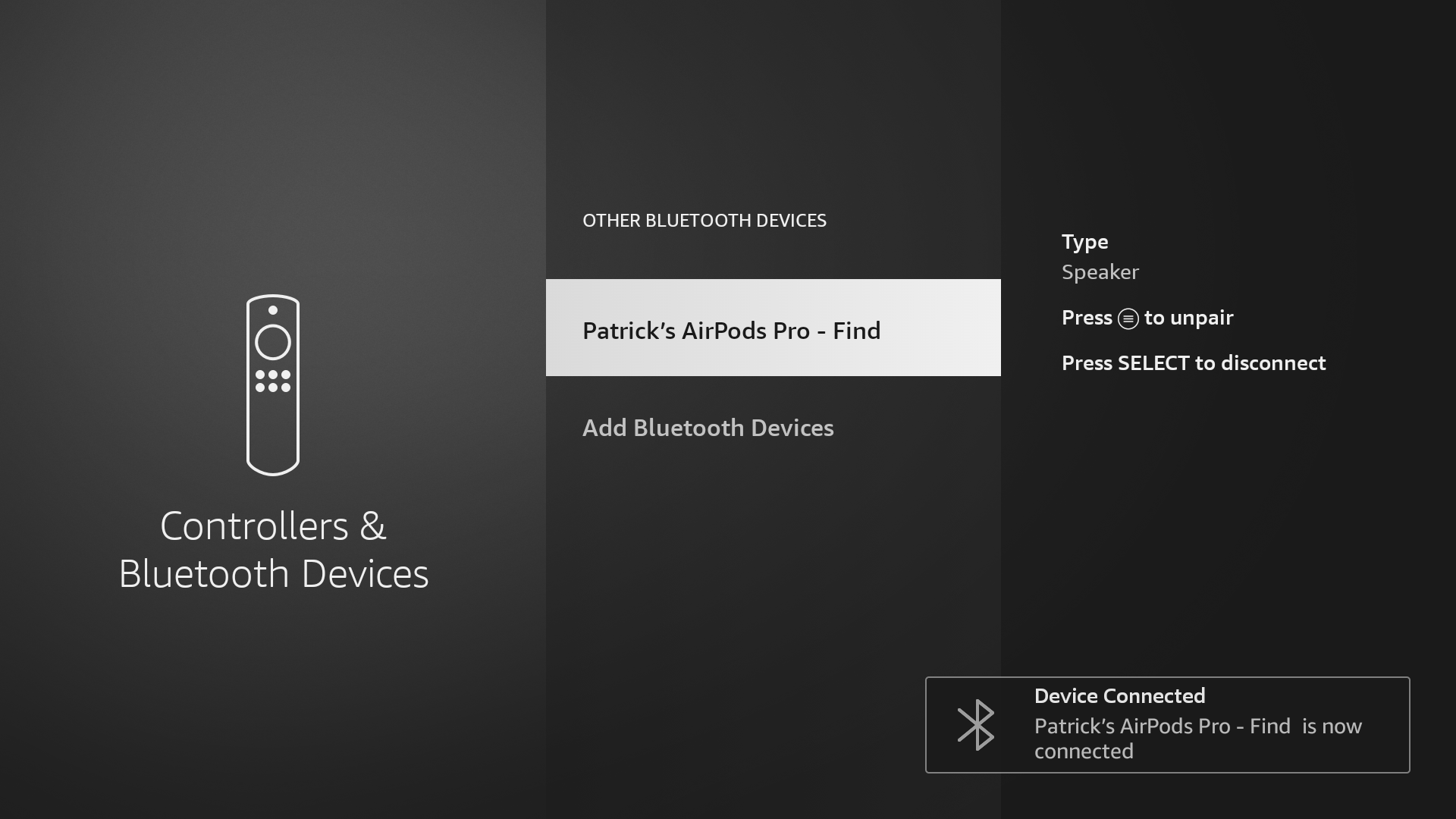
Поздравляем — AirPods подключены к Fire TV.
Важно: подключение к другому устройству (например, iPhone) разъединит AirPods с Fire TV. Чтобы снова подключиться, откройте Other Bluetooth Devices и выберите наушники в списке известных устройств.
Что делать, если сопряжение не проходит
- Переведите наушники снова в режим сопряжения и повторите поиск.
- Отключите Bluetooth на всех других ваших устройствах, которые раньше автоматически подключались к AirPods.
- Перезагрузите Fire TV (Settings → My Fire TV → Restart).
- Временно сбросьте настройки AirPods: поместите в кейс, закройте крышку на 30 секунд, затем откройте и удерживайте кнопку Setup до белого мигания.
- Попробуйте удалить старые записи AirPods в списке Bluetooth на Fire TV и запустить поиск заново.
Когда это может не работать
- Если AirPods связаны с iCloud-аккаунтом и автоматически переключаются между вашими устройствами, они будут предпочитать iPhone/iPad.
- Если подключение прерывается, причиной может быть помеха Bluetooth (микроволновки, большие металлические предметы, другие активные Bluetooth-устройства).
Альтернативные подходы
- Внешний Bluetooth-передатчик: если Fire TV слаб в приёме, можно подключить к телевизору USB- или оптический Bluetooth-передатчик с низкой задержкой (aptX Low Latency), чтобы снизить задержку звука.
- Мобильное приложение Fire TV: приложение Amazon Fire TV может передавать звук на смартфон, а уже с телефона воспроизводить его в наушниках — полезно, если прямое сопряжение не работает.
- Проводные наушники через TV: если важна нулевая задержка, используйте проводное подключение к телевизору.
Чек-листы
Чек-лист для пользователя
- Наушники заряжены.
- Bluetooth на других устройствах временно отключён.
- Находите на расстоянии ≈1–2 метров от Fire TV.
- Перевели наушники в режим сопряжения.
- На Fire TV выбрали Add Bluetooth Devices и подтвердили выбор.
Чек-лист для домашнего администратора
- Проверить, есть ли блокирующие устройства в окружении.
- Обновить Fire TV до последней версии ПО.
- Проверить совместимость внешнего Bluetooth-передатчика с TV (если используется).
Ментальные модели и советы
- Сопряжение — процесс «видимости» устройств. Если наушники видны, их можно подключить.
- Автопереключение AirPods означает, что iPhone/iPad могут прерывать соединение с Fire TV. Отключите автопереключение в настройках iOS, если нужно постоянное подключение к TV.
- Задержка звука — обычный эффект Bluetooth. Для видео это заметнее; внешние low-latency передатчики уменьшают проблему.
Часто задаваемые вопросы
Можно ли использовать мультиустройство (одновременно с iPhone и Fire TV)?
Нет — AirPods подключаются только к одному активному аудиоприемнику одновременно. Они могут быстро переключаться между устройствами, но не воспроизводят звук одновременно с двух источников.
Будет ли задержка звука при просмотре видео?
Да, у Bluetooth обычно есть небольшая задержка. Для большинства видеоконтента она не критична, но в играх или при просмотре с точным синхронизированием губ это может быть заметно.
Как вернуть наушники в список известных устройств Fire TV?
Откройте Other Bluetooth Devices — если наушники ранее уже были спарены, они появятся в списке; выберите их для быстрого переподключения.
Что делать, если Fire TV не видит AirPods вообще?
Перезагрузите Fire TV и сбросьте режим сопряжения на AirPods. Если не помогает, попробуйте альтернативный метод через внешний передатчик.
Заключение
Подключение AirPods к Amazon Fire TV простое. Переведите наушники в режим сопряжения и добавьте их через настройки Fire TV. При проблемах используйте перезагрузку, отключение автопереключения на других устройствах или внешний Bluetooth-передатчик для улучшения стабильности и снижения задержки.
Краткие выводы:
- Наиболее частая причина проблем — автоподключение к iPhone.
- Сброс и повторное сканирование решают большинство случаев.
- Для минимизации задержки используйте low-latency передатчик.
FAQ
- Как отключить автопереключение AirPods на iPhone?
- Можно ли использовать AirPods как микрофон для Fire TV?
- Какие кодеки поддерживает Fire TV для Bluetooth?
Ответы на эти вопросы можно найти в настройках iOS и документации к модели Fire TV; в общих случаях микрофон AirPods не поддерживается в приложениях Smart TV, а кодеки зависят от модели приставки и прошивки.

Похожие материалы

Несколько аккаунтов Skype: Multi Skype Launcher

Журнал для работы: повысить продуктивность

Персональные звуки уведомлений на Android

Скачивание шоу Hulu для офлайн‑просмотра

Microsoft Start: персонализированная новостная лента
