
Как подключить AirPods к Chromebook
Введение
Это руководство шаг за шагом объясняет, как быстро и надёжно подключить любые AirPods (включая AirPods Pro и AirPods Max) к Chromebook. Я опишу стандартный процесс спаривания, как отключить наушники, как устранить распространённые проблемы и дам чек-листы для пользователей и администраторов.
Важно: Chromebook обеспечивает базовую поддержку Bluetooth-аудио. Некоторые фирменные функции AirPods (автоматический переход между устройствами, жесты для некоторых моделей, расширенные сенсоры) могут не работать на Chromebook.
Быстрая последовательность
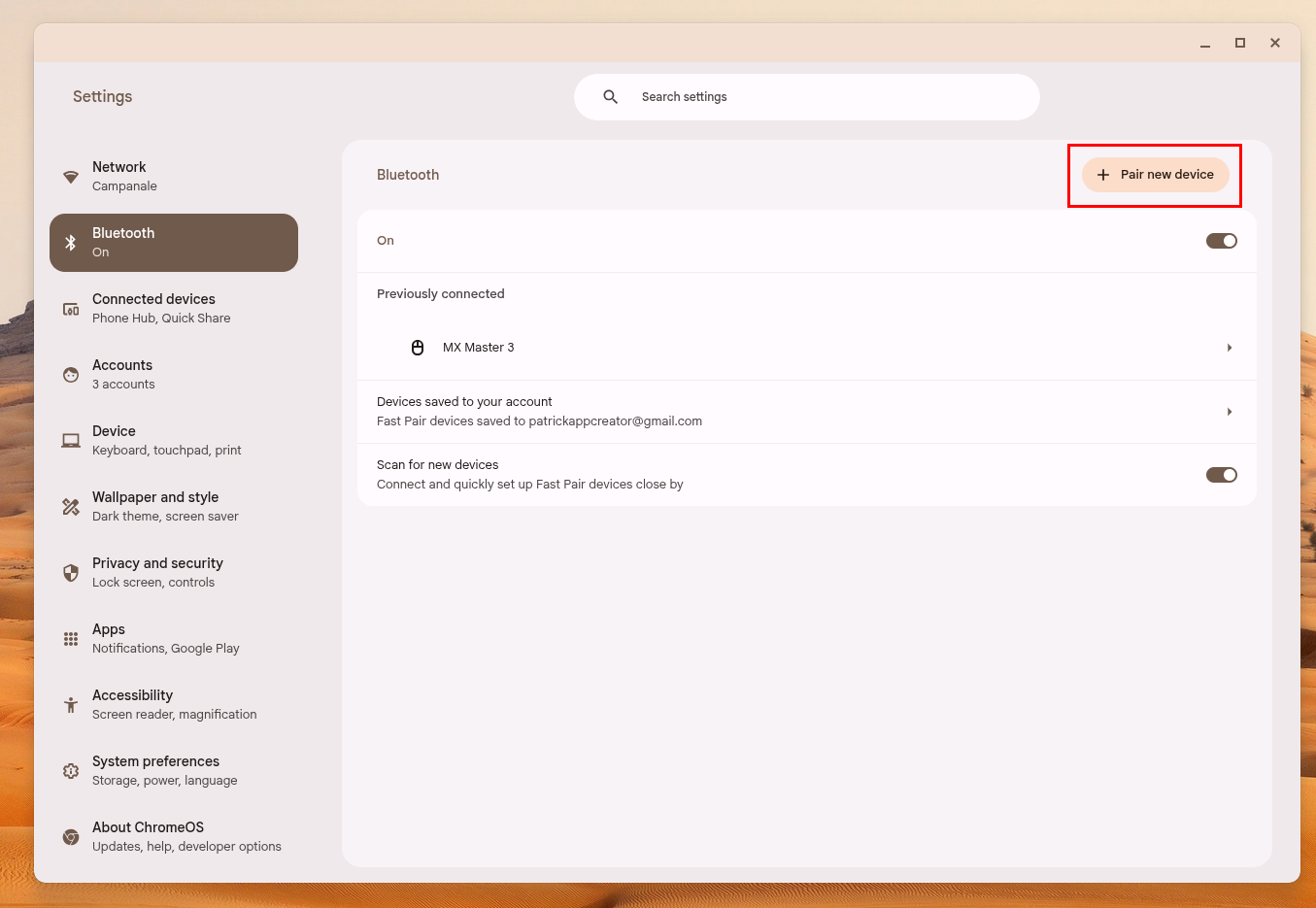
- Откройте Настройки → Bluetooth на Chromebook.
- Нажмите «Подключить новое устройство» (Pair new device).
- Поместите AirPods в кейс, откройте крышку и удерживайте кнопку настройки до белой индикации.
- Для AirPods Max нажмите и удерживайте кнопку управления шумом до мигания белого индикатора.
- В списке устройств Chromebook выберите название ваших AirPods.
Подключение AirPods к Chromebook
Откройте приложение «Настройки» на Chromebook. Быстрый путь: нажмите клавишу поиска и введите Bluetooth или нажмите область системных значков в правом нижнем углу, выберите Bluetooth, затем Подключить новое устройство.
Включите Bluetooth. На экране «Bluetooth» нажмите «Подключить новое устройство» — Chromebook начнёт поиск доступных устройств в режиме спаривания.
- Переведите AirPods в режим спаривания:
- AirPods/ AirPods Pro: поместите оба наушника в зарядный кейс, откройте крышку и удерживайте кнопку настройки на задней стороне кейса до тех пор, пока индикатор не начнёт мигать белым светом.
- AirPods Max: нажмите и удерживайте кнопку управления шумом на гарнитуре примерно 5 секунд, пока индикатор не начнёт мигать белым.
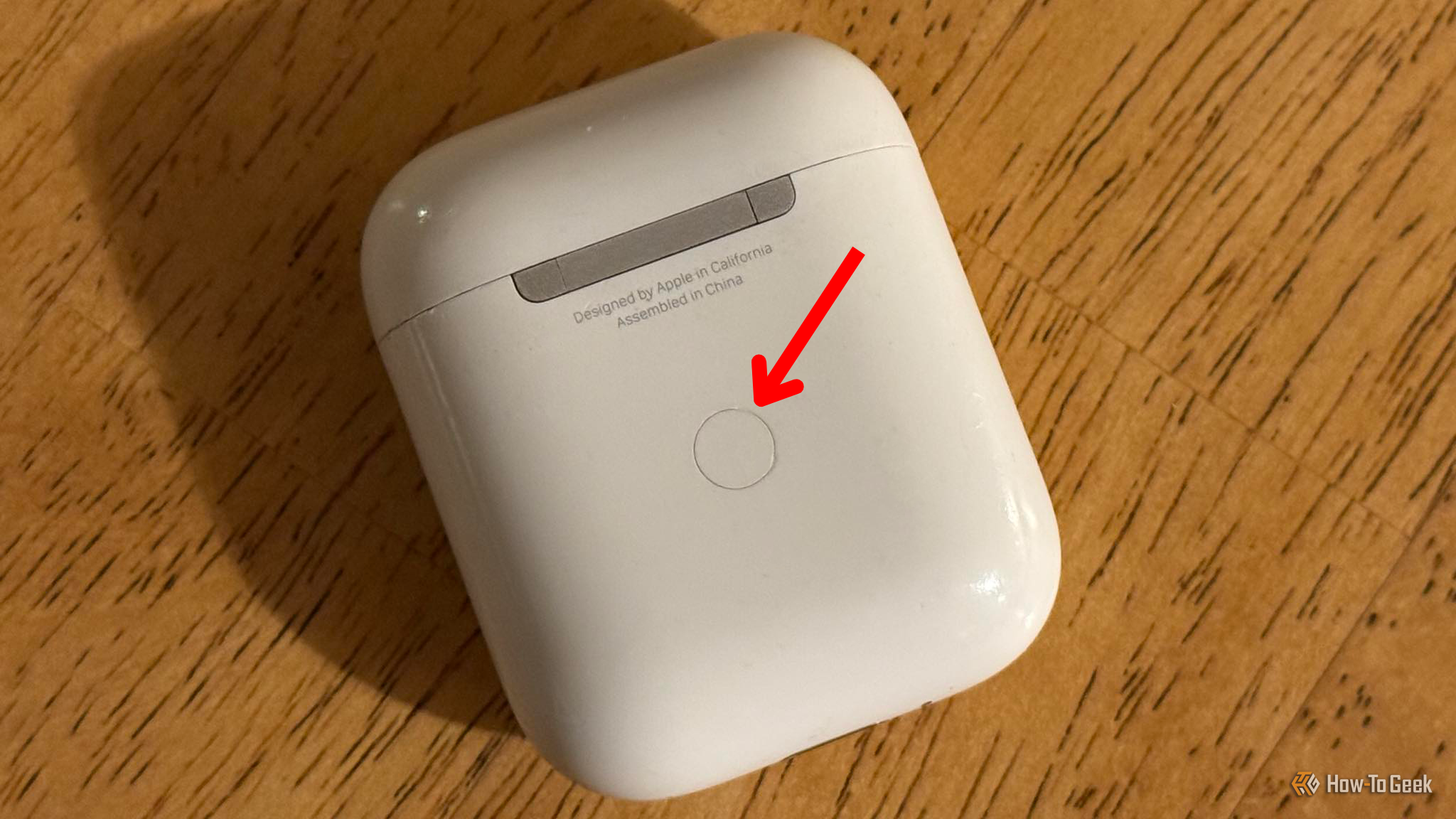
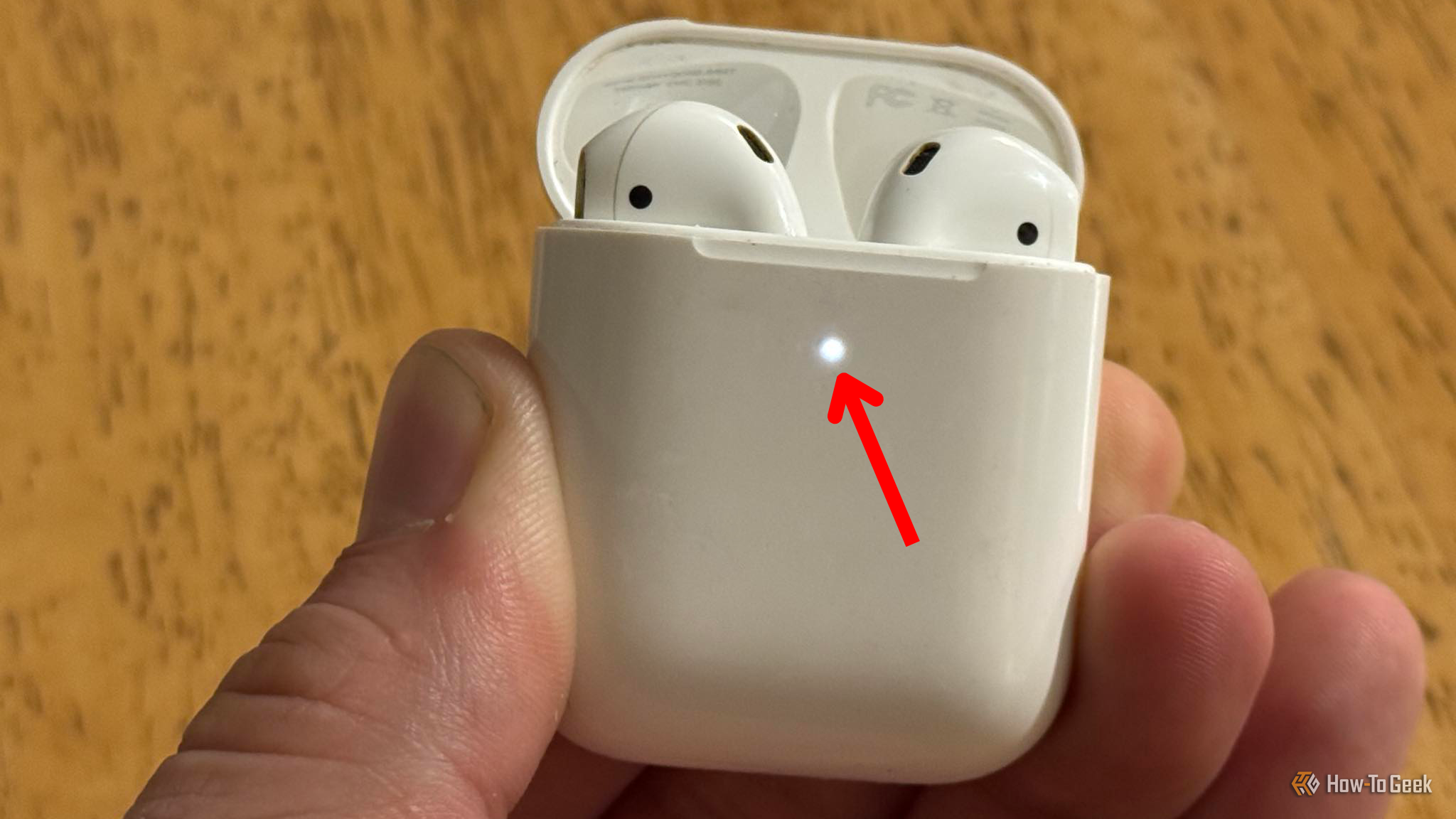
- Когда индикатор на кейсе моргнёт белым, вернитесь к Chromebook. В появившемся списке устройств найдите и выберите имя ваших AirPods. Процесс займёт пару секунд, после чего устройство появится в списке подключённых.

- После успешного спаривания аудиовыход Chromebook автоматически переключится на AirPods (если они выбраны как аудиоустройство). Если позже вы подключите AirPods к iPhone, чтобы снова использовать их с Chromebook, просто выберите их в меню Bluetooth — повторного полного спаривания не потребуется.
Отключение AirPods от Chromebook
- Откройте Настройки → Bluetooth на Chromebook.
- Нажмите стрелку справа от имени ваших AirPods, чтобы открыть страницу устройства.
- Нажмите «Забыть» (Forget), чтобы удалить их из списка спаренных устройств.
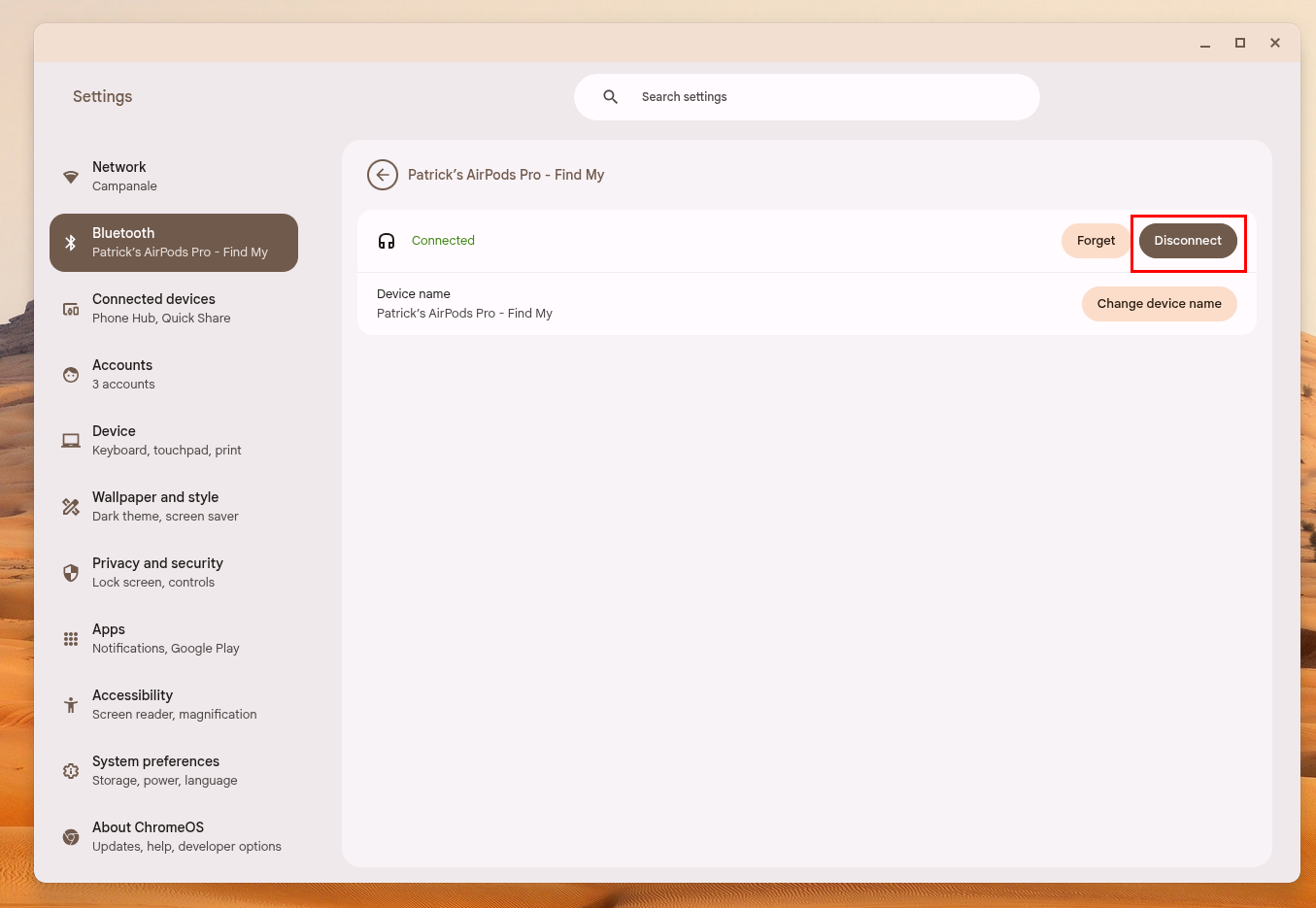
Удаление заставит пройти процесс спаривания заново при следующем подключении.
Устранение неполадок
Если AirPods не появляются в списке устройств на Chromebook:
- Переключите Bluetooth на Chromebook: выключите и снова включите Bluetooth в настройках, затем нажмите «Подключить новое устройство» ещё раз.
- Подойдите ближе: держите AirPods в непосредственной близости от Chromebook (в пределах пары метров) и уберите источники сильных радиопомех.
- Переведите AirPods в режим спаривания заново: закройте крышку кейса на несколько секунд, затем откройте и снова удерживайте кнопку настройки до белого мигания.
- Отключите Bluetooth на других устройствах, к которым AirPods могут автоматически подключаться (например, iPhone, iPad, Mac) — это особенно важно при первоначальном спаривании.
- Попробуйте перезапустить Chromebook: иногда помогает перезагрузка системы.
Сброс AirPods (если ничего не помогает):
- Поместите AirPods в кейс и закройте крышку на 30 секунд.
- Откройте крышку, удерживайте кнопку настройки на задней стороне кейса до тех пор, пока индикатор не начнёт мигать янтарным, затем белым (удерживайте примерно 15 секунд).
- Отпустите кнопку и повторите процедуру спаривания на Chromebook.
Важно: сброс удалит AirPods из всех ранее запомненных устройств, и их придётся снова подключать ко всем устройствам.
Ограничения функциональности
Chromebook поддерживает стандартное Bluetooth-аудио и микрофон AirPods, но некоторые фирменные функции Apple могут быть недоступны:
- Автоматическое переключение между устройствами Apple может не работать.
- Продвинутые жесты и сенсоры (в зависимости от модели) могут не поддерживаться.
- Индикация оставшегося заряда в системе может быть ограничена; лучше проверяйте заряд через кейс или подключённое iOS/ macOS устройство.
Если вам важны фирменные функции (пространственное аудио с динамическим отслеживанием головы, автоматическое переключение), используйте AirPods с устройствами Apple.
Дополнительные советы и хитрости
- Каждый наушник может работать независимо: вы можете использовать только левый или только правый наушник.
- Управление воспроизведением (пауза/воспроизведение, регулировка громкости) обычно работает, но точность зависит от модели и настроек Chromebook.
- Шумоподавление (ANC) у AirPods Pro и AirPods Max будет работать на аппаратном уровне, но управлять режимами ANC удобнее на устройствах Apple.
- Микрофон продолжит работать для звонков через Chromebook, но качество может отличаться от iPhone из-за разницы кодеков и обработки аудио.
Критерии приёмки
- Chromebook обнаружил AirPods в списке доступных устройств.
- Сопряжение завершилось без ошибок и устройство отображается как подключённое.
- Звук воспроизводится через AirPods, микрофон доступен при звонках.
- После отключения и повторного выбора устройства восстановление соединения происходит автоматически без повторного полного спаривания.
Чек-лист для пользователя
- Убедитесь, что наушники заряжены.
- Закройте другие потенциально конфликтующие Bluetooth-устройства.
- Включите Bluetooth на Chromebook.
- Переведите AirPods в режим спаривания.
- В списке Chromebook выберите AirPods и подтвердите подключение.
- Проверьте звук и микрофон, откройте настройки звука, если нужно переключить устройство вывода.
Чек-лист для администратора ИТ
- Проверьте, что политика безопасности устройства разрешает Bluetooth-подключения.
- Убедитесь, что версия Chrome OS обновлена до последней стабильной сборки, доступной в вашей среде.
- Документируйте стандартную процедуру сброса для пользователей.
- При массовом развертывании рассмотрите выделение инструкции по использованию AirPods с корпоративными Chromebook.
Мини-методология спаривания (коротко)
- Подготовьте устройство: зарядите наушники и включите Bluetooth на Chromebook.
- Активируйте режим спаривания на AirPods.
- Начните поиск на Chromebook и выберите устройство.
- Проверьте работоспособность аудио и микрофона.
- При проблемах выполните перезагрузку/сброс.
Матрица совместимости (ориентировочно)
- Базовое аудио: работает у всех моделей AirPods на Chromebook.
- Микрофон: обычно работает, качество зависит от кодеков и среды.
- Активное шумоподавление: работает на моделях Pro/Max аппаратно, но управление ограничено.
- Фирменные жесты и автоматические функции Apple:, как правило, не поддерживаются.
Сценарий восстановления и откат (runbook)
- Пользователь сообщает, что AirPods не подключаются.
- Попросите его проверить заряд и перезапустить Bluetooth на Chromebook.
- Если не помогает — выполните сброс AirPods по инструкции выше.
- Если проблема сохраняется — попросите пользователя предоставить логи системы (при поддержке ИТ) и проверить обновления Chrome OS.
- При системной проблеме — откат к контрольной версии ОС или обращение в поддержку производителя Chromebook.
Короткое объявление (для корпоративной рассылки)
Подключение AirPods к Chromebook теперь просто: откройте Настройки → Bluetooth, включите режим спаривания на наушниках и выберите их в списке. Помните, что некоторые фирменные функции Apple могут быть недоступны на Chromebook. Если возникнут проблемы, используйте встроенный сброс AirPods или обратитесь в отдел ИТ.
Часто задаваемые вопросы
Q: Нужно ли повторно спаривать AirPods после подключения к iPhone?
A: Нет, если AirPods уже были спарены с Chromebook, достаточно выбрать их в списке устройств Bluetooth для восстановления соединения. Полного повторного спаривания обычно не требуется.
Q: Работает ли активное шумоподавление на Chromebook?
A: Аппаратное шумоподавление у AirPods Pro/Max функционирует, но управление режимами и некоторые дополнительные функции могут быть ограничены.
Q: Можно ли увидеть уровень заряда AirPods в Chrome OS?
A: Индикация заряда в Chrome OS может быть ограниченной; для точной информации удобнее использовать устройство Apple или смотреть индикатор в кейсе.
Итог
Подключение AirPods к Chromebook — простая и прямая операция: активируйте Bluetooth на Chromebook, переведите AirPods в режим спаривания и выберите их в списке. Большинство функций, необходимых для прослушивания и звонков, будут работать, но некоторые фирменные возможности Apple могут быть недоступны. В случае проблем используйте перезапуск Bluetooth, физический сброс AirPods или обратитесь в службу поддержки.
Важно: если вы часто переключаетесь между устройствами Apple и Chromebook, заранее отключите автоматическое подключение на устройствах-конкурентах при первом спаривании, чтобы упростить процесс.

Похожие материалы

Несколько аккаунтов Skype: Multi Skype Launcher

Журнал для работы: повысить продуктивность

Персональные звуки уведомлений на Android

Скачивание шоу Hulu для офлайн‑просмотра

Microsoft Start: персонализированная новостная лента
