
Как подключить контроллер DualShock 4 к PS4
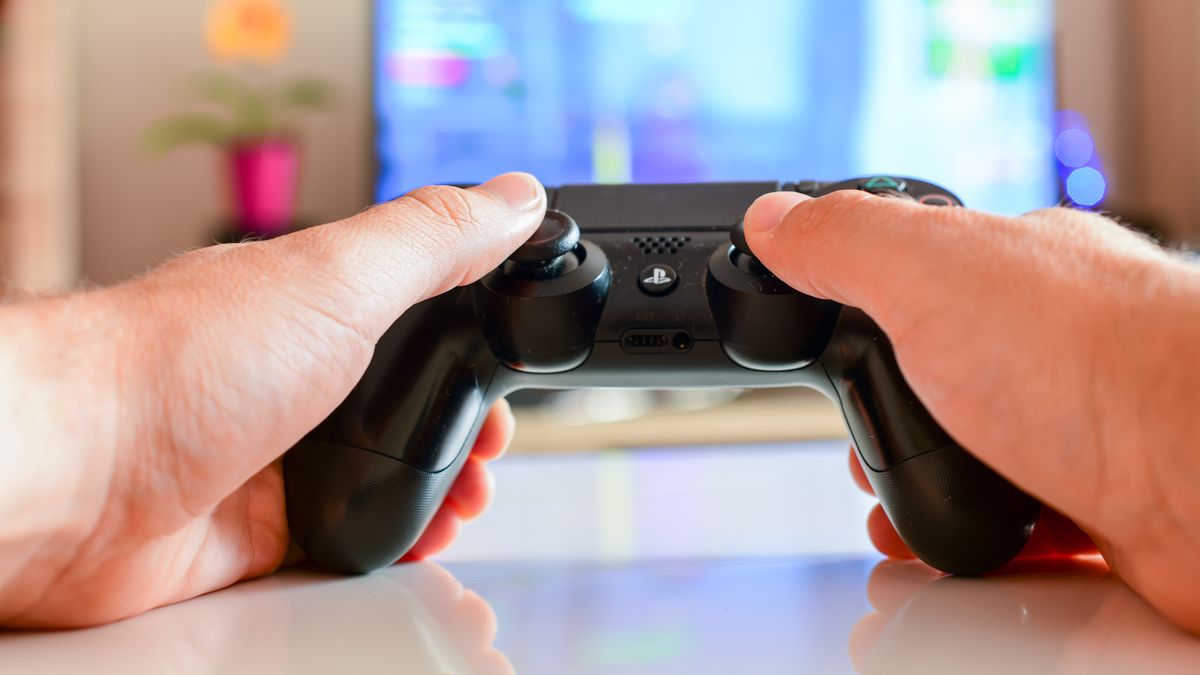
Кратко: Подключите первый контроллер через USB-кабель к PS4, нажмите кнопку питания консоли и затем кнопку PS на контроллере. Чтобы добавить второй контроллер, откройте Настройки → Устройства → Bluetooth-устройства и зажмите на новом контроллере кнопки PS и Share примерно 5 секунд.
Быстрые ссылки
- Подключить первичный контроллер DualShock 4 к PS4
- Подключить дополнительный контроллер DualShock 4 к PS4
- Устранение неполадок контроллера PS4
Краткое описание
Эта инструкция объясняет шаг за шагом, как синхронизировать контроллер DualShock 4 с консолью PlayStation 4 — как первый (основной) контроллер, так и дополнительные устройства. Также приведены часто встречающиеся проблемы и способы их решения.
Подключение первичного контроллера DualShock 4 к PS4
Для первой пары контроллера с консолью используйте USB-кабель контроллера.
- Вставьте один конец USB-кабеля в USB-порт на передней панели PS4.
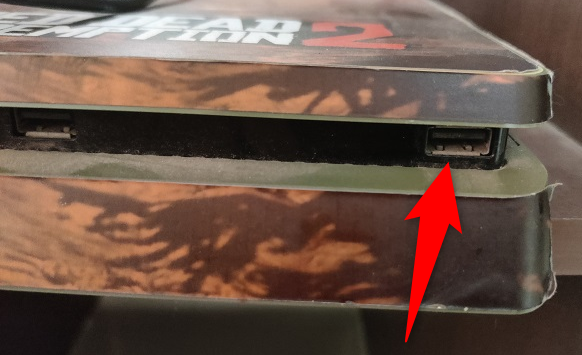
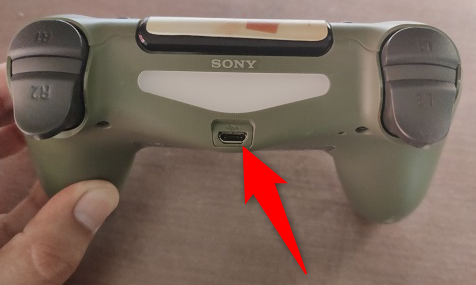
- Подсоедините другой конец кабеля к порту USB на контроллере.
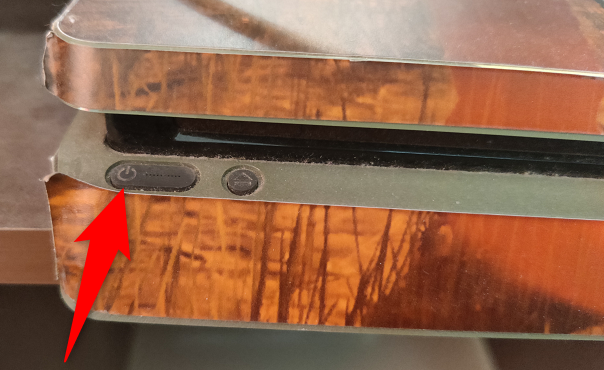
- Включите PS4 кнопкой питания на консоли.
- Нажмите кнопку PS на контроллере. Консоль назначит контроллер первому пользователю. Выберите существующую учётную запись или создайте новую и начните игру.
Совет: если контроллер не реагирует, проверьте кабель на повреждения и попробуйте другой USB-порт.
Подключение дополнительного контроллера DualShock 4 к PS4
PS4 поддерживает до четырёх контроллеров одновременно. Для добавления второго контроллера USB-кабель обычно не нужен.
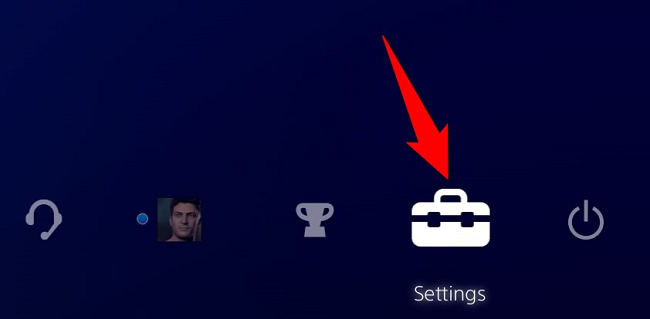
- На уже подключённом контроллере с главного экрана выберите «Настройки».
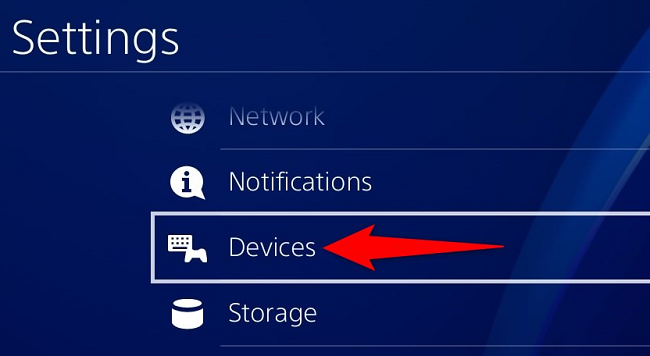
- Перейдите в раздел «Устройства».
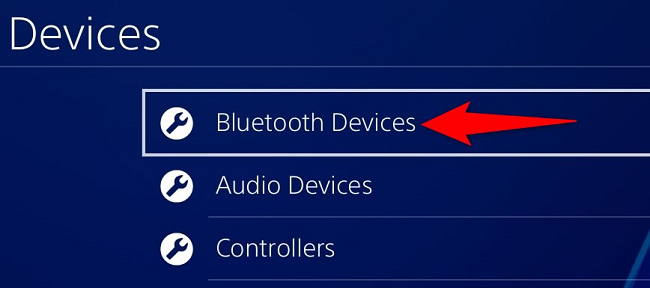
- Откройте «Bluetooth-устройства».
- На новом контроллере одновременно нажмите и удерживайте кнопки PS и Share около 5 секунд. Контроллер появится в списке доступных устройств на экране PS4. Выберите его, чтобы завершить пару.
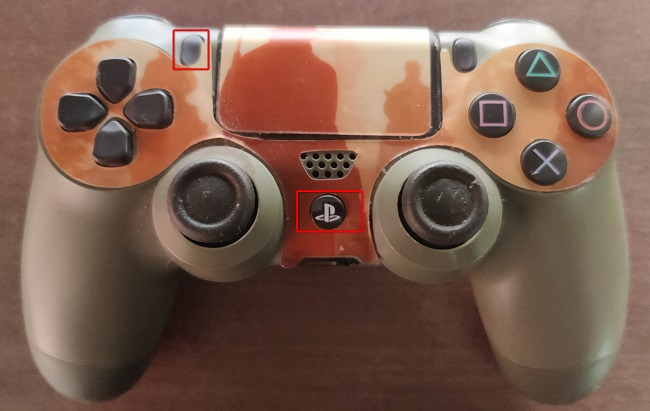
Теперь дополнительный контроллер синхронизирован и готов к использованию.
Устранение неполадок контроллера PS4
Если подключение не удалось или контроллер работает некорректно, используйте следующие проверки и действия.
Проблема 1: индикатор контроллера не загорается
Если световой индикатор контроллера не включается, вероятно, разрядился аккумулятор. Подключите контроллер к PS4 кабелем USB и оставьте на зарядке минимум 10–15 минут, затем повторите процедуру подключения.
Важно: при полной разрядке контроллер может требовать несколько минут для появления признаков зарядки.
Проблема 2: контроллер не синхронизируется с PS4
Если индикатор горит, но пара не происходит, выполните сброс контроллера:
- Отключите контроллер от консоли и от внешних зарядных устройств.
- На задней панели контроллера, рядом с кнопкой L2, найдите маленькое отверстие.
- Вставьте тонкий инструмент (скрепку или булавку) и нажмите встроенную кнопку сброса на 5 секунд.
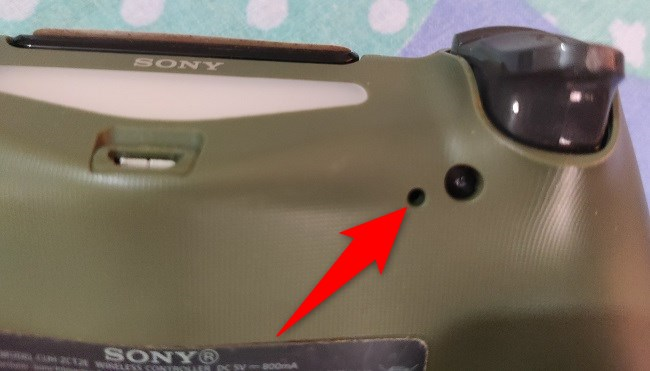
После сброса выполните процедуру подключения заново — через USB для первичной пары или через Bluetooth для дополнительной.
Проблема 3: вибрация не работает
Если контроллер не вибрирует в играх, проверьте системные настройки:
- Настройки → Устройства → Контроллер
- Активируйте опцию «Включить вибрацию».
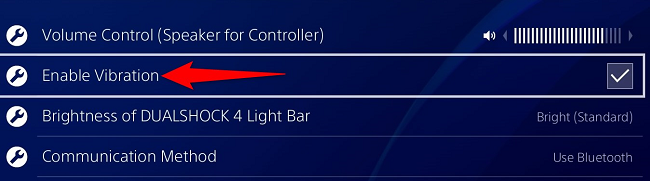
Если опция включена, но вибрация остаётся отсутствующей, проверьте настройки конкретной игры — многие игры позволяют отключать вибрацию отдельно.
Дополнительные советы и альтернативные подходы
- Если Bluetooth-подключение нестабильно, используйте USB-кабель для игры в режиме проводного подключения — так исчезают задержки и прерывания связи.
- При частых проблемах с подключением попробуйте удалить контроллер из списка Bluetooth-устройств PS4 и добавить заново.
- Если контроллер ранее был сопряжён с другим устройством (смартфон, ПК), отключите его там, чтобы исключить конфликт пар.
- Для длительных игровых сессий рекомендуется иметь запасной заряженный контроллер или док-станцию для зарядки.
Факты и совместимость
- Максимум контроллеров: 4 одновременно.
- Поддержка PS4: DualShock 4 — штатный контроллер всех моделей PS4.
- Совместимость с другими устройствами: DualShock 4 можно подключать к ПК и мобильным устройствам, но функциональность может отличаться.
Критерии приёмки
Контроллер считается корректно подключённым, если:
- При подключении по USB контроллер отвечает на нажатие кнопки PS и консоль назначила пользователя.
- При подключении по Bluetooth контроллер виден в списке “Bluetooth-устройства” и получает статус “Подключено”.
- В играх регистрируются управляющие действия, а если включена — работает вибрация.
Чек‑лист для игрока
- Проверить состояние USB-кабеля и портов
- Зарядить контроллер минимум 10–15 минут
- Сбросить контроллер при необходимости
- Убедиться, что контроллер не сопряжён с другим устройством
- Проверить системные и игровые настройки вибрации
План действий при критическом сбое (короткий runbook)
- Попробуйте другой USB-кабель и другой порт PS4.
- Сбросьте контроллер физической кнопкой.
- Перезагрузите консоль (полное выключение и повторное включение).
- Удалите устройство из Bluetooth-списка и повторно выполните процедуру пары.
- Если проблема сохраняется — проверьте контроллер на другом PS4 или обратитесь в сервисный центр.
Диаграмма принятия решения
flowchart TD
  A[Контроллер не работает?] --> B{Индикатор горит}
  B -- Да --> C{Соединяется по Bluetooth}
  B -- Нет --> D[Подключить по USB и зарядить]
  C -- Да --> E[Проверить в игре и настройки вибрации]
  C -- Нет --> F[Сбросить контроллер и переподключить]
  D --> F
  F --> G[Если не помогает — тест на другом PS4 или сервис]
Безопасность и хранение
Храните контроллер в сухом месте при комнатной температуре. Избегайте падений и попадания влаги. Для чистки используйте мягкую сухую ткань; не применяйте агрессивные растворители.
Важно: не пытайтесь самостоятельно разбирать контроллер, если он на гарантии — это может аннулировать сервисное обслуживание.
Краткое резюме
Подключение DualShock 4 к PS4 обычно занимает одну-две минуты: первый контроллер подключается по USB и назначается учётной записи, дополнительные — через меню Настройки → Устройства → Bluetooth-устройства с удержанием кнопок PS + Share. При проблемах используйте зарядку, сброс контроллера и проверку настроек вибрации.
Кроме контроллеров, вы можете управлять PS4 со смартфона. Ознакомьтесь с руководством по подключению мобильного устройства к консоли.
Связанные материалы: Как управлять PlayStation 4 со смартфона

Похожие материалы

Несколько аккаунтов Skype: Multi Skype Launcher

Журнал для работы: повысить продуктивность

Персональные звуки уведомлений на Android

Скачивание шоу Hulu для офлайн‑просмотра

Microsoft Start: персонализированная новостная лента
