
Как раскрашивать 3D модели в Procreate
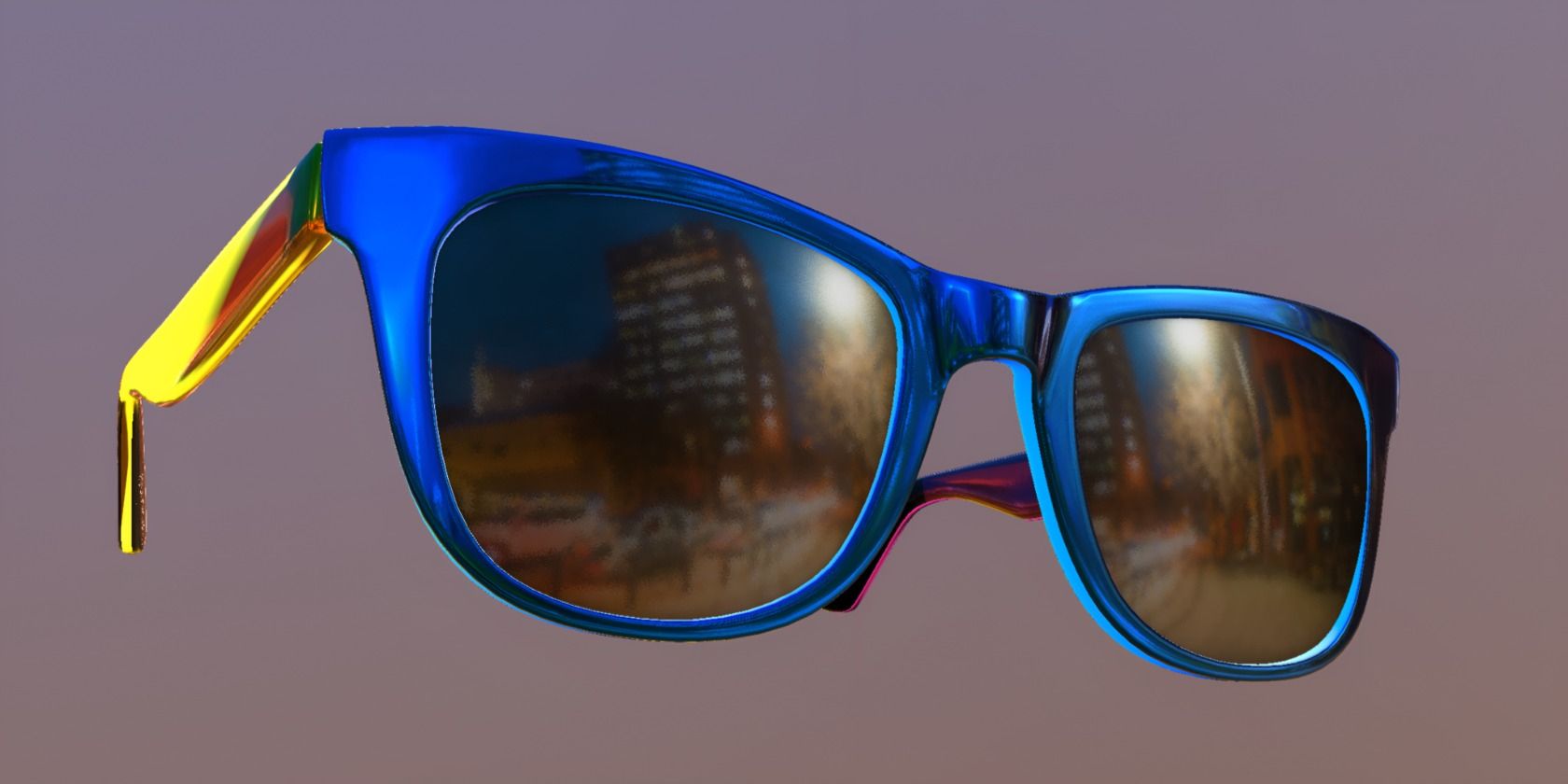
Кратко: Procreate на iPad позволяет импортировать OBJ/USDZ‑модели и раскрашивать их прямо в приложении — менять цвет, roughness (шероховатость) и metallic (металличность), работать в 3D или по 2D‑текстуре и регулировать освещение. Этот гид объясняет шаги, даёт методологию итеративной работы, контроль качества и чек‑листы для художников и технических артистов.
Раскрашивание 3D модели в Procreate — это быстрый и наглядный способ придать объекту текстуры, цвет и визуальную глубину, не выходя из iPad. Procreate не создаёт 3D‑модели с нуля, но предлагает удобный набор инструментов для работы с уже готовыми OBJ и USDZ файлами: выбор слоёв/мэш‑сетей, редактирование цветового слоя, roughness и metallic, показ 2D‑текстуры и настройка освещения.
Важно: Procreate — растровое приложение; итоговая текстура зависит от разрешения холста и используемых кистей.
Где взять Procreate
Procreate — это приложение для iPad с растровой графикой, ориентированное на цифровую живопись и иллюстрацию. В 2021 году разработчики добавили возможность импортировать и раскрашивать 3D‑модели, но приложение не создаёт геометрию.
Скачать: Procreate: iPadOS — единовременная покупка в App Store (9,99 $).
Альтернатива для пользователей Android: Sketchbook — бесплатное приложение, удобное для рисования, но без тех же 3D‑возможностей.
Основные форматы и совместимость
Поддерживаемые форматы для импорта в Procreate: OBJ и USDZ. Перед импортом убедитесь, что модель имеет корректные UV‑координаты и не содержит нетипичных нестабильных мешей (необработанные нормали, дублирующиеся вершины).
Совет по совместимости: экспортируйте из 3D‑пакетов (Blender, Maya, Cinema4D) в OBJ/USDA(USDZ) с сохранением UV и без сильно сжатых нормалей.
Как импортировать 3D модель в Procreate
Импорт собственной 3D модели
- Откройте Procreate и перейдите в страницу Gallery.
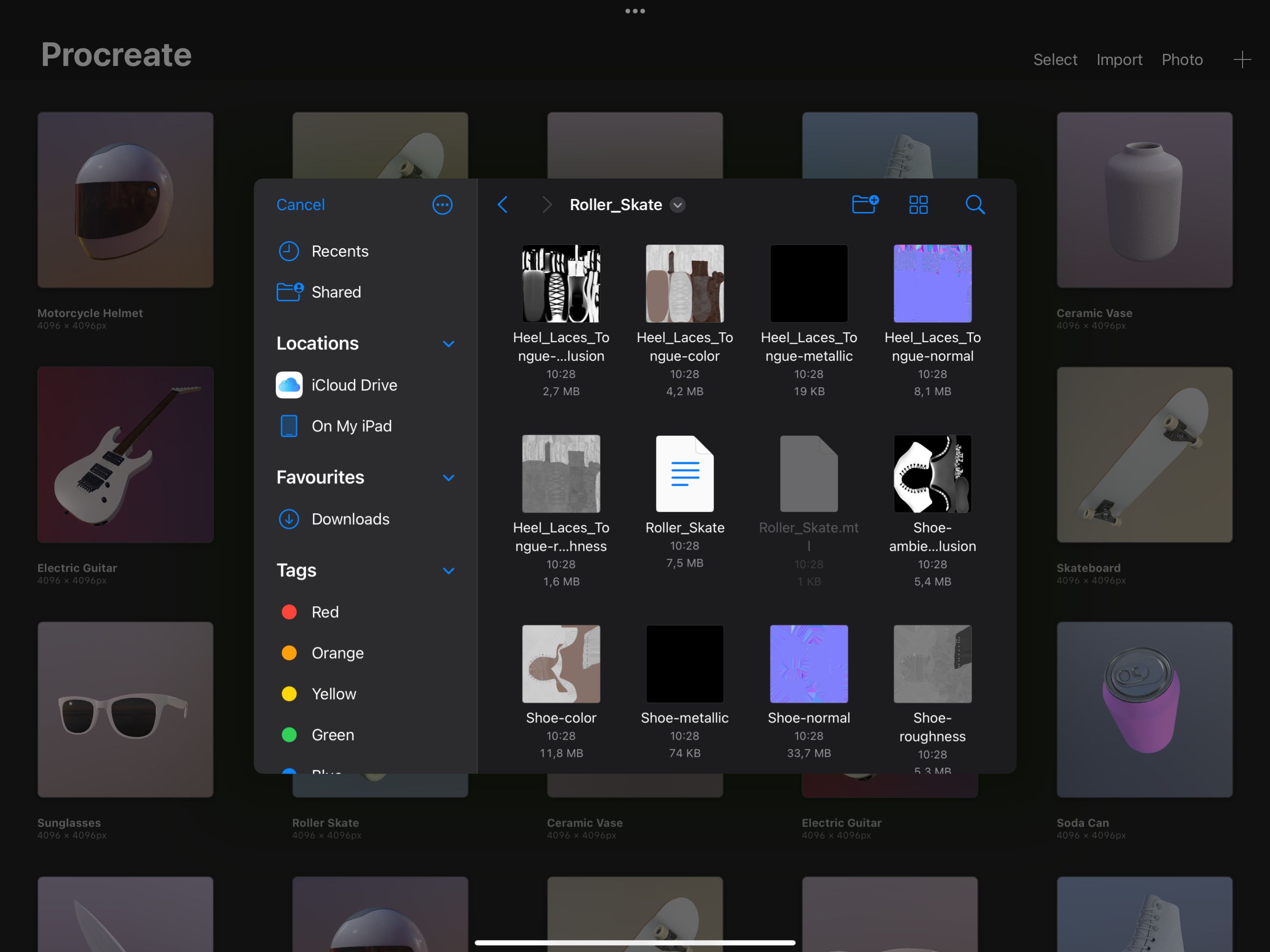
- Нажмите Import в правом верхнем углу. Найдите файл .obj или .usdz в файловой системе и откройте его.
- Файл откроется на странице рисования (canvas) и сразу станет доступен для редактирования.
Совет: если модель большая, создайте новый холст с высоким разрешением, чтобы текстуры получались менее пиксельными.
Скачивание и импорт 3D моделей из набора Procreate
- Откройте новый холст: в Gallery нажмите плюс и выберите размер холста.
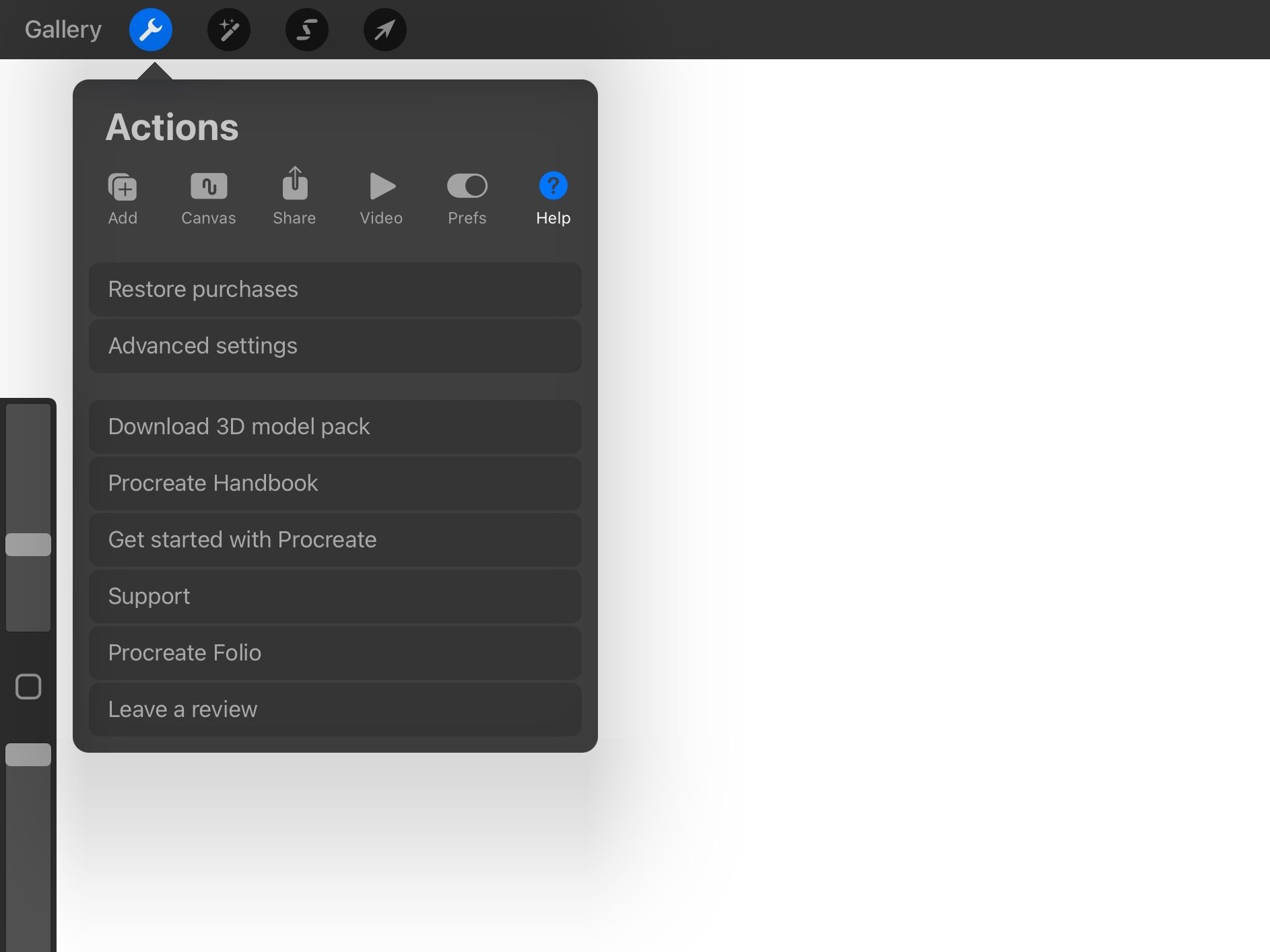
- Нажмите Action (иконка ключа/гаечного ключа) в левом верхнем углу.
- В разделе Help (иконка вопроса) нажмите Download 3D model pack.
- Наборы начнут скачиваться и появятся в Gallery.
Важно: локальные наборы Procreate удобно использовать для практики и быстрых тестов материалов.
Структура слоёв (Layers) и выбор мешей
3D‑модель в Procreate разбита на texture sets и sub‑meshes. Каждый texture set содержит набор подмешей, которые совместно используют одну текстуру (например, левая и правая дужки очков в texture set Temples).
Чтобы выбрать конкретный меш:
- Нажмите Layers (иконка из двух квадратов) в правом верхнем углу.
- Выберите имя меша в списке — под ним появится Base Layer.
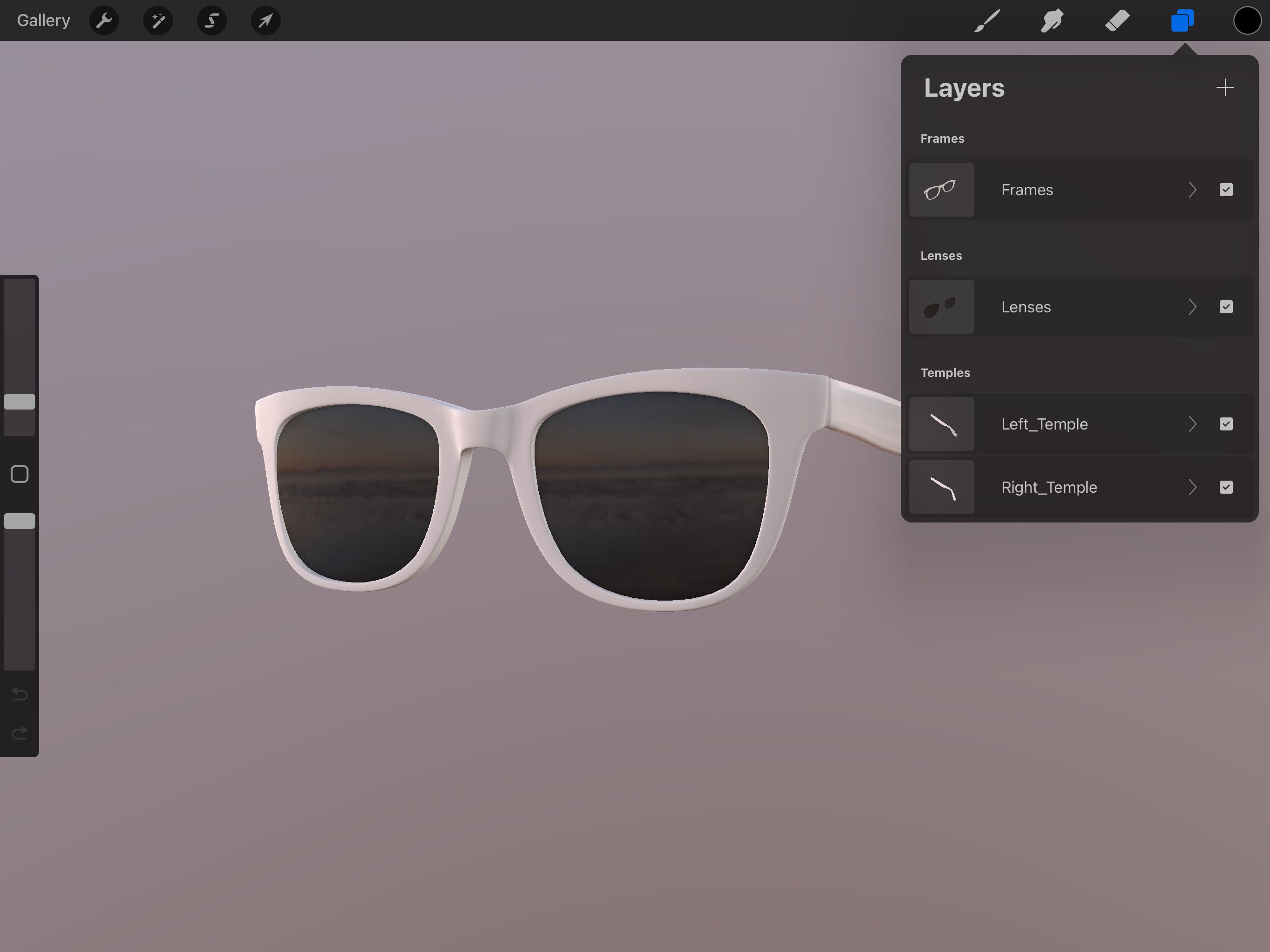
Если нужно раскрасить весь texture set одновременно, удерживайте Modify (пустой закруглённый квадрат слева от размера кисти) и тапните на любой меш в 3D‑пространстве — будет выбран весь набор.
Совет: давайте мешам логичные имена ещё на этапе экспорта из 3D‑редактора, чтобы легко находить элементы в Procreate.
Раскрашивание Color‑слоя
Color — это основной цветовой слой меша. Вы можете выбрать цвет на цветовом колесе, ввести hex/HSB/RGB значения или импортировать палитры.
Как раскрасить:
- В Layers выберите нужный меш; под ним появится Base Layer.
- Нажмите значок шестиугольника рядом с Base Layer.
- Выберите Color.
- Откройте Colors (круг в правом верхнем углу), подберите нужный тон.
- Перетащите цветовой диск на объект, чтобы заполнить быстрым заливанием, либо рисуйте кистями для паттернов и деталей.
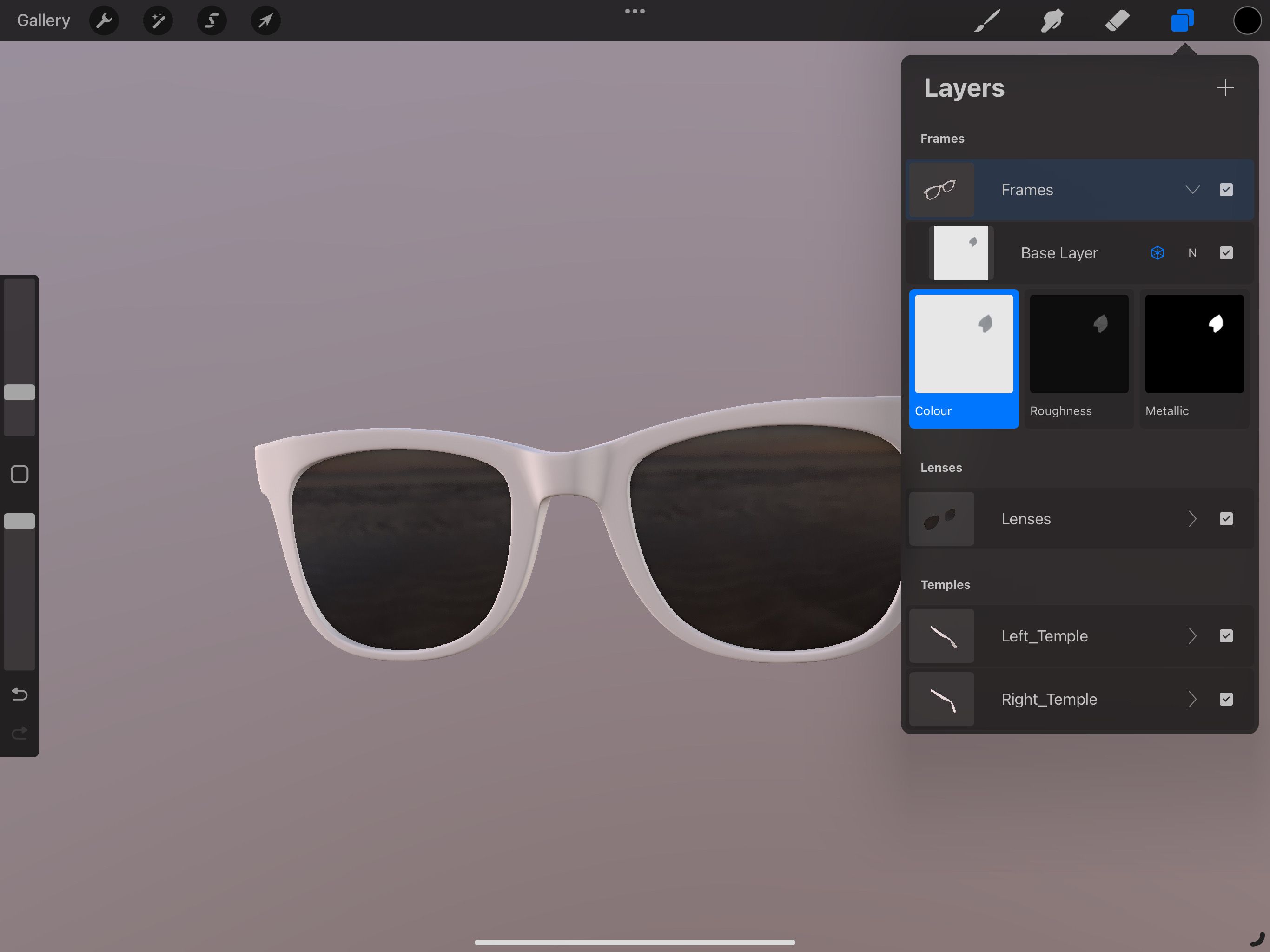
Если нужно применять тональную заливку или узор, используйте кисти с разной непрозрачностью и текстурой. Procreate поддерживает импорт кастомных кистей, но стандартной коллекции часто достаточно.
Совет по палитрам: создавайте палитры в сторонних приложениях (Pantone Studio) и импортируйте в Procreate, чтобы поддерживать цветовую согласованность в проекте.
Paint Through Mesh и работа через блокирующие объекты
Опция Paint through mesh (Actions → 3D → Paint through mesh) позволяет рисовать через объекты, которые закрывают нужный меш. Это полезно, когда соседние элементы перекрывают область, и постоянно переключаться между Show layer неудобно.
Включайте Paint through mesh, если требуется рисовать по всей поверхности без обхода мешей.
Редактирование Roughness и Metallic
Roughness (шероховатость) и Metallic (металличность) отвечают за визуальные характеристики поверхности: насколько она глянцева, отражает свет и «читает» материал.
Принципы:
- Темные значения в roughness делают поверхность более текстурной (матовой и шероховатой).
- Светлые значения в roughness делают поверхность более гладкой и блестящей.
- В metallic светлые значения дают более металлический блеск; тёмные — матовый, неметаллический вид.
Как редактировать:
- В Layers выберите меш.
- Нажмите значок шестиугольника и выберите Roughness или Metallic.
- Заполните область или рисуйте кистью для локальных вариаций.
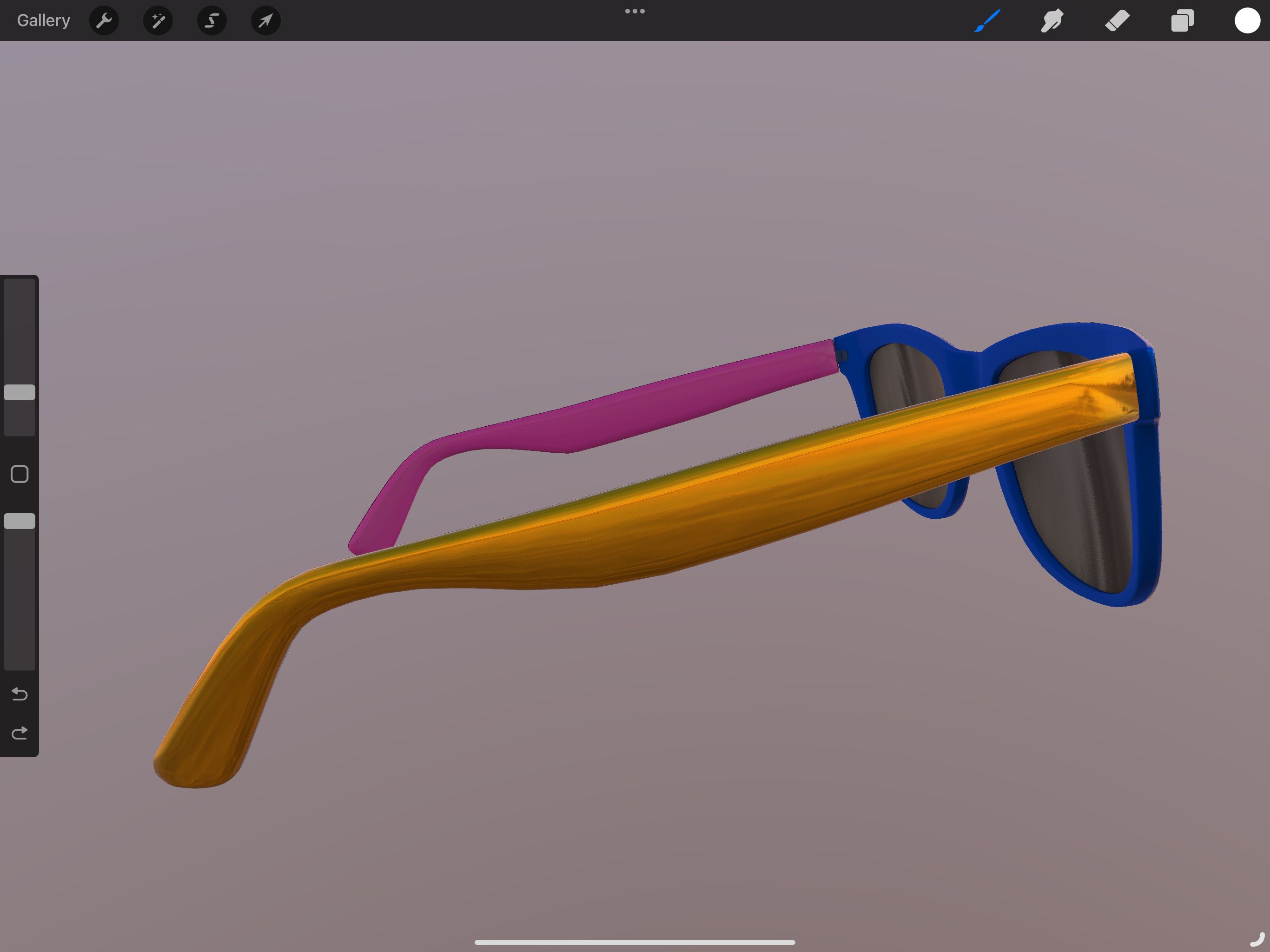
Практическая подсказка: комбинируйте градиентные кисти и шумовые текстуры, чтобы имитировать микро‑шероховатости пластика или металла.
Показывать 2D текстуру (Show 2D Texture)
Когда нужно сделать точную деталь (подпись, логотип, сложный орнамент), удобнее работать с 2D‑раскладкой UV.
Как включить 2D‑редактирование:
- Action → 3D → включите Show 2D texture.
- Убедитесь, что выбран правильный меш и нужный канал (Color, Roughness или Metallic).
- Рисуйте по развёртке; для проверки одновременного просмотра поставьте Reference в Canvas → Reference, чтобы видеть 3D и 2D рядом.
- По окончании отключите Show 2D texture, чтобы вернуться в 3D.
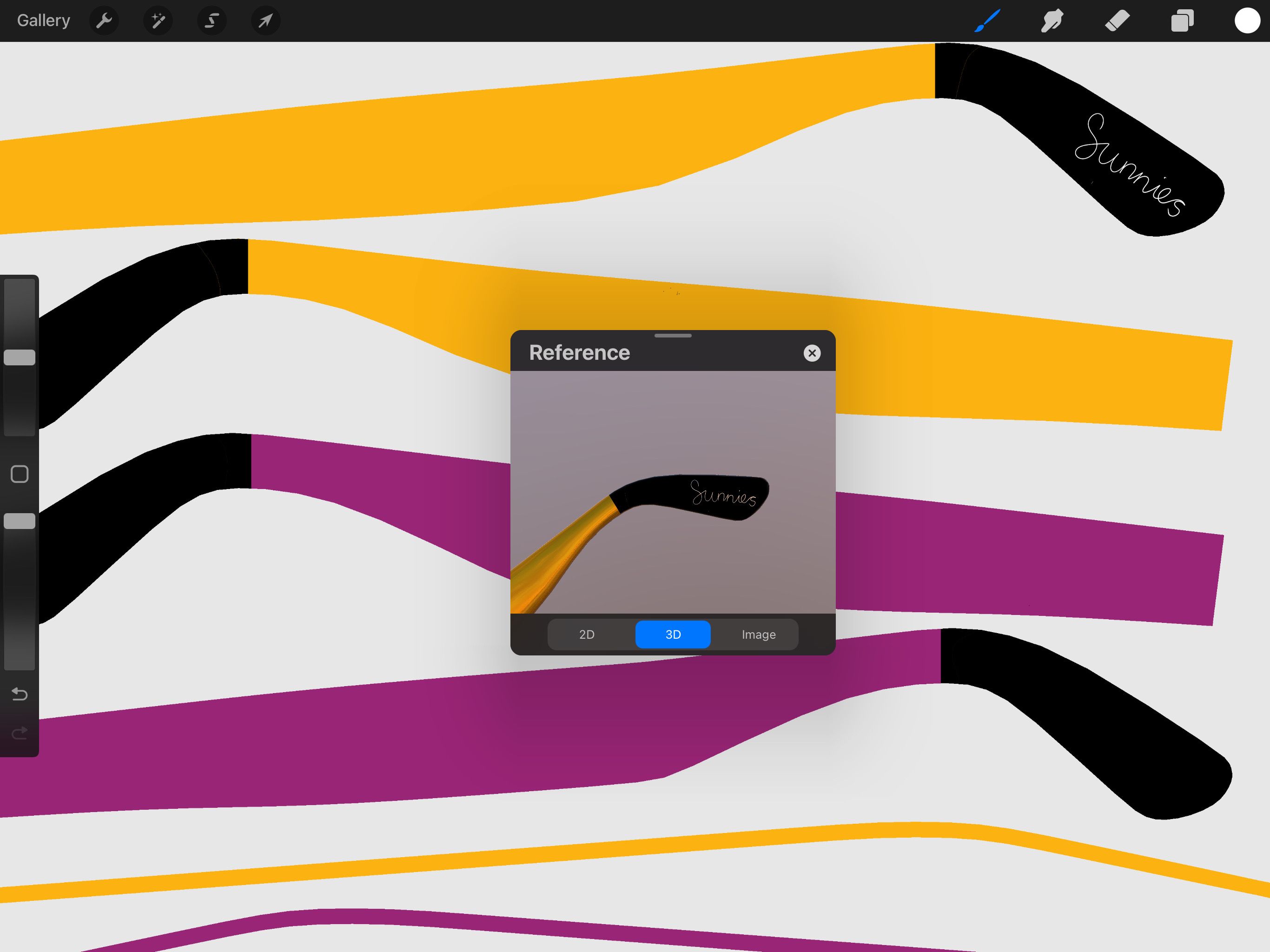
Важно: 2D‑редактирование напрямую меняет пиксели текстуры; следите за разрешением холста, иначе детали могут выглядеть пиксельно при рендере.
Настройка освещения и окружения
Освещение определяет, как будет выглядеть материал при рендеринге. Procreate предоставляет набор преднастроенных окружений и позволяет добавлять до четырёх источников света.
Как редактировать:
- Action → 3D → Edit lighting and environment.
- Выберите одно из 11 окружений и отрегулируйте Exposure.
- Нажмите Add Light для добавления источника (до 4). Тапните блок источника, чтобы настроить Hue, Saturation и Intensity.
- Перемещайте блок источника для изменения направления света. Готово — нажмите Done.
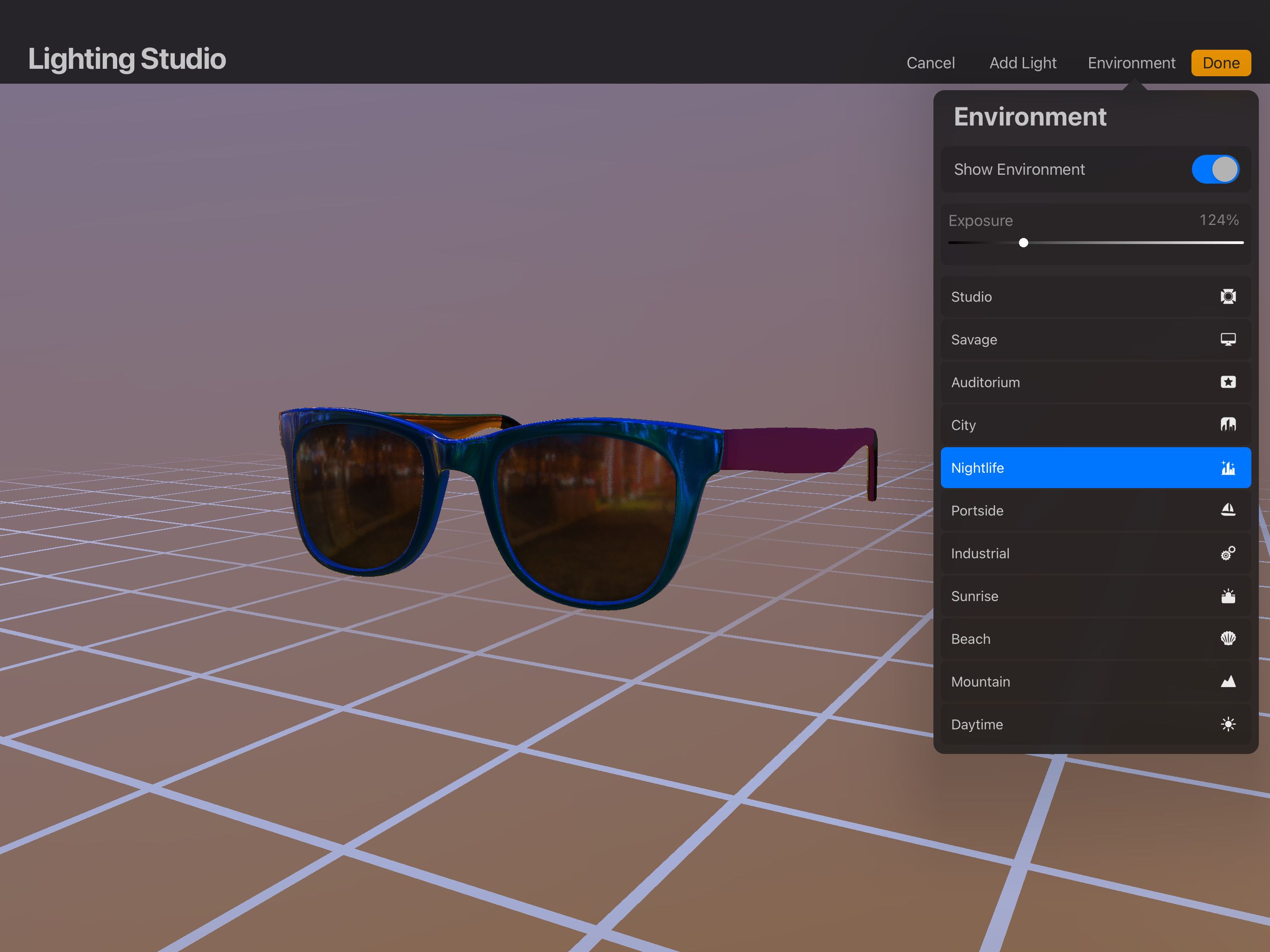
Совет: используйте контрастное окружение (например, сцены с сильными бликами) для проверки металлических и глянцевых свойств поверхностей.
Практические рекомендации и шаблоны рабочих процессов
Ниже приведён стандартный, проверенный цикл работы с 3D‑моделью в Procreate — быстрый, повторяемый и надёжный.
Методология быстрого цикла (мини‑SOP):
- Подготовка: убедитесь, что UV корректны, экспортируйте OBJ/USZ с сохранением UV.
- Импорт в Procreate: создайте холст с требуемым разрешением (рекомендация: минимум 2048×2048 для ключевых объектов).
- Первичная заливка: заполните Color для всех texture set базовыми тонами.
- Блок‑ин: настроьте roughness/metallic по основным поверхностям.
- Детализация в 2D: подписи, логотипы, узоры — в Show 2D texture.
- Освещение и тестовый рендер: пробуйте разные окружения и добавляйте источники света.
- Экспорт для использования: экспортируйте текстуры при нужном размере/формате и проверяйте в целевом приложении (игровой движок, рендера).
Факт‑бокс
- Поддерживаемые форматы: OBJ, USDZ.
- Год добавления 3D‑функций в Procreate: 2021.
- Стоимость в App Store (единоразовая): 9,99 $.
Чек‑листы по ролям
Чек‑лист для художника (Artist):
- Провёл тестовый рендер на холсте с целевым разрешением.
- Создал отдельные слои/texture sets для ключевых деталей.
- Добавил подписи и лого через Show 2D texture.
- Проверил roughness/metallic в контрастном окружении.
Чек‑лист для технического артиста (Technical Artist):
- Проверил UV‑координаты модели до импорта.
- Убедился в отсутствии дублирующихся вершин/некорректных нормалей.
- Подготовил текстуры в нужных размерах для движка.
- Проконтролировал соответствие названий мешей требованиям пайплайна.
Чек‑лист для продюсера/менеджера проекта:
- Утверждены базовые цветовые решения и референсы.
- Проведены контрольные рендеры в целевом окружении.
- Все финальные текстуры проверены и экспортированы в требуемых форматах.
Критерии приёмки
Приёмка работы по раскраске 3D модели должна учитывать следующие критерии:
- Соответствие палитры утверждённым референсам.
- Отсутствие видимых швов и искажений на UV‑развёртке при зуме 100%.
- Корректное поведение roughness/metallic при смене окружения (материал не «ломается» при разном освещении).
- Чёткие и читаемые логотипы/подписи на 2D‑слоях.
- Экспортированные текстуры с требуемым разрешением и именованием.
Тест‑кейсы и приёмо‑сдаточные проверки
- Тест видимости швов:
- Откройте модель в 3D и увеличьте масштаб до 100% текстуры; проверьте отсутствие цветовых разрывов на стыках UV.
- Тест roughness/metallic:
- Переключите окружения (яркое/мрачное) и оцените поведение бликов и отражений.
- Тест детализации:
- Включите Show 2D texture и проверьте читаемость мелкого текста при финальном размере текстуры.
- Тест производительности:
- Работа на iPad должна быть плавной; при «тормозах» уменьшите разрешение холста или разбейте текстуры на более мелкие.
Когда этот подход не подходит — ограничения и альтернативы
Ограничения Procreate для 3D‑задач:
- Procreate не создаёт или не моделирует геометрию — только импорт и текстурирование.
- Ограничения по контролю UV и bake‑операциям по сравнению с профессиональными инструментами (Substance Painter, 3D‑Coat).
- Растровая природа ограничивает бесконечную масштабируемость (векторных паттернов нет).
Альтернативы и варианты:
- Substance Painter: профессиональное текстурирование с поддержкой нормалей, бэйков и слоёв procedural.
- Blender (бесплатно): моделирование, UV‑маппинг и текстуринг, возможность бэйка карт и экспорта в форматы для Procreate.
- 3D‑Coat: глубокие возможности для текстурирования и скульптинга.
- Sketchbook: альтернатива для Android (рисование, но ограниченные 3D‑возможности).
Выбор зависит от требований: если требуется полная PBR‑пайплайн и бэйки карт — используйте Substance Painter/Blender; если задача — быстро визуализировать и нарисовать текстуру на iPad — Procreate отлично подойдёт.
Совместимость и советы по миграции
- Экспорт из Blender: убедитесь, что UV‑карты корректны, примените модификаторы, нормали направлены наружу, и экспортируйте как OBJ с включёнными UV.
- Экспорт текстур из Procreate: экспортируйте color, roughness и metallic отдельными изображениями нужного размера; названия файлов считываемы автоматизированной системой сборки.
- Если в целевом движке нужен normal map — его придётся генерировать в стороннем инструменте (Blender/Substance), так как Procreate не генерирует карты нормалей автоматически.
Стандартные проблемы и их решения (Troubleshooting)
Проблема: текстура выглядит размыто при рендере в движке. Решение: проверьте разрешение экспортируемой текстуры; увеличьте холст в Procreate и перерисуйте детали.
Проблема: видны швы и несостыковки на UV. Решение: проверьте UV в 3D‑редакторе, исправьте развёртку; используйте Show 2D texture и корректируйте границы.
Проблема: Procreate «тормозит» при большом количестве слоёв/высоком разрешении. Решение: уменьшите разрешение холста, объединяйте слои, экспортируйте промежуточные версии текстур и работайте с ними как с базой.
Полезные пресеты кистей и настройки (шпаргалка)
- Базовая мягкая кисть: Opacity 60–80%, Flow 70% — для плавных градиентов цветности.
- Шумовая кисть: Opacity 30–50% — для имитации микрошероховатостей в roughness.
- Жёсткая кисть 2–5 px: для чётких надписей при работе в 2D текстуре.
Совет: сохраняйте используемые кисти в коллекции проекта, чтобы обеспечить повторяемость стиля.
Часто задаваемые вопросы
Можно ли в Procreate создать 3D‑модель с нуля?
Нет. Procreate не предназначен для моделирования — только для импорта и текстурирования OBJ/ USDZ.
Как сохранить текстуры с Procreate в игровой движок?
Экспортируйте отдельные каналы (Color, Roughness, Metallic) как PNG/JPEG нужного разрешения и импортируйте в движок; при необходимости сгенерируйте Normal Map в Blender/Substance.
Какие форматы поддерживаются?
OBJ и USDZ.
Как избежать потери качества при экспорте?
Работайте на холсте с достаточным разрешением (минимум 2048×2048 для ключевых ассетов) и экспортируйте текстуры в требуемых размерах.
Краткий словарь
- Mesh (меш): геометрия 3D‑объекта.
- Texture set: набор мешей, использующих одну текстуру.
- UV: развертка поверхности для нанесения 2D‑текстуры.
- Roughness: параметр шероховатости поверхности.
- Metallic: параметр, определяющий металлический характер материала.
Итог — Bringing Your 3D Models to Life
Procreate облегчает процесс текстурирования 3D‑моделей на планшете: удобный интерфейс, быстрый импорт OBJ/USDZ, работа по 2D‑развёртке и простая настройка освещения позволяют быстро получить визуально качественный результат. Ограничения связаны с отсутствием моделинга и некоторыми PBR‑функциями, но при правильной подготовке модели и осознанном рабочем процессе Procreate отлично закрывает задачи по художественному раскрашиванию и быстрым прототипам.
Важно: перед интеграцией в финальную сборку всегда проверяйте карты в целевой среде (движке или рендере) и дополняйте текстуры картой нормалей и других бэйк‑карт при необходимости.
Если нужно, могу подготовить шаблон именования экспортируемых текстур, набор контрольных рендеров для утверждения и чек‑лист по экспорту в Unity/Unreal.

Похожие материалы

Несколько аккаунтов Skype: Multi Skype Launcher

Журнал для работы: повысить продуктивность

Персональные звуки уведомлений на Android

Скачивание шоу Hulu для офлайн‑просмотра

Microsoft Start: персонализированная новостная лента
