
Как безболезненно перенести библиотеку Steam в другую папку или на другой диск

Быстрые ссылки
Перенос библиотеки Steam на Windows
Перенос библиотеки Steam на Mac
Если у вас большая библиотека Steam, возможно, заканчивается место или она хранится на старом жёстком диске с низкой скоростью. В таких случаях имеет смысл перенести коллекцию игр в другое место — на более ёмкий или быстрый SSD. Это позволит освободить пространство и ускорить загрузки и время загрузки игр.
Переустанавливать все игры заново обычно не требуется: можно переместить файлы и заставить клиент Steam использовать новую папку напрямую. Ниже — проверенные шаги для Windows и macOS, рекомендации, альтернативные подходы и план отката.
Почему стоит переносить библиотеку Steam
- Экономия места на системном диске.
- Ускорение загрузок и уменьшение времени загрузки при переходе на SSD.
- Возможность держать самые нужные игры на быстром носителе, а остальное — на архивном диске.
Важно: не перемещайте файлы во время работы клиента Steam — сначала полностью закройте программу.
Перенос библиотеки Steam на Windows
Ниже — пошаговая инструкция и дополнительные варианты для Windows.
Шаги — базовый способ (перемещение папки Steam)
- Закройте Steam полностью: через меню Steam → Выход, затем убедитесь, что процесс Steam.exe не запущен в Диспетчере задач.
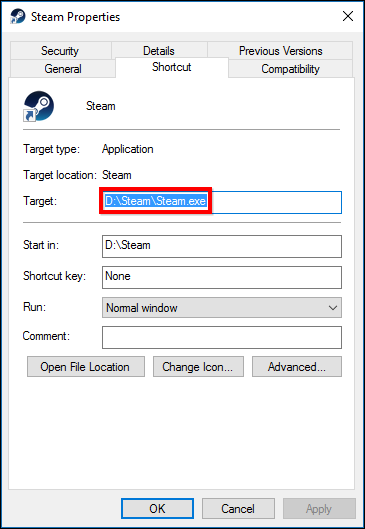
- Найдите текущую папку Steam. Если не знаете, где она находится, щёлкните правой кнопкой по ярлыку Steam → Свойства и посмотрите путь.
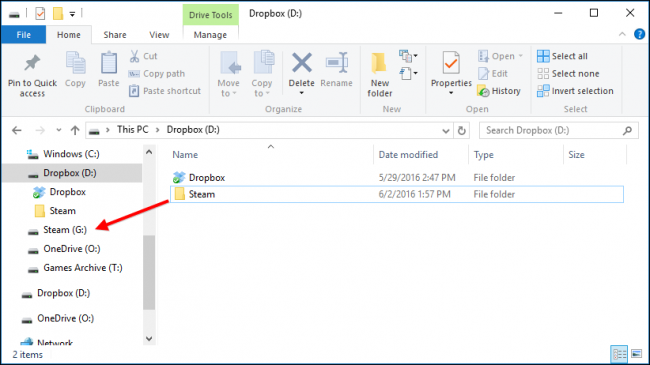
- Скопируйте или перетащите всю папку Steam (обычно папка называется Steam) на новый диск — например, с D: на G:. Перенос может занять длительное время при большом объёме игр.
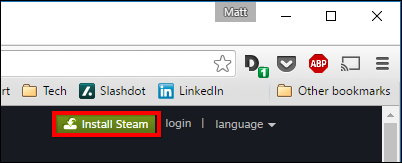
- После завершения переноса запустите установщик Steam с сайта steampowered.com и укажите новую папку как место установки. Это обновит ярлыки и пути.
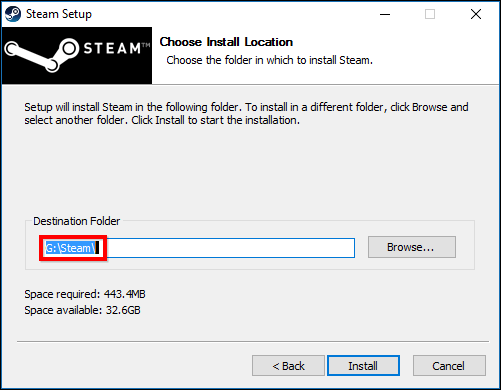
- Укажите путь к новой папке в установщике, дождитесь завершения — готово. При следующем запуске клиент увидит все игры без необходимости скачивать их заново.
Альтернативный способ через встроенные настройки Steam (рекомендуется)
- В клиенте Steam: Steam → Настройки → Загрузки → Папки библиотеки Steam (Steam → Settings → Downloads → Steam Library Folders).
- Нажмите «Добавить папку библиотеки» и укажите папку на новом диске.
- В библиотеке Steam: Правый клик на игру → Управление → Переместить файлы установки и выберите новую библиотеку.
Преимущество: вы не трогаете сам клиент и можете переносить отдельные игры вместо всей папки. Это удобнее при поэтапной миграции.
Ещё один вариант — создание точки монтирования или Junction (для продвинутых пользователей)
Если вы хотите, чтобы старый путь оставался валидным, можно использовать NTFS junction (mklink /J) или символическую ссылку (mklink /D). Команда запускается в командной строке с правами администратора:
- Создание junction:
mklink /J “C:\Program Files (x86)\Steam” “G:\Steam”
Это полезно, если какие-то старые ярлыки/программы ожидают старый путь.
Что важно проверить после переноса
- Клиент Steam запускается и видит установленные игры.
- Игра запускается без повторной загрузки.
- Галочки антивируса/Windows Defender не блокируют файлы в новом месте.
Если игра просит загрузить файлы повторно, проверьте целостность кеша в свойствах игры → Локальные файлы → Проверить целостность файлов игры.
Перенос библиотеки Steam на Mac
Процесс на macOS немного отличается: рекомендуется переносить только папку SteamApps (или compatdata/steamapps в новых версиях) и создавать символическую ссылку к новому месту.
Где находятся файлы Steam на Mac
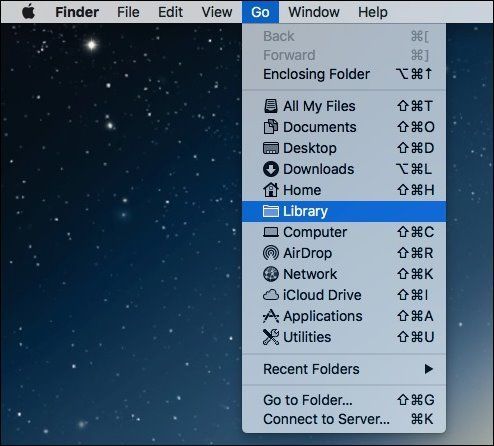
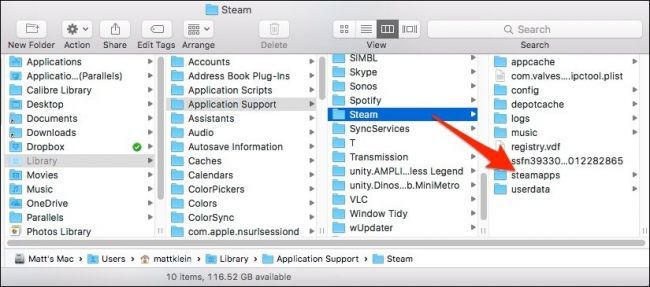
По умолчанию игровая библиотека находится в:
~/Library/Application Support/Steam/SteamApps/Примечание: папка Library по умолчанию скрыта. Откройте меню Перейти в Finder и удерживайте клавишу Option, чтобы увидеть «Library».
Не перемещайте всю папку Steam — достаточно SteamApps (в старых версиях) или директории steamapps, содержащей папки common, workshop и т. п.
Пошаговая инструкция для Mac
- Полностью закройте клиент Steam.
- Перетащите папку SteamApps на новый диск или в новую папку.
- Откройте Терминал и перейдите в папку Steam:
cd ~/Library/Application\ Support/Steam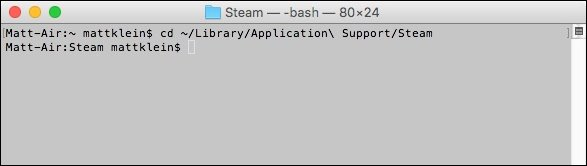
- Создайте символическую ссылку на новое местоположение, заменив /path/to/new/SteamApps на реальный путь к перемещённой папке:
ln -s /path/to/new/SteamApps SteamApps- Запустите Steam — игры будут загружаться из нового места.
Советы по форматам дисков и правам доступа
- Внешний диск должен быть отформатирован в APFS или Mac OS Extended (Journaled) для корректной работы с правами и символическими ссылками.
- Проверьте права на папку: в Finder → Получить информацию → Общий доступ и права, чтобы обеспечить доступ для вашей учётной записи.
- Если диск внешней маркировки Windows (NTFS), лучше переформатировать или использовать совместимые драйверы, иначе возможны проблемы с правами и производительностью.
Критерии приёмки
- Steam запускается и отображает все игры в библиотеке.
- Вы можете запустить игру без повторной загрузки.
- Связанные моды (Workshop) и сохранения доступны и корректны.
Чек-лист перед началом (коротко)
- Сделать резервную копию важной папки SteamApps (опционально).
- Закрыть Steam и убедиться, что процессы завершены.
- Освободить место на целевом диске и проверить формат файловой системы.
- Иметь права администратора (Windows) или права владельца (macOS).
План отката и устранение проблем
- Если игры не запускаются — верните папку на старое место (если вы скопировали, а не переместили).
- Запустите проверку целостности файлов игры: Библиотека → свойства игры → Локальные файлы → Проверить целостность файлов игры.
- Убедитесь, что антивирус или Windows Defender не поместил файлы в карантин.
- На Mac проверьте, что символическая ссылка указывает на правильный путь: ls -l SteamApps
Если после этих шагов проблема сохраняется, попробуйте удалить локальные файлы игры (если они коррумпированы) и заново скачать только проблемную игру.
Когда перенос может не подойти
- На очень старых играх, использующих специальные DRM или нестандартные пути, перенос может требовать дополнительной настройки.
- Если целевой диск медленнее исходного — перенос ухудшит производительность.
- При использовании облачных сохранений убедитесь, что синхронизация завершилась перед переносом.
Роли и обязанности при корпоративной миграции (коротко)
- Игрок / пользователь: подготовить список приоритетных игр и сделать резервные копии сохранений.
- Системный администратор: подготовить диск, смонтировать том, настроить права и (если нужно) создать junction/симлинк.
- Тестировщик: запустить несколько игр из новой библиотеки и проверить целостность.
Частые ошибки и как их исправить
- Символическая ссылка не работает на внешнем диске — проверьте формат (NTFS vs APFS), права и корректность пути.
- Steam обновляется, но не видит игры — проверьте «Папки библиотеки Steam» в настройках и путь установки.
- Игра требует загрузки — используйте «Проверить целостность файлов игры» или убедитесь, что структура папок common и appmanifest*.acf сохранена.
Короткое резюме
Перенос библиотеки Steam — часто простая операция: на Windows можно переместить папку Steam и переустановить клиент либо использовать встроенные возможности добавления папок библиотек и перемещения отдельных игр. На Mac переносят папку SteamApps и создают символическую ссылку. Всегда закрывайте клиент перед операцией и держите резервные копии важных сохранений. После переноса проверьте запуск нескольких игр и целостность файлов.
Важно: перед крупными перемещениями полезно попробовать перенос одной игры или одной папки, чтобы проверить процесс и время.

Похожие материалы

Несколько аккаунтов Skype: Multi Skype Launcher

Журнал для работы: повысить продуктивность

Персональные звуки уведомлений на Android

Скачивание шоу Hulu для офлайн‑просмотра

Microsoft Start: персонализированная новостная лента
