
Упаковка документов InDesign — как и зачем
Кратко
Пакетирование InDesign собирает все ресурсы документа (изображения, шрифты, PDF и IDML) в одну папку — удобно для передачи, печати и архивации. Пакетируйте финальные версии перед передачей и повторяйте пакетирование после серьёзных правок.

Adobe InDesign позволяет вставлять изображения и подключать шрифты из любого места на компьютере, при этом в документе хранятся ссылки на ресурсы, а не сами файлы. Это удобно во время верстки, но создаёт риск, если вы передаёте документ другому человеку или архивируете проект. Упаковка (package) решает эту проблему: InDesign копирует все требуемые файлы в одну папку вместе с копией документа.
Почему пакетирование важно
Когда вы вставляете картинку в InDesign, программа хранит в документе только ссылку на расположение файла. Если картинка будет переименована, перемещена или удалена — ссылка сломается и в окне «Links» появится предупреждение. По аналогии с веб-сайтом: браузер загружает изображения по ссылкам с сервера; InDesign загружает изображения по ссылкам с диска.
Шрифты работают похоже: InDesign использует шрифты из системной папки или менеджера шрифтов, а сами файлы шрифтов не являются частью .INDD по умолчанию. Если у получателя нет тех же шрифтов, макет будет отображён не так, как вы ожидаете.
Пакетирование создаёт аккуратную «копию проекта» со всеми активами: папку со шрифтами, папку со связанными графическими файлами, текстовый файл с инструкциями печати, PDF и файл IDML для обратной совместимости. Это значительно упрощает передачу макета типографии, подрядчику или коллеге.
Важно: пакетирование фиксирует состояние проекта на момент создания. Любые последующие изменения в исходных файлах не отразятся в уже созданном пакете.
Когда обязательно пакетировать
- При передаче файла в типографию или к подрядчику печати.
- При передаче макета другому дизайнеру или отделу.
- При архивации завершённого проекта, чтобы спустя месяцы/годы открыть документ с теми же ресурсами.
- Перед экспортом и передачей материалов внешним подрядчикам, если требуется гарантированное совпадение шрифтов и изображений.
Пример: типичный проект и что нужно включить
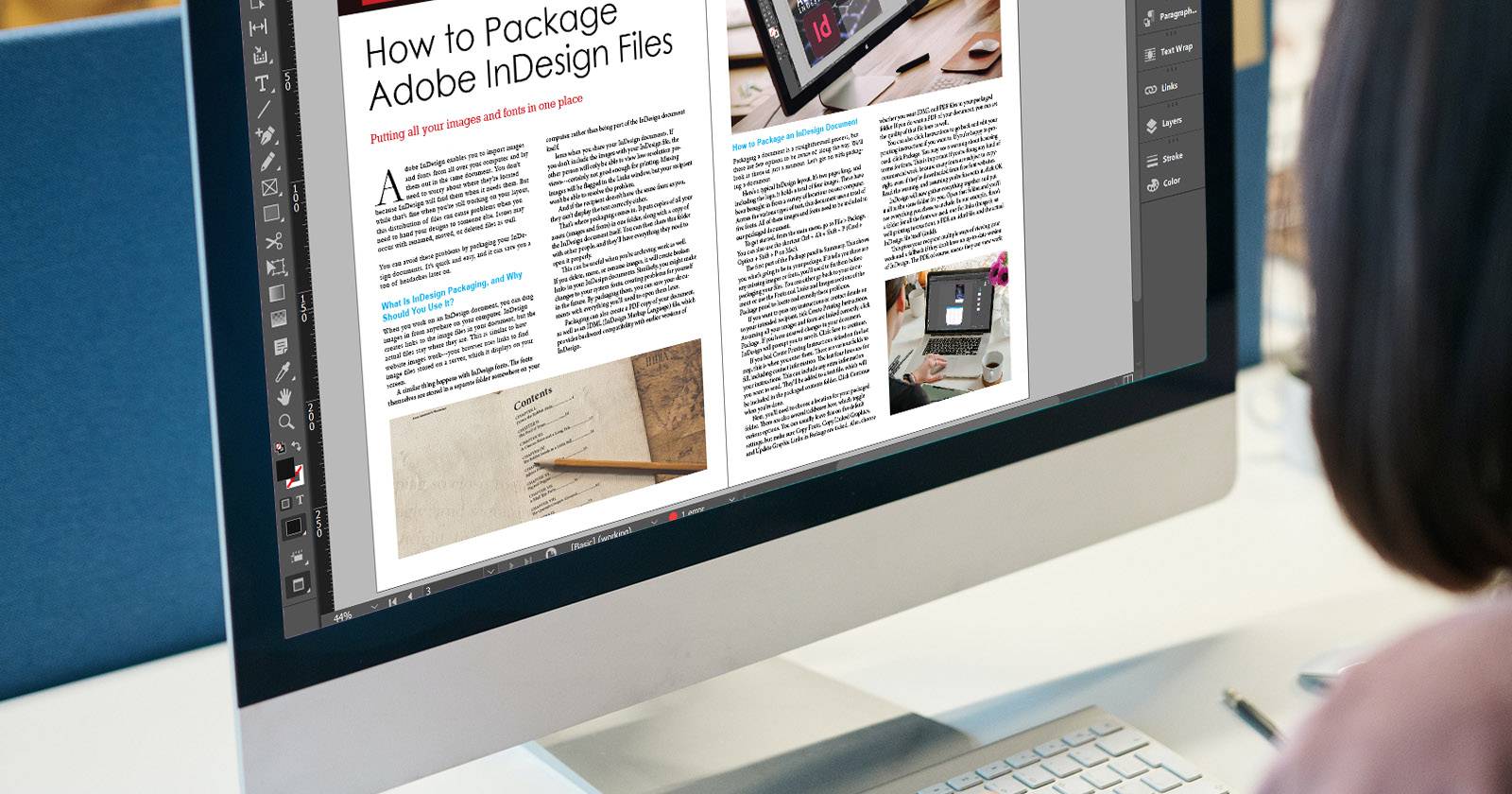
В примере ниже двухстраничного макета используются четыре изображения и пять шрифтов. Все они должны попасть в пакет.
Пошаговая инструкция по пакетированию
- Откройте файл InDesign и убедитесь, что внесли все правки и сохранили документ.
- В главном меню выберите File > Package. На Windows можно использовать Ctrl + Alt + Shift + P, на Mac — Cmd + Option + Shift + P.
- Просмотрите панель Package. В разделе Summary отображаются сведения о файле: список задействованных шрифтов, связанных графических файлов и предупреждения о пропавших ссылках.
Исправьте все предупреждения: откройте Links и Fonts в InDesign, найдите пропавшие или модифицированные файлы и переустановите правильные связи.
Если хотите оставить инструкции для печати или контактные данные, отметьте Create Printing Instructions. Это создаст текстовый файл с введённой информацией.
Нажмите Continue. Выберите папку сохранения пакета и проверьте опции: Copy Fonts, Copy Linked Graphics, Update Graphic Links in Package — их обычно оставляют включёнными.
Решите, нужно ли включить в пакет PDF и IDML. IDML пригодится, если у получателя старая версия InDesign. PDF позволяет просматривать макет без InDesign.
- При создании пакета InDesign может показать предупреждение о лицензионных ограничениях шрифтов. Прочитайте текст предупреждения — многие шрифты защищены авторским правом, и коммерческое распределение шрифтов может требовать отдельной лицензии.
- Нажмите Package. InDesign создаст папку с именем документа и вложенными папками: Fonts, Links (или Links-graphics), Instructions.txt, PDF, IDML и копией .INDD.
Что делает каждый элемент пакета
- Fonts — копии использованных шрифтов (если лицензия позволяет) для корректного отображения у получателя.
- Links — все подключённые изображения в оригинальном качестве, чтобы печать была качественной.
- Instructions.txt — текст с контактами и специальными указаниями по печати.
- PDF — быстрая просмотрная версия макета.
- IDML — файл в формате InDesign Markup Language для открытия в более старых версиях InDesign.
Опции и типичные ошибки
- Copy Fonts отключён — получателю придётся устанавливать шрифты вручную; макет может сломаться.
- Copy Linked Graphics отключён — вместо исходных файлов будут сохранены только превью, или ссылки останутся наружу.
- Update Graphic Links in Package отключён — внутри пакета ссылки могут указывать на старые пути.
Важно: если вы используете шрифты из Adobe Fonts (ранее Typekit) или других облачных сервисов, поведение может отличаться: некоторые облачные шрифты не копируются в пакет по лицензии.
Что делать, если пакет не решает проблему
Иногда пакетирование не помогает. Типичные причины и шаги:
- Сломанные ссылки после пакетирования: откройте папку Links и проверьте, есть ли файлы в нужном формате. Если отсутствуют, возможно, изначально вы использовали ссылки на сеть или облако, доступ к которым требует авторизации.
- Шрифты не включены: проверьте лицензию шрифта — InDesign может пропустить копирование защищённых шрифтов. В этом случае подготовьте PDF высокого качества и сообщите получателю, какие шрифты применялись.
- Получатель видит заменённые символы: убедитесь, что в разделе Fonts нет конфликтов версий шрифтов (в разных версиях одинаковые имена могут вести к несовместимости).
Альтернативные подходы
- Передача через облачные библиотеки (Adobe Creative Cloud Libraries): удобно для совместной работы, но не всегда гарантирует перенос локальных шрифтов.
- Ручной сбор ресурсов: скопировать все изображения и шрифты в папку вручную, затем поместить туда .INDD. Это даёт полный контроль, но требует дисциплины.
- Экспорт в PDF с включёнными шрифтами и оригинальными изображениями: хорошая опция для передачи на утверждение или просмотр, но не заменяет пакет для предпросмотра и правок в InDesign.
Чеклист: перед созданием пакета
- Сохранили финальную версию документа (.INDD).
- Проверили окно Links и исправили все пропавшие связи.
- Проверили список шрифтов в документе и убедились, что они доступны для копирования.
- Добавили инструкции печати и контактные данные, если нужно.
- Выбрали опции Copy Fonts, Copy Linked Graphics, Update Graphic Links in Package.
- Решили, включать ли PDF и IDML.
Роли и что им важно знать
- Дизайнер: пакету следует предшествовать финальная проверка всех стилей, слоёв и изображений. Оставляйте инструкции по цветам, отсечкам и разрешению.
- Препресс/типография: им важны оригиналы изображений в CMYK или профиле, который вы используете, и корректные шрифты/обходные пути при лицензировании шрифтов.
- Менеджер проекта: убедитесь, что в пакете есть Instructions.txt с контактами и сроками.
План действий при проблемах с пакетом
- Получатель сообщает о проблеме (сломанные ссылки, отсутствие шрифтов, искажение макета).
- Проверьте, открывается ли ваша локальная копия пакета и присутствуют ли папки Fonts и Links.
- Если файлы отсутствуют, найдите исходные ресурсы и создайте пакет повторно.
- Если проблема в лицензии шрифтов, сформируйте PDF высокого качества и уточните у типографии возможность подмены шрифтов или покупки лицензии.
- Обновите пакет и заново отправьте архив, указав число версии (например, project-v2-package).
Критерии приёмки
- Пакет содержит папку Fonts с копиями всех используемых шрифтов (если лицензия позволяет).
- Папка Links содержит все изображения в исходном разрешении и нужном цветовом пространстве.
- В комплекте есть Instructions.txt с контактной информацией и специальными требованиями к печати.
- Файл PDF присутствует и соответствует содержимому .INDD.
- IDML включён, если требуется совместимость со старыми версиями InDesign.
Частые ошибки и как их избежать
- Пренебрежение проверкой Links до пакетирования. Решение: сначала исправьте все предупреждения окна Links.
- Отключение Copy Fonts и Copy Linked Graphics по умолчанию. Решение: убедитесь, что эти опции включены.
- Переименованные или перемещённые исходники после пакетирования. Решение: пакетировать только окончательную версию и использовать номера версий.
Краткий глоссарий
- INDD — собственный формат документа Adobe InDesign.
- IDML — XML-представление InDesign для совместимости между версиями.
- Links — панель InDesign со списком всех связанных внешних файлов.
- Package — процесс сбора всех ресурсов InDesign в одну папку.
Часто задаваемые вопросы
Какой минимальный набор файлов обязательно включать в пакет?
- Обязательно: сам .INDD, папка Links с оригинальными изображениями и папка Fonts (если лицензия позволяет). PDF и IDML рекомендуются.
Можно ли доверять пакету, если я использовал облачные шрифты?
- Поведение зависит от типа шрифта. Многие облачные шрифты не копируются в пакет из-за лицензий. В этом случае включите PDF и укажите использованные шрифты в Instructions.txt.
Нужно ли отправлять IDML?
- Отправляйте IDML, если получатель может иметь более старую версию InDesign или если нужна совместимость между версиями.
Заключение
Пакетирование InDesign — простой, но критически важный шаг при передаче макета на печать, внешним подрядчикам или при архивировании. Пакет собирает все необходимые ресурсы в одном месте и минимизирует риск поломки верстки у получателя. Выполняйте пакетирование на финальном этапе работы и используйте чеклист для надёжности.
Ключевые рекомендации: всегда проверяйте окно Links, включайте Copy Fonts и Copy Linked Graphics, добавляйте Instructions.txt и по возможности предоставляйте PDF и IDML.

Похожие материалы

Несколько аккаунтов Skype: Multi Skype Launcher

Журнал для работы: повысить продуктивность

Персональные звуки уведомлений на Android

Скачивание шоу Hulu для офлайн‑просмотра

Microsoft Start: персонализированная новостная лента
