
Упаковка документов InDesign: как собрать шрифты, изображения и файлы для передачи
Кратко
Упаковка InDesign собирает копии всех связанных изображений и используемых шрифтов вместе с копией самого документа, чтобы передать макет другому человеку или заархивировать его для печати. Это простой, быстрый способ избежать битых ссылок, проблем с отсутствующими шрифтами и несоответствий при печати.
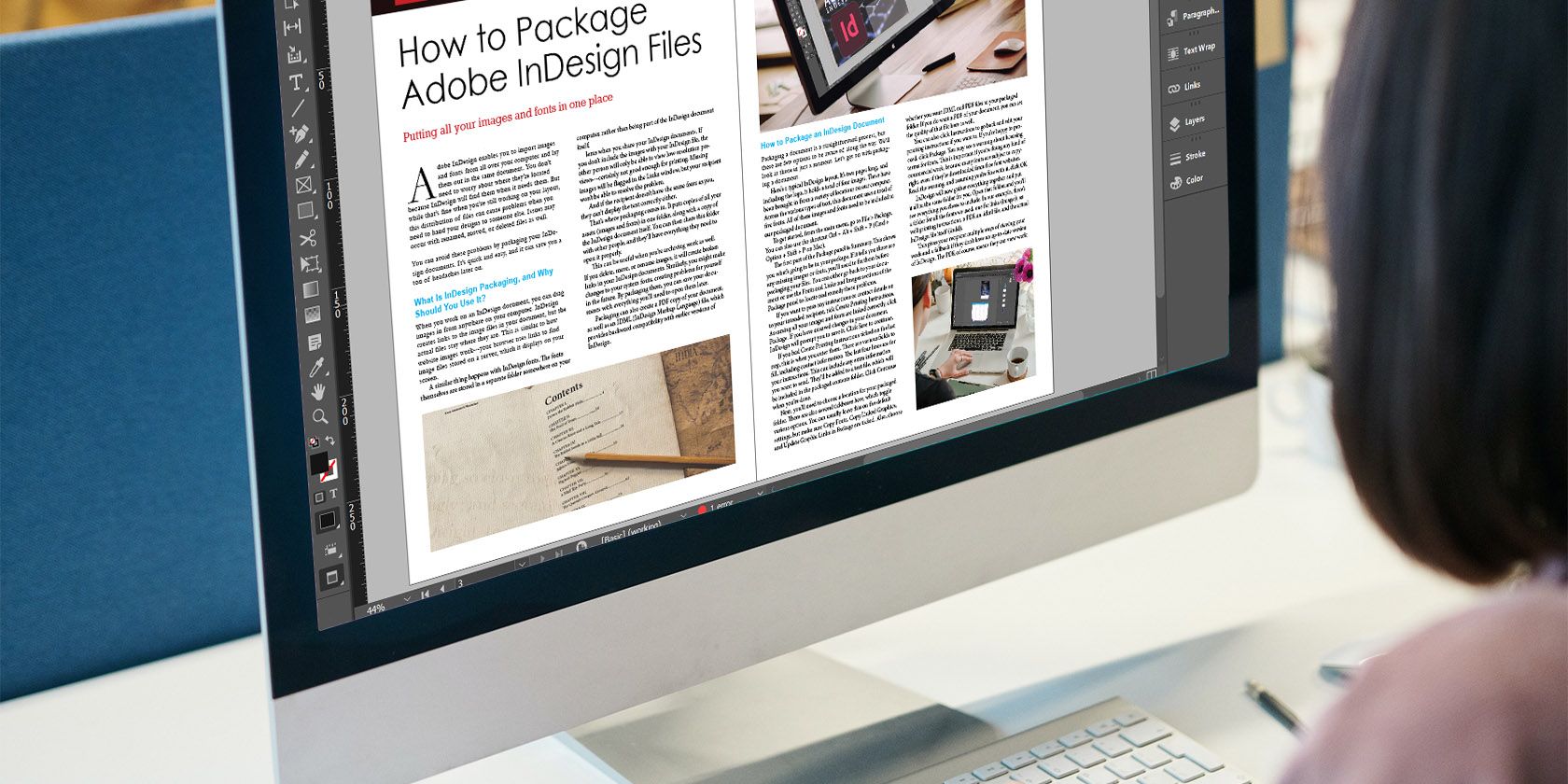
Когда вы добавляете изображения в документ InDesign, программа создаёт ссылку на файл, но сам файл остаётся в исходном месте на диске. То же самое касается шрифтов: документ использует системные или устано́вленные шрифты, но не встраивает их в INDD-файл.
Поэтому, если вы передаёте INDD-файл другому человеку, у него могут быть только низкокачественные эскизы изображений, а текст может отображаться с заменёнными шрифтами. Упаковка решает эту проблему: InDesign копирует все нужные активы (fonts, linked graphics) в одну папку, добавляет PDF и / или IDML при желании и создаёт текстовый файл с инструкциями для печати.
Важно: упаковка делает снимок текущего состояния проекта. Если вы продолжите работу в исходном INDD-файле, изменения не попадут в уже созданную папку пакета.
Ключевые элементы упаковки
- INDD — основная рабочая копия документа.
- Папка Fonts — копии шрифтов, насколько позволяет лицензия.
- Папка Links (или “Linked Graphics”) — все изображение и растровые файлы.
- IDML — формат совместимости для старых/разных версий InDesign.
- PDF — удобный просмотрщик для заказчика и типографии.
- Printing_Instructions.txt — ваши заметки для печати и контакты.
Когда упаковка обязательна
- При передаче макета в типографию.
- При отправке макета другому дизайнеру или подрядчику.
- При архивировании проекта, чтобы вернуть к нему доступ позже.
- При необходимости обеспечить обратную совместимость (IDML).
Когда упаковка не нужна
- Если вы отправляете только PDF для печати и заказчик не будет править макет.
- Для быстрых пробных просмотров, где достаточно экспортированного JPG или PDF.
Пошаговая инструкция: как упаковать документ InDesign
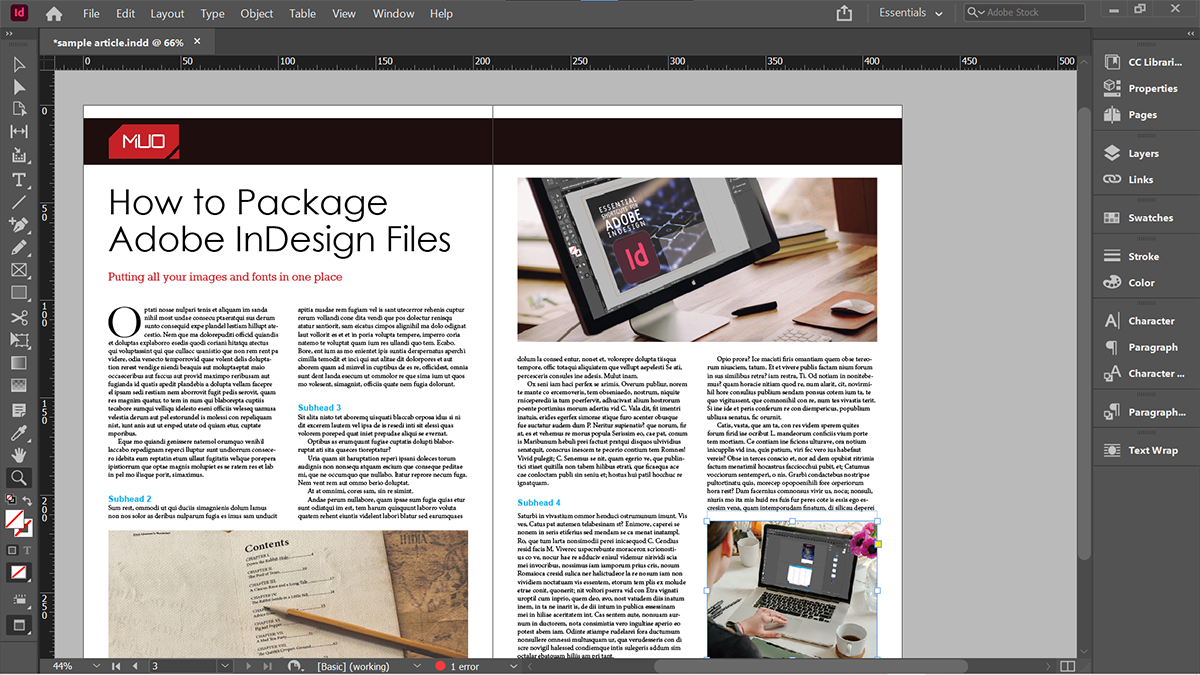
- Откройте документ InDesign.
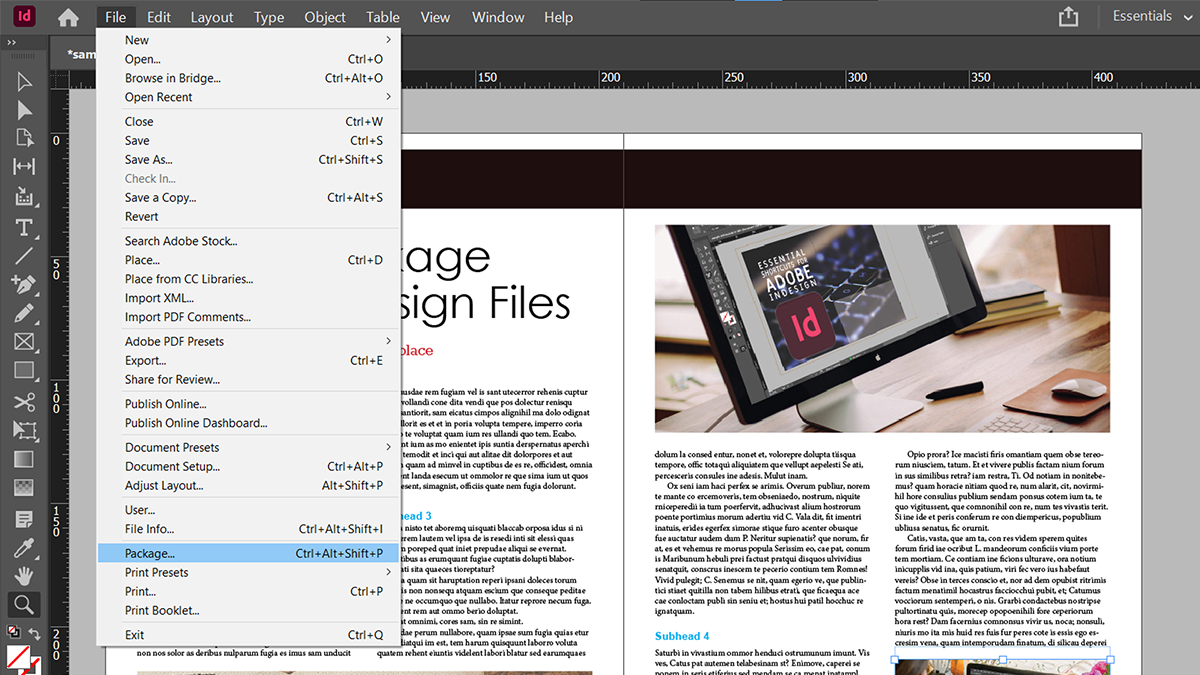
- Из меню выберите File > Package (Файл > Упаковать).
- Горячие клавиши: Ctrl + Alt + Shift + P (Windows) или Cmd + Option + Shift + P (Mac).
- В окне Package обратите внимание на раздел Summary. Здесь перечисляются все активы и ошибки.
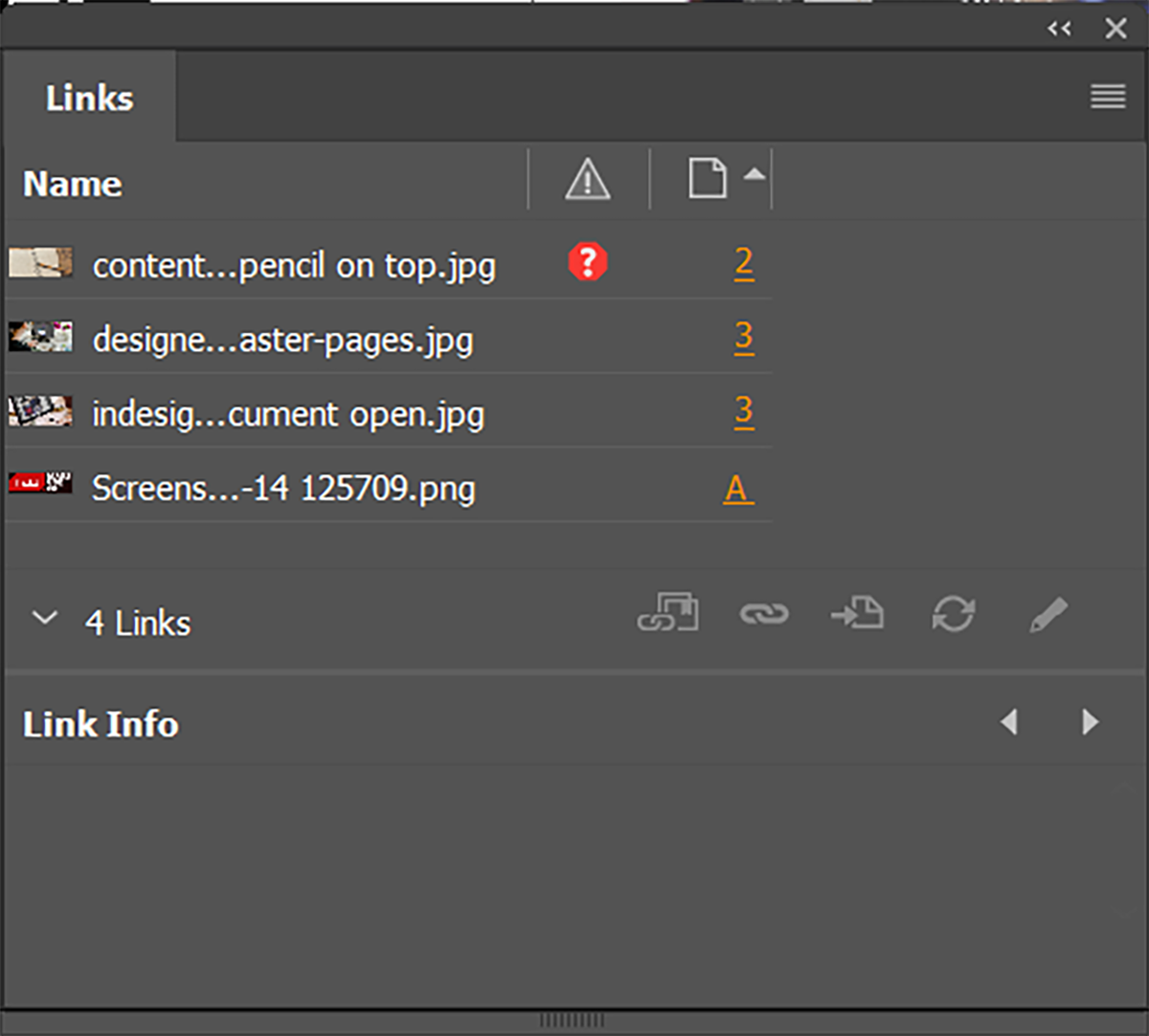
- Исправьте все пометки о missing links и проблемах со шрифтами до упаковки.
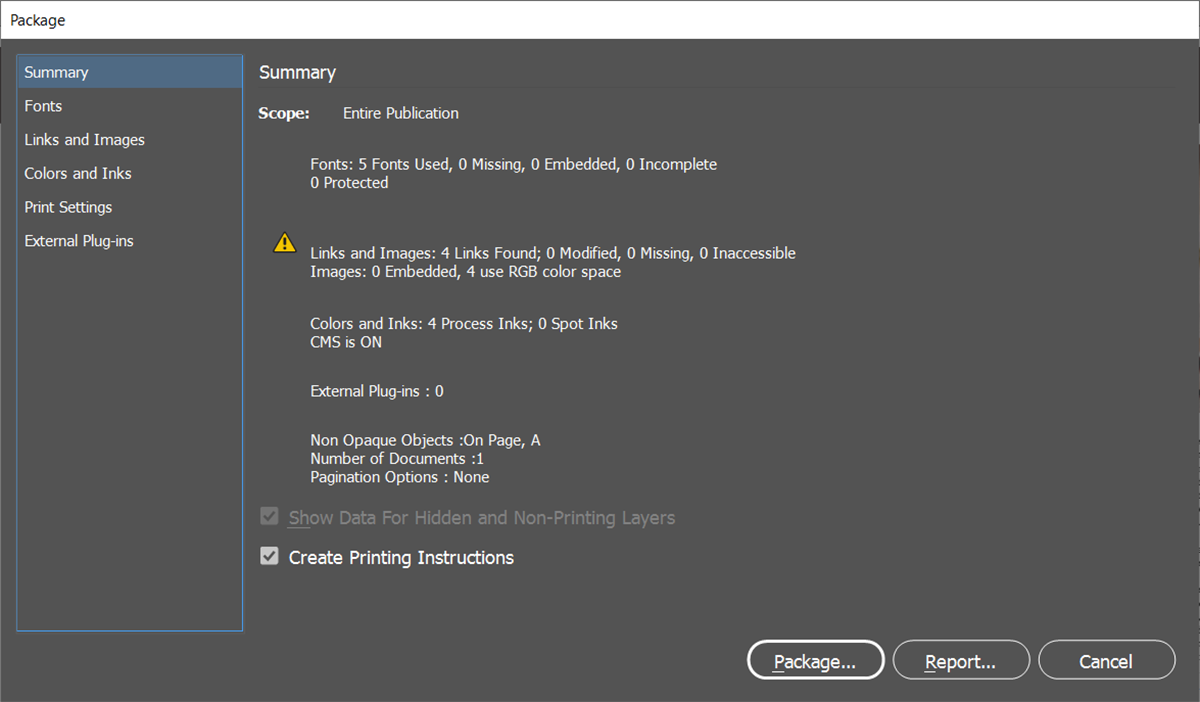
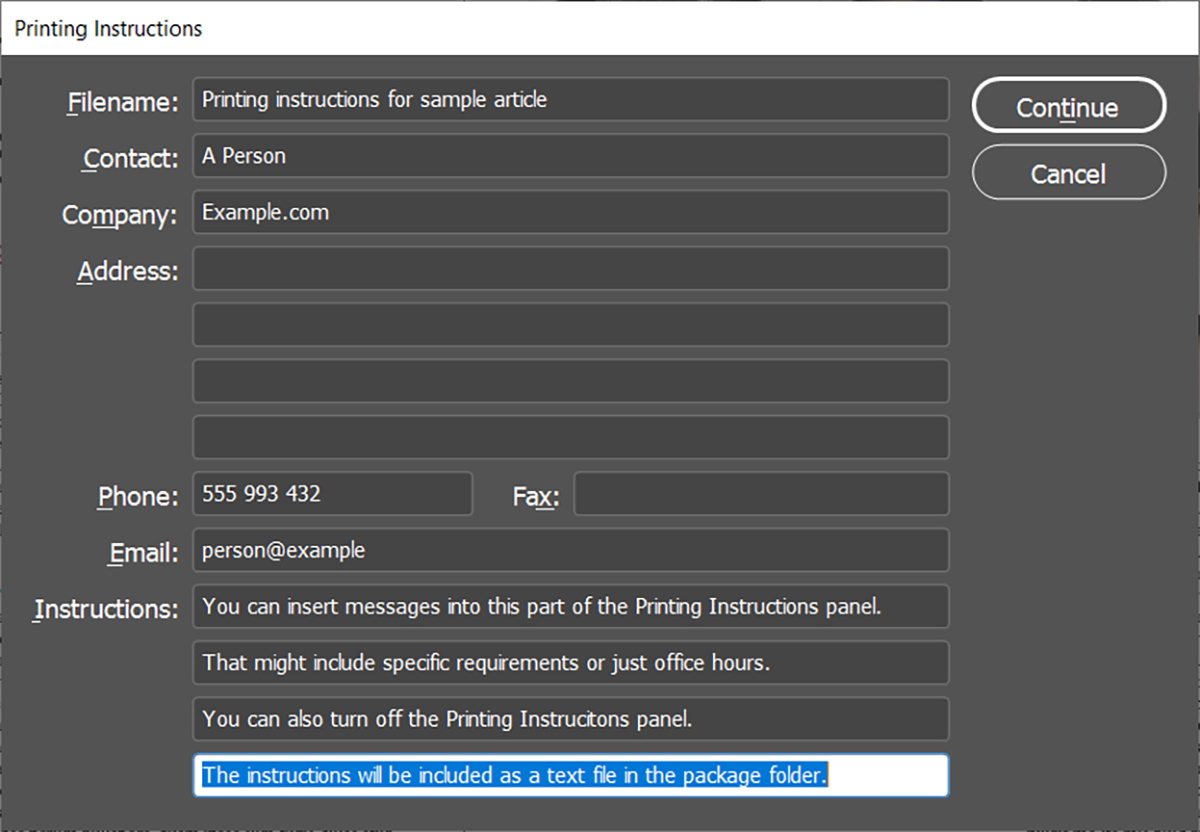
- Если хотите передать инструкции для печати, отметьте Create Printing Instructions и нажмите Continue. Заполните контактные данные и дополнительные указания в открывшемся окне.
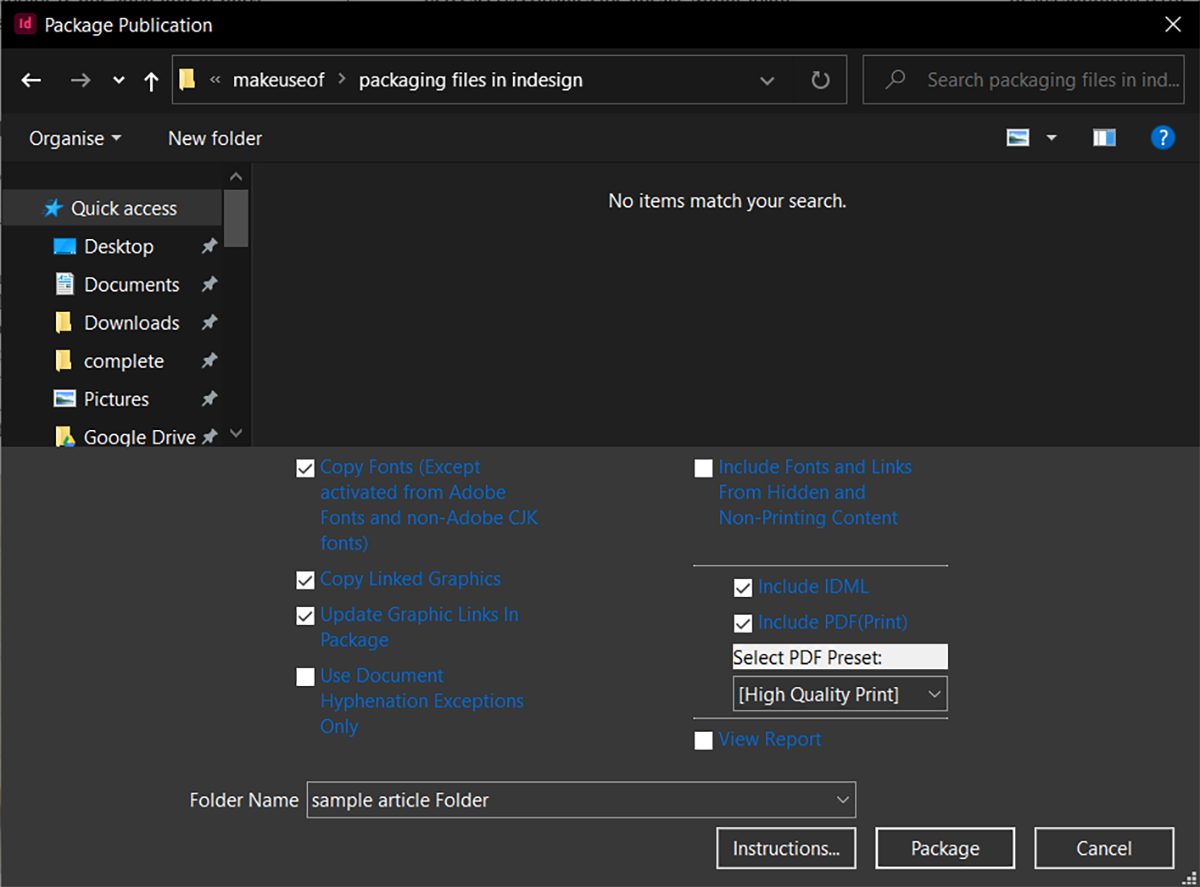
- Выберите папку для сохранения пакета. Рекомендуемые опции: Copy Fonts, Copy Linked Graphics, Update Graphic Links in Package — ставьте эти галочки.
- Решите, включать ли IDML и PDF. Если включаете PDF, выберите требуемое качество.
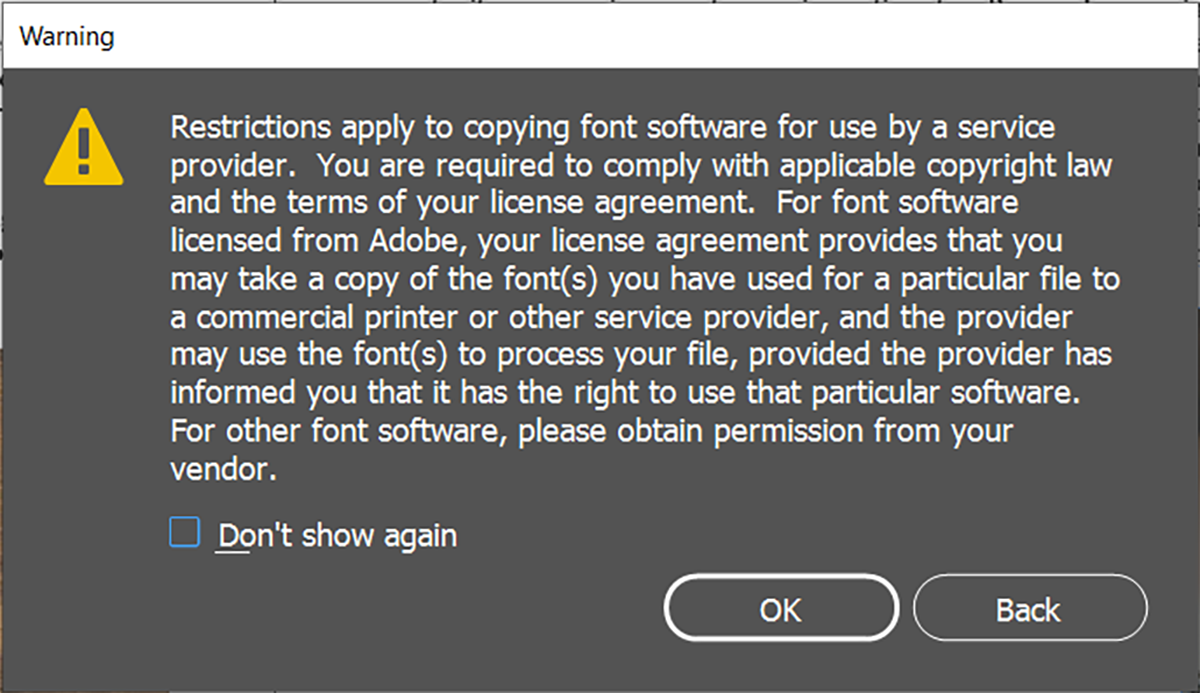
- Внимательно прочитайте предупреждение о лицензиях шрифтов. Многие шрифты защищены авторским правом и имеют ограничения на распространение. Если вы согласны с условиями, подтвердите действие.
- После завершения вы получите папку с набором файлов и подпапок. Откройте её, чтобы проверить содержимое.
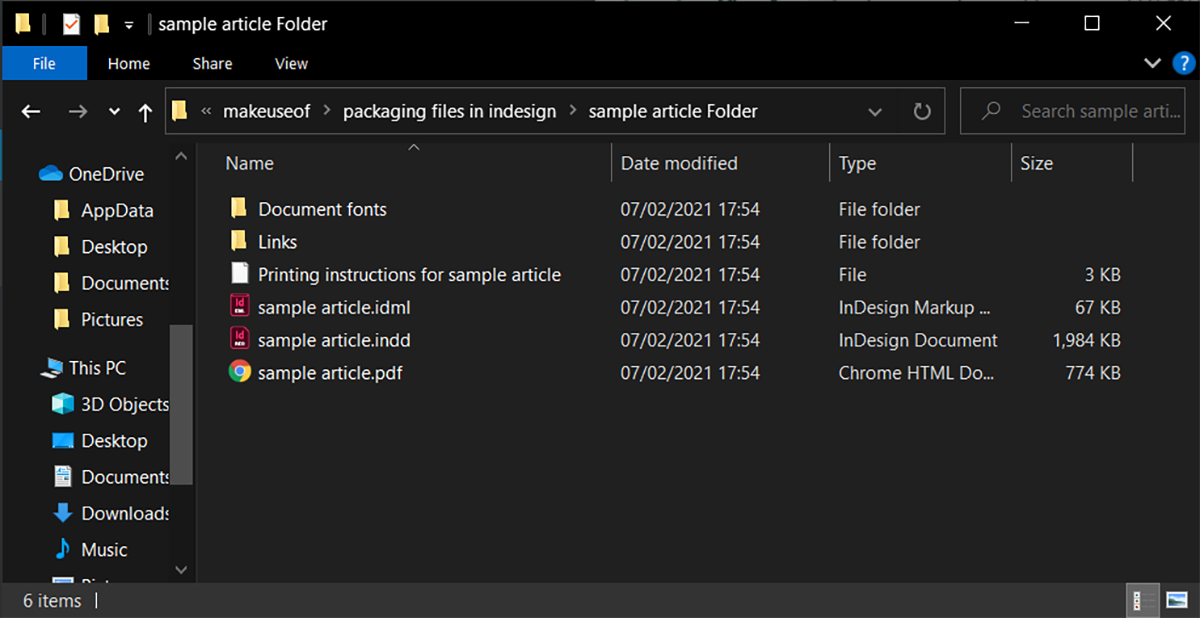
Разъяснение опций упаковки
- Copy Fonts: копирует шрифты в папку пакета, но некоторые шрифты по лицензии не разрешено копировать — они могут пропускаться.
- Copy Linked Graphics: копирует все связанное графическое содержимое в подкаталог.
- Update Graphic Links in Package: обновляет внутрипаcковочные ссылки так, чтобы INDD обращался к копиям внутри пакета.
- Include IDML: полезно, если принимающая сторона использует более старую версию InDesign.
- Include PDF: ускоряет проверку макета без открытия InDesign.
Важно: упаковка не встраивает шрифты в сам INDD и не снимает вопросов лицензирования. Она лишь копирует файлы, если позволяет лицензия.
Контрольный чеклист перед отправкой (SOP)
- Убедиться, что нет missing links в окне Links.
- Все изображения имеют нужное разрешение для печати (обычно ≥ 300 dpi для растровых изображений).
- Шрифты установлены и доступны; проверена лицензия на распространение.
- Заполнены Printing Instructions, указаны контакты и требования к цветовому профилю.
- Отметить Copy Fonts, Copy Linked Graphics, Update Graphic Links in Package.
- Включить IDML, если это необходимо для совместимости.
- Создать PDF для визуальной проверки.
- Протестировать пакет, открыв INDD с локальной копией папки (на другом компьютере или после перемещения папки).
Ролевые контрольные списки
Дизайнер:
- Убедитесь, что все изображения в нужных цветовых профилях (CMYK для печати).
- Проверьте, что слои и надпечатки настроены верно.
Пресс-служба / препресс менеджер:
- Проверьте PDF на наличие резолюции и цветов.
- Подтвердите, что встроены необходимые профили и есть bleed/trim.
Клиент / Получатель:
- Откройте PDF для предварительного просмотра.
- Проверьте наличие шрифтов в папке Fonts и корректность отображения текста.
Частые проблемы и как их решать (отладка)
Проблема: после распаковки некоторые изображения всё ещё показаны как missing.
- Решение: убедитесь, что вы выбрали Update Graphic Links in Package. Если ссылки указывают на веб-ресурсы, скачайте их локально и замените в документе перед упаковкой.
Проблема: шрифты не скопировались в папку Fonts.
- Решение: проверьте лицензию шрифта — некоторые шрифтовые пакеты запрещают копирование. В этом случае в Printing_Instructions укажите точное название и источник шрифта.
Проблема: получатель видит другой макет (сдвиги, замены шрифтов).
- Решение: убедитесь, что вы включили PDF и IDML, а получатель открыл INDD из папки пакета, а не старую локальную версию.
Альтернативные подходы
- Ручная сборка: создать ZIP-архив с INDD, папкой Links и копиями шрифтов. Это работает, но требует больше дисциплины и риска забыть файл.
- Creative Cloud / Libraries: хранить активы в облаке и делиться библиотеками. Удобно для постоянной совместной работы, но не заменяет пакет для печати.
- Экспорт в PDF/X: если вы не передаёте исходный макет, экспорт в стандартизированный PDF/X формат часто бывает достаточным для печати.
Когда повторно упаковывать документ
Всегда повторяйте упаковку, если вносили изменения в исходный INDD после первого пакета и собираетесь отправлять новую версию. Пакет фиксирует состояние на момент создания.
Мини-методология: быстрый чек на 5 минут перед упаковкой
- Откройте окно Links — устраните все предупреждения.
- Просмотрите список используемых шрифтов — проверьте лицензию.
- Сохраните чистую копию INDD (Save As) с версией в имени файла.
- Выполните File > Package, включите рекомендуемые опции.
- Откройте результат и убедитесь, что все папки присутствуют.
Факто-бокс: что обычно содержится в пакете
- INDD — 1 файл
- Fonts — 1 папка с копиями шрифтов (если разрешено)
- Links — папка со всеми изображениями проекта
- IDML — 1 файл (опционально)
- PDF — 1 файл для просмотра (опционально)
- Printing_Instructions.txt — 1 текстовый файл с контактами и инструкциями
Критерии приёмки
- Все изображения открываются без ошибок из папки Links.
- Текст отображается корректно при наличии скопированных шрифтов или при наличии замены с указанием в инструкциях.
- PDF соответствует требованиям цвета и разрешения, согласованным с типографией.
Короткий глоссарий (1 строка)
- INDD — основной файл документа InDesign; IDML — универсальный экспорт для совместимости с разными версиями.
Частые ошибки лицензирования шрифтов и что делать
Многие бесплатные и премиум шрифты имеют условия использования. Если шрифт запрещено распространять, оставьте его в системе и укажите в печатных инструкциях точное название и источник. Типография или получатель должны будут купить/установить шрифт самостоятельно.
Edge-case: работа с удалёнными ресурсами и облачными ссылками
Если изображения подключены по URL (например, из облачного хранилища), InDesign может не скопировать их корректно. Скачайте эти файлы локально и переподключите перед упаковкой.
Итог и рекомендации
Упаковка InDesign — обязательный навык при передаче макетов в печать или между командами. Это минимизирует риски: отсутствующих изображений, заменённых шрифтов и несовместимости версий. Всегда проверяйте упаковку, открыв её на другой машине, и документируйте шрифтовые лицензии в Printing_Instructions.
Важное
Если вы работаете с коммерческими шрифтами, подтвердите лицензионные условия до отправки пакета. В противном случае вы можете нарушить права правообладателя.
FAQ
Что включает упаковка InDesign? Упаковка обычно включает INDD, копии шрифтов (если позволяет лицензия), все связанные изображения, опциональный PDF и IDML, а также текстовый файл с инструкциями.
Нужно ли включать IDML и PDF в пакет? IDML полезен для совместимости с более старыми версиями InDesign. PDF удобен для просмотра без InDesign. Включайте их, если это требуется принимающей стороной.
Что делать, если шрифты нельзя копировать по лицензии? Укажите точные названия шрифтов и место их получения в Printing_Instructions, чтобы получатель мог приобрести или установить их самостоятельно.

Похожие материалы

Несколько аккаунтов Skype: Multi Skype Launcher

Журнал для работы: повысить продуктивность

Персональные звуки уведомлений на Android

Скачивание шоу Hulu для офлайн‑просмотра

Microsoft Start: персонализированная новостная лента
