
Как владеть собственным сайтом — Часть 2: Темы и меню
Кратко: этот материал объясняет, как настроить тему и главное меню в WordPress — от выбора и установки темы до создания статической страницы и настраиваемой навигации. Включены чек-листы, методология запуска, критерии приёмки и советы по откату.
Быстрые ссылки
- Что входит в базовую установку WordPress?
- Настройка WordPress через смену темы
- Настройка главной навигации (меню)
- Что будет в Части 3
В прошлой части мы говорили о покупке хостинга и установке WordPress. Здесь подробно смотрим, как кастомизировать сайт: какие элементы админки важны, как выбрать и установить тему, и как создать удобную, легко обновляемую навигацию. Материал ориентирован на новичков, но содержит советы, которые пригодятся и более опытным пользователям.
Что входит в базовую установку WordPress?
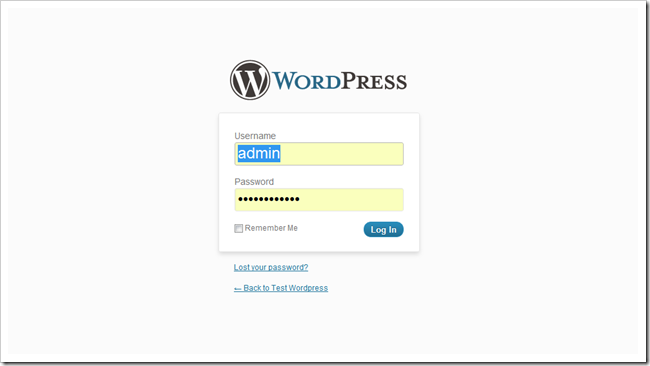
После установки ваш сайт обычно доступен по домену. Для входа в административную панель добавьте к домену /wp-admin — появится страница входа.
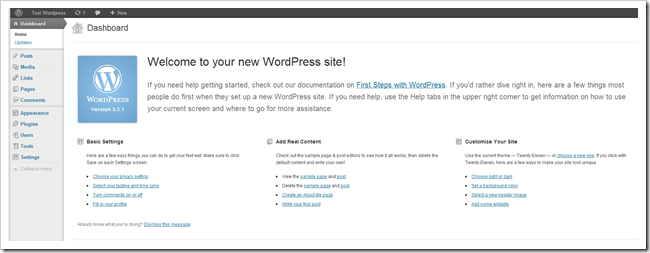
Дашборд (панель управления) показывает полезную информацию: обновления, быстрые ссылки, заметки о безопасности и рекомендации по контенту. Важно потратить 10–15 минут на знакомство с этим экраном — он часто подскажет, что нужно обновить или изменить.
Ключевые пункты меню в левой колонке (одно предложение о каждой функции):
- Posts — публикация блог-постов; подходит для регулярно обновляемого контента.
- Media — загрузка изображений, видео, документов; все из браузера, без FTP.
- Links — устаревший инструмент для списка ссылок; в большинстве сайтов его можно не использовать.
- Pages — статические страницы (О нас, Контакты); не попадают в RSS по умолчанию.
- Comments — модерация комментариев от посетителей.
- Appearance — изменение темы, настройка внешнего вида, меню и виджетов.
- Plugins — расширения сайта: от простых до очень сложных.
- Users — управление аккаунтами и правами доступа.
- Tools и Settings — технические настройки и вспомогательные инструменты.
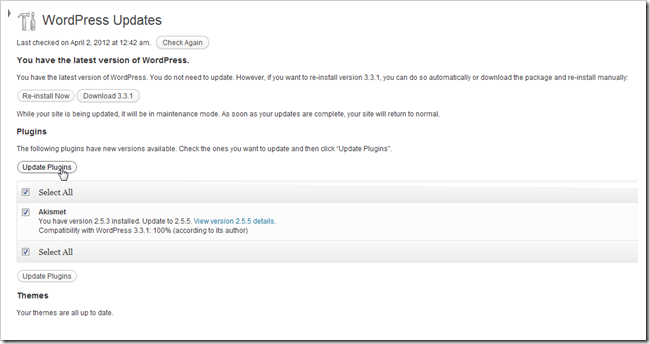
Важно регулярно проверять раздел обновлений. Не игнорируйте апдейты: они часто содержат исправления безопасности и совместимости.
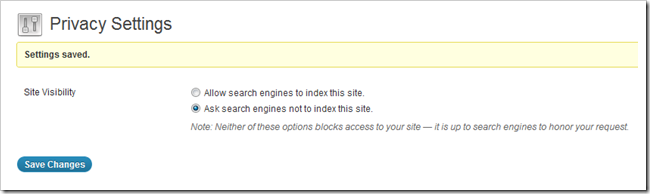
Совет для старта: в Settings → Privacy (Настройки → Конфиденциальность) есть опция «Запрашивать у поисковых систем не индексировать сайт». Включите её, если вы пока не готовы показывать сайт публично. Можно и не включать — часто ничего плохого не случится, но это даёт контроль над постепенным запуском.
Важно: не пытайтесь настроить всё сразу. Сосредоточьтесь на теме, меню и базовых страницах — это даст видимый результат и позволит корректировать мелочи позже.
Настройка темы: как выбрать и установить
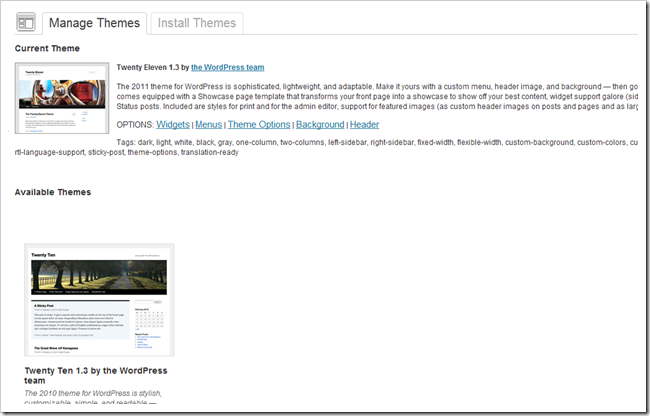
WordPress использует «темы» — наборы стилей и шаблонов, которые определяют внешний вид сайта. Темы позволяют людям без навыков верстки получить качественный дизайн. Для разработчиков темы служат стартовой базой для кастомизации.
Где это найти: Appearance → Themes (Внешний вид → Темы).
Процесс обычный:
- Выбор критериев (цвет, колонок, наличие боковой панели).
- Предпросмотр — проверьте, как тема выглядит с вашими данными.
- Установка — загрузка файлов в backend.
- Активация — команда WordPress на использование темы.
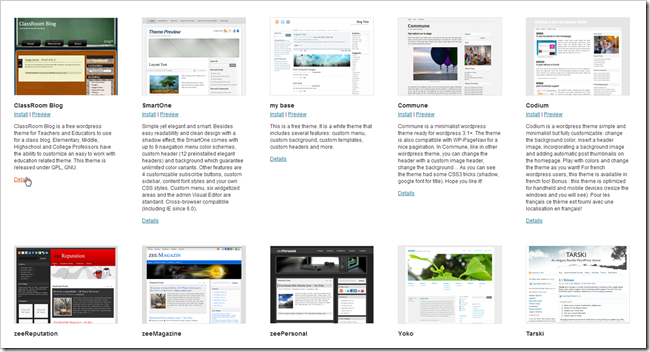
Советы при выборе темы:
- Начните с простого и адаптивного шаблона (mobile-first). Большинство посетителей приходит с мобильных.
- Проверяйте скорость и чистоту HTML/CSS — «тяжелая» тема замедлит сайт.
- Предпочитайте темы с хорошими отзывами и частыми обновлениями.
- Если планируете серьёзную кастомизацию, выбирайте тему с clear hooks и документацией.
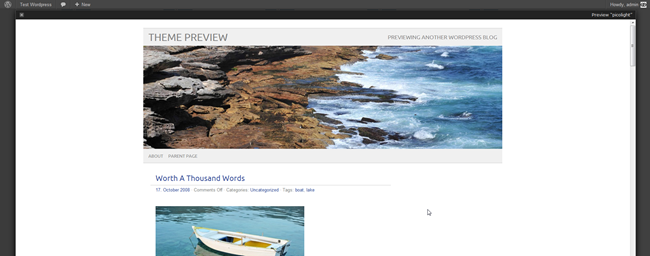
WordPress позволяет фильтровать темы по характеристикам. Выберите те, которые дают нужный макет: с широкой шапкой, фиксированной навигацией, или без боковой колонки.
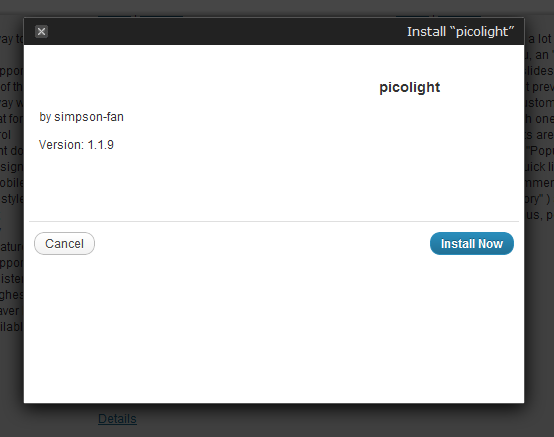
Preview (предпросмотр) — ваш друг. Никогда не активируйте тему, не посмотрев, как она будет выглядеть с содержимым вашего сайта.
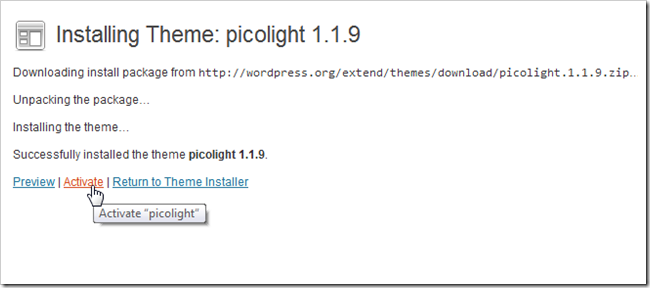
Нажмите Install, затем Activate.
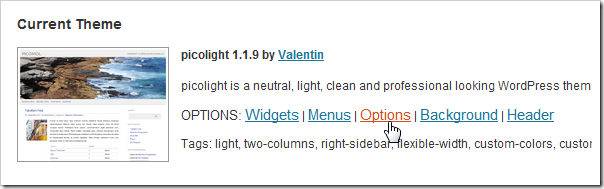
После активации проверьте в Appearance → Customize (Внешний вид → Настроить) какие параметры предоставляет тема: логотип, шрифты, цвета, области для виджетов.
Важно: некоторые темы добавляют собственные панели настроек (Theme Options). Освойтесь с ними, но не меняйте всё сразу — делайте по шагам и тестируйте в режиме предварительного просмотра.
Когда готова смена фаворита: протестируйте важные страницы (главную, контакты, страницу товара/услуги) и проверьте адаптивность.
Настройка главной навигации (меню)
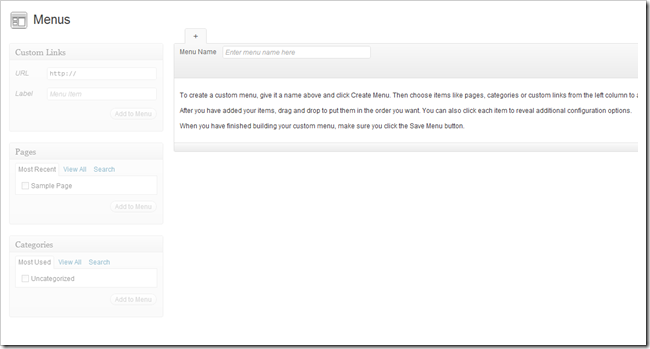
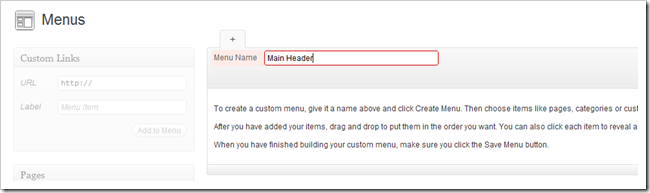
Меню — главный инструмент навигации пользователя. У большинства современных тем есть поддержка настраиваемых меню: Appearance → Menus (Внешний вид → Меню).
Шаги для создания меню:
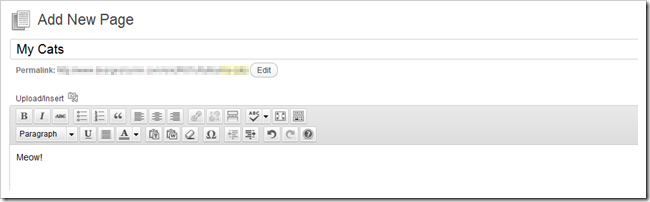
- Создайте все страницы, которые планируете видеть в навигации.
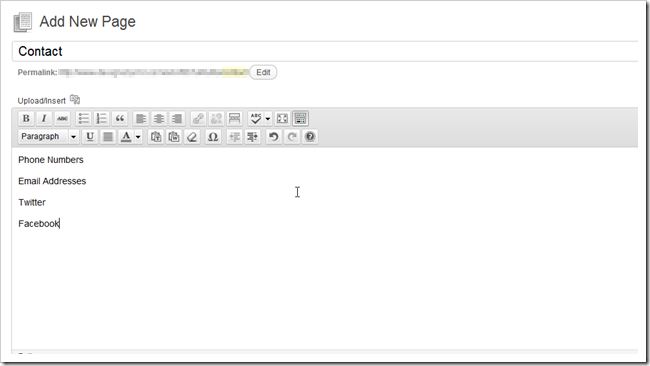
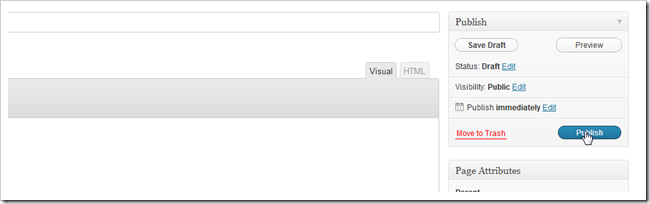
- Откройте Pages → Add New (Страницы → Добавить новую), заполните заголовок и содержимое, затем Publish.
- Когда страниц достаточно, зайдите в Appearance → Menus.
- Введите имя меню в поле Menu Name.
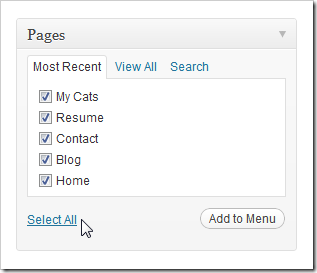
- Отметьте страницы, которые хотите добавить, и нажмите Add to Menu.
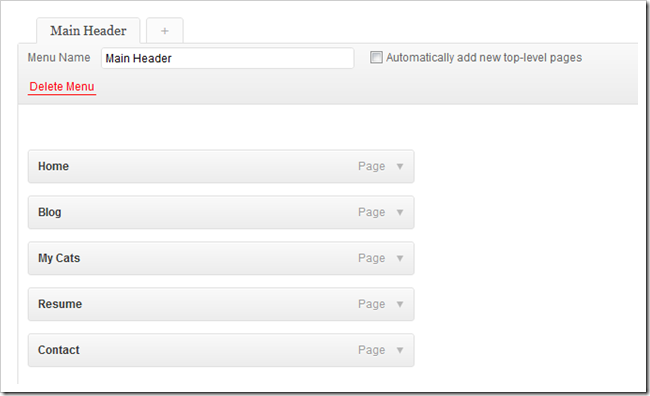
- Перетаскиванием задайте порядок: верхний элемент — первый в навигации.
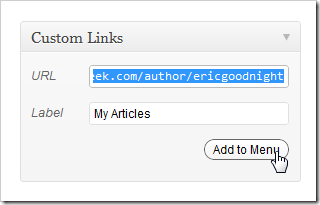
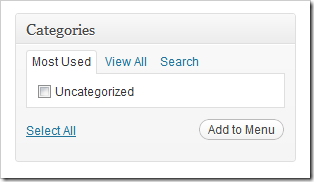
- Добавьте внешние ссылки или рубрики в меню при необходимости.
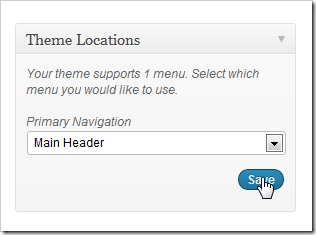
- Сохраните меню и назначьте местоположение (Locations) — Header, Footer и т. п.
После этого откройте сайт и проверьте, как меню выглядит на десктопе и мобайле.
Советы по структуре меню:
- Держите верхнее меню простым: 4–7 пунктов — оптимально.
- Используйте понятные, короткие названия пунктов.
- Для крупных сайтов применяйте многоуровневые меню, но не перегружайте их.
- Поместите важные действия (Контакты, Заказать, Магазин) как отдельные пункты.
Важно: если тема не поддерживает несколько позиций меню, можно использовать плагины или кастомный код, но это уже задача для части 3.
Настройка статической главной страницы
По умолчанию WordPress показывает последние записи блога на главной странице. Для корпоративного или презентационного сайта часто нужен статический «Home».
- Создайте страницу Home (или переименуйте Sample Page в Home).
- В Settings → Reading (Настройки → Чтение) установите “Your homepage displays” → A static page и выберите вашу созданную Home.
- Сохраните настройки.
Это простой шаг, который часто меняет впечатление от сайта — теперь главная страница не выглядит как блог, если это вам не нужно.
Мини-методология: Plan → Build → Review → Launch
Короткая рабочая схема для настройки сайта:
- Plan: составьте список страниц и приоритетов (Home, О нас, Услуги, Контакты).
- Build: установите тему, создайте страницы, соберите меню.
- Review: проверьте на мобильных, запустите тестирование ссылок и форм.
- Launch: отключите опцию «не индексировать» и объявите сайт публике.
Эта простая последовательность уменьшает вероятность пропуска задач и даёт понятную структуру работы.
Чек-лист «Быстрый запуск» (для владельца сайта)
- Установлена и активирована тема.
- Настроено главное меню с 4–7 пунктами.
- Созданы ключевые страницы: Home, О нас, Контакты.
- Проверена адаптивность на мобильных устройствах.
- Настроена страница для входа и права пользователей.
- Проверен раздел обновлений и установлены критические обновления.
- Решено, индексировать сайт или нет.
Ролевые чек-листы (кто что делает)
- Владелец/менеджер: утверждает структуру меню и ключовые тексты.
- Контент-менеджер: создаёт и наполняет страницы, загружает медиа.
- Дизайнер: настраивает логотип, цвета, типографику через Customize.
- Разработчик: выполняет кастомные изменения темы, добавляет функции.
Критерии приёмки
- Главная страница отображается корректно на desktop и mobile.
- Меню содержит все утверждённые пункты и ведёт на рабочие страницы.
- Время загрузки главной страницы адекватное (впечатление: быстро).
- Все формы контактов отправляют данные (проверено тестовой отправкой).
- Визуальная консистентность: логотип, цвета и шрифты применены.
Когда смена темы не решит задачу (контрпример)
- Если сайт требует уникального UX или сложной функциональности (онлайн-магазин с кастомной логикой), готовая тема может быть лишь временным решением. В таких случаях лучше планировать кастомную разработку или покупать премиум-тему с поддержкой разработчика.
Альтернативные подходы
- Если вам нужен быстрый лендинг — используйте конструкторы страниц (Elementor, Beaver Builder), они позволяют собирать макет без кода.
- Для блогов подойдёт минималистичная тема с высоким качеством типографики.
- Для портфолио — темы, ориентированные на визуальный контент и галереи.
Откат изменений: простой сценарий
Если новая тема или настройка «сломала» сайт:
- Перейдите в Appearance → Themes и активируйте предыдущую рабочую тему.
- Если сайт недоступен и вы не можете попасть в админку, переименуйте папку темы через FTP/файловый менеджер в /wp-content/themes/ — WordPress вернётся к дефолтной теме.
- Восстановите резервную копию, если откат вручную не помогает.
Важно: всегда делайте бэкап перед крупными изменениями.
Короткое сравнение: готовая тема vs кастомная
- Готовая тема: быстро, дешево, ограниченная гибкость, риск избыточного функционала.
- Кастомная тема: полностью под ваши нужды, дороже и дольше в разработке, легче поддерживать для уникальных задач.
Короткая галерея ошибок и как их исправить
- Проблема: шрифты выглядят по-разному в браузерах — проверьте подключение веб-шрифтов и fallbacks.
- Проблема: меню не отображается на мобильных — проверьте responsive-настройки темы и наличие мобильного меню.
- Проблема: изображения растягиваются — используйте правильные размеры и включите обрезку миниатюр.
Мини-глоссарий (1 строка на термин)
- Тема: шаблон внешнего вида сайта.
- Меню: навигационные пункты сайта.
- Дашборд: главный экран админки WordPress.
- Публикация: перевод страницы/записи в публичный режим.
Короткое объявление (100–200 слов)
Часть 2 руководства «Как владеть собственным сайтом» посвящена оформлению и навигации в WordPress. Вы узнаете, как выбрать и установить тему, как сформировать понятное главное меню, и как сделать статическую главную страницу. Также даём практическую методологию план → build → review → launch, чек-листы для владельцев и команды, а также сценарий отката изменений. Это необходимая часть для тех, кто хочет быстро привести сайт в рабочее состояние и сохранить контроль над дизайном без привлечения фрилансеров на каждом шагу.
Что будет в Части 3
Мы разберём виджеты, плагины, базовую оптимизацию и безопасность: как добавить форму обратной связи, ускорить загрузку и выбрать плагины, которые действительно полезны.
Как вам материал? Оставляйте комментарии на сайте или присылайте вопросы на ericgoodnight@howtogeek.com — лучшие вопросы могут попасть в следующую статью серии.
Image Credit: Cat in the Box by admiller, Creative Commons.

Похожие материалы

Несколько аккаунтов Skype: Multi Skype Launcher

Журнал для работы: повысить продуктивность

Персональные звуки уведомлений на Android

Скачивание шоу Hulu для офлайн‑просмотра

Microsoft Start: персонализированная новостная лента
