
Как перезаписывать существующие файлы при загрузке в Chrome

Почему браузер не перезаписывает файлы автоматически
Chrome по умолчанию защищает ваши данные от случайного затирания. Когда вы скачиваете файл и в папке загрузок уже есть файл с тем же именем, браузер прибавляет порядковый суффикс (например, «file (1).pdf»). Это поведение простое и удобное, но приводит к накоплению дублей и мешает, если вы хотите всегда иметь одну актуальную копию файла.
Кратко о терминах:
- Перезапись — замена существующего файла новым файлом с тем же именем и путём. Если содержимое отличается, старый файл теряется.
- Запрашивать место хранения — опция, при которой браузер спрашивает путь и имя перед началом загрузки.
Быстрый план действий
- Включите опцию «Запрашивать место для сохранения каждого файла перед загрузкой». Это даст вам выбор имени и позволит подтвердить перезапись.
- Если нужен полностью автоматический режим — используйте проверенное расширение, понимая риски.
- Всегда делайте резервные копии важных файлов и проверяйте расширения перед установкой.
Как изменить настройки Chrome, чтобы можно было перезаписывать файлы
- В правом верхнем углу нажмите значок Меню (три точки) и выберите «Настройки».
- Прокрутите страницу вниз и откройте «Дополнительные» или «Показать дополнительные настройки» (в старых версиях Chrome присутствует отдельная кнопка).
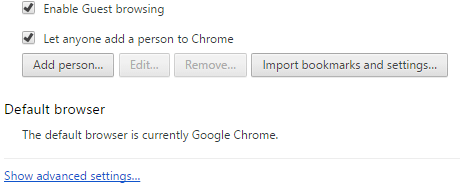
- Найдите раздел «Загрузки».
- Включите опцию «Запрашивать место для сохранения каждого файла перед загрузкой».

После включения этой опции при каждой загрузке откроется диалог сохранения. В нём вы сможете выбрать имя и папку. Если в выбранной папке уже есть файл с таким именем, система предложит заменить файл — подтвердите, чтобы перезаписать.
Важно: в некоторых версиях Chrome интерфейс настроек может немного отличаться. Если вы не видите опцию, обновите браузер до последней версии или поищите в строке поиска настроек «загрузки».
Плюсы и минусы способа с настройками
Плюсы:
- Контроль: вы видите имя и путь перед сохранением.
- Безопасность: вы не затираете важные файлы случайно.
- Нет сторонних компонентов — меньше рисков с безопасностью.
Минусы:
- Дополнительный шаг при каждой загрузке.
- Меньше автоматизации для массовых загрузок.
Как автоматически перезаписывать файлы — расширения для Chrome
Если вам нужна автоматическая замена файлов без диалогов, можно установить расширение. На момент написания самые популярные расширения с этой функциональностью называются “Downloads Overwrite Existing Files” и “Downloads Overwrite Already Existing Files”. Они работают примерно одинаково:
- При начале загрузки расширение проверяет папку загрузок на наличие файла с тем же именем.
- Если такой файл найден, расширение автоматически удаляет или заменяет его новой записью.
Важные замечания по безопасности:
- Эти расширения сравнивают только имена файлов. Они не сверяют содержимое или размер, поэтому легко перезаписать нужный файл случайно.
- Расширения обычно не показывают подтверждающие диалоги, чтобы ускорить процесс.
- Используйте расширения только от проверенных источников и следите за разрешениями, которые им выдаёте.
Рекомендации при использовании расширений:
- Создайте тестовую папку загрузок и проверьте поведение расширения на неважных файлах.
- Регулярно делайте резервные копии критичных данных.
- Отключайте расширение, если выполняете чувствительные операции.
Шаблон мини-методологии выбора подхода
- Оцените частоту загрузок. Если вы редко что-то скачиваете, выбирайте запрос места сохранения.
- Если скачиваний много и требуется автоматизация — протестируйте расширение в безопасной среде.
- Для командных/корпоративных сред лучше настраивать политику обновления и коллективные правила по сохранению файлов.
Риски и рекомендации (матрица)
- Большой риск: автоматическая перезапись без подтверждения (расширение). Меры: резервные копии, тестирование, минимизация прав расширению.
- Средний риск: пользователь подтвердил перезапись вручную, но ошибся в выборе файла. Меры: визуальная проверка имени и пути перед подтверждением.
- Низкий риск: сохранять с новым именем и вручную удалять старую версию позже.
Проверочные сценарии (тест-кейсы)
- Сценарий: загрузить файл с тем же именем, когда включён запрос места сохранения.
- Ожидаемый результат: показан диалог сохранения; при выборе существующего файла система предложит заменить.
- Сценарий: загрузить файл с тем же именем при активном расширении автоматической перезаписи.
- Ожидаемый результат: старый файл заменён новым без диалога.
- Сценарий: расширение установлено, но файл заблокирован (открыт в другой программе).
- Ожидаемый результат: загрузка завершится с ошибкой или будет сохранена с другим именем в зависимости от механики ОС.
Когда этот подход не сработает
- Если сайт принудительно переименовывает скачиваемый файл через скрипт на стороне сервера, то локальная логика перезаписи может не применяться.
- Если у вас нет прав на запись в целевую папку (например, общий сетевой ресурс), перезапись не удастся.
- Если расширение устарело или несовместимо с текущей версией Chrome, автоматическая замена может не работать.
Альтернативы и дополнительные подходы
- Используйте менеджер загрузок: некоторые сторонние менеджеры позволяют гибко настраивать правила перезаписи и имеют встроенные фильтры по расширению и размеру.
- Автоматизация через скрипты: напишите скрипт (например, на PowerShell или Bash), который после загрузки перемещает и заменяет файлы по определённым правилам (требует навыков).
- Хранение версий: вместо перезаписи храните версию файла с таймстампом. Это безопаснее для важных данных.
Рольовая чек-лист: перед включением автоматической перезаписи
- Убедитесь, что у вас есть резервные копии важных данных.
- Проведите тест на ненужных файлах.
- Проверьте разрешения расширения и его отзывы.
- Установите мониторинг активности загрузок (журнал или папка для тестов).
Краткое резюме
Перезапись файлов при загрузке в Chrome возможна двумя основными способами: включением запроса места сохранения в настройках и установкой расширения, которое автоматически заменяет файлы по имени. Первый способ безопаснее и даёт контроль; второй — удобнее, но несёт риск случайной потери данных. Подходите к выбору метода с учётом частоты загрузок, важности файлов и требований по безопасности.
Часто задаваемые вопросы
Можно ли вернуть перезаписанный файл в Chrome?
Нет. Если файл был перезаписан, Chrome не сохраняет предыдущую версию. Для восстановления используйте резервные копии или средства восстановления файлов операционной системы.
Сравнивают ли расширения имя и содержимое файлов?
Как правило, нет. Большинство расширений сравнивают только имя файла. Поэтому возможна непреднамеренная замена.
Как сделать так, чтобы Chrome спрашивал всегда, куда сохранять файл?
В настройках Chrome включите опцию «Запрашивать место для сохранения каждого файла перед загрузкой» в разделе «Загрузки».
Короткий план действий: включите запрос места сохранения ради безопасности или используйте расширение для автоматизации, если готовы к дополнительному риску и сделали резервную копию важных файлов.

Похожие материалы

Несколько аккаунтов Skype: Multi Skype Launcher

Журнал для работы: повысить продуктивность

Персональные звуки уведомлений на Android

Скачивание шоу Hulu для офлайн‑просмотра

Microsoft Start: персонализированная новостная лента
