
Как сделать надчёркивание (overline) в Microsoft Word
Быстрые ссылки
- Использование поля (Field Code)
- Использование Редактора формул
- Добавление верхней границы абзаца
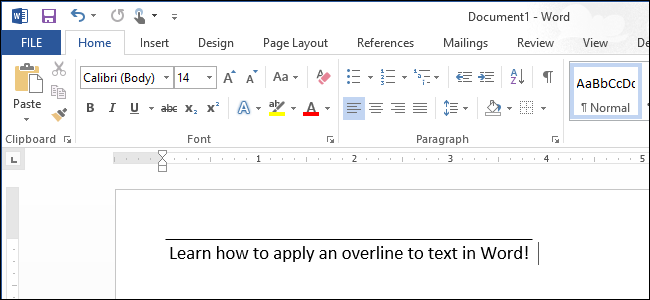
Надчёркивание (overline, overscore, overbar) используется в математике, физике и при оформлении документов, когда нужно показать усреднение, комплексные переменные или место для подписи. Word не предоставляет прямой кнопки «надчёркивание», но есть три надёжных обходных пути. Ниже — подробные инструкции, подсказки, когда какой метод выбрать, и проверочные чек-листы.
1. Использование поля (Field Code)
Кратко: метод работает во всех версиях Word (Windows и Mac). Он даёт гибкость: можно вводить любой текст и расширять линию добавлением пробелов.
Пошагово:
- Откройте документ и установите курсор там, где нужен текст с надчёркиванием.
- Нажмите Ctrl + F9, чтобы вставить скобки поля (они выделяются серым и курсор окажется между ними).
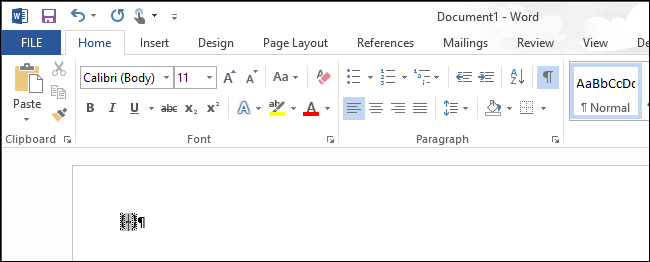
- Между фигурными скобками введите:
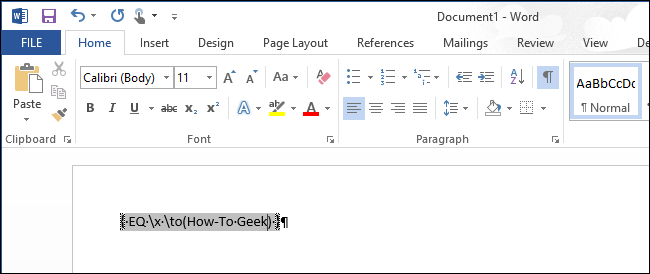
EQ \x \to()
Важно: между “EQ” и “\x” есть пробел, и между “\x” и “\to()” тоже есть пробел. “EQ” — код поля для уравнения; переключатели “\x” и “\to” управляют оформлением.
- Поставьте курсор между скобками функции \to( ) и введите текст, который нужно надчеркнуть.
- Щёлкните правой кнопкой в поле и выберите «Переключить отображение полей» (Toggle Field Codes), чтобы увидеть результат как обычный текст.
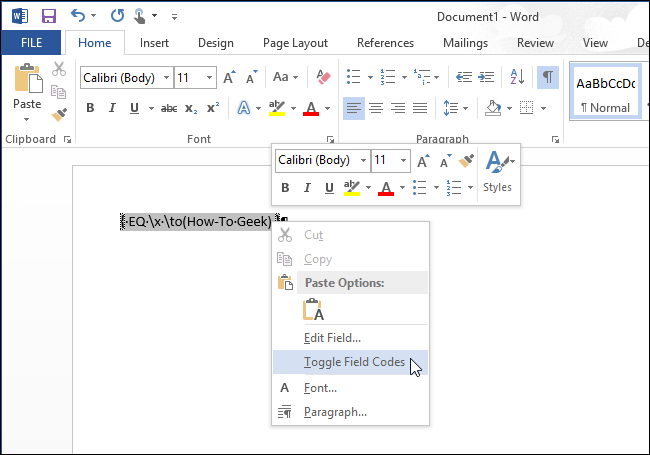
Результат: текст отобразится с линией сверху. Вы можете выделить этот текст и применить форматирование шрифта (размер, жирность, цвет) как обычно.
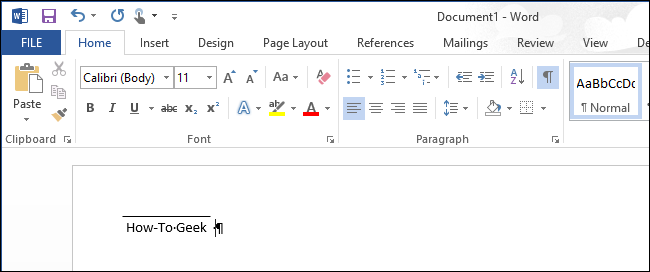
Советы:
- Чтобы линия была длиннее, добавьте пробелы до и после текста внутри скобок — удобно для подписи (линию для подписи можно получить таким образом).
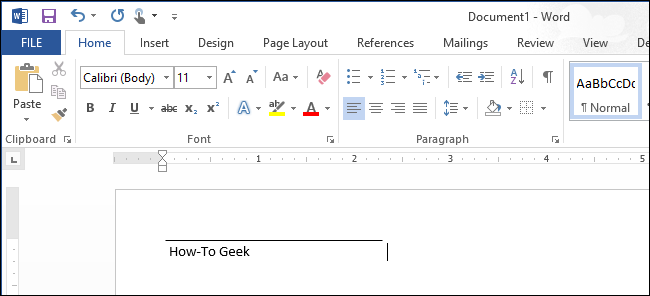
- Чтобы снова увидеть код поля, щёлкните правой кнопкой мыши и снова выберите «Переключить отображение полей».
Когда использовать это: нужно, чтобы надчёркивание выглядело как простой текст, легко редактировалось и печаталось; работает в любых версиях Word.
2. Использование Редактора формул (Equation Editor)
Кратко: лучший выбор для математических выражений и когда нужна аккуратная длинная линия, автоматически подстраивающаяся под содержимое.
Пошагово:
- В документе на ленте щёлкните вкладку «Вставка».
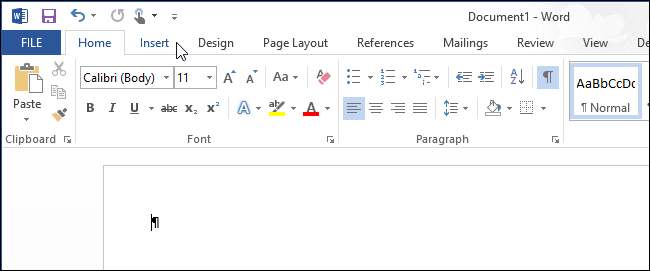
- В группе «Символы» (или «Уравнения») нажмите «Уравнение».
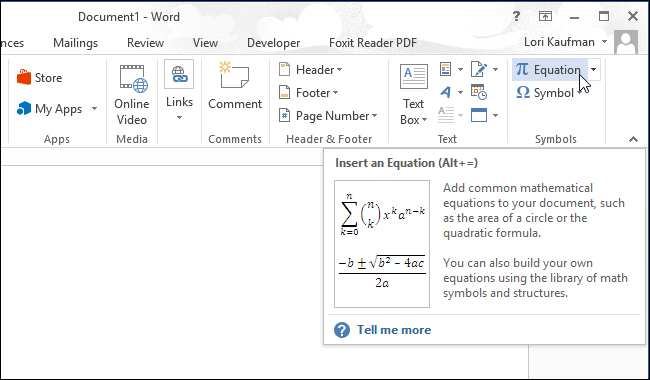
- Откроется вкладка «Дизайн» для инструментов формул. В разделе «Структуры» выберите «Акцент» и затем одну из опций: «Bar» (короткая черта) или «Overbar» (длинная черта).
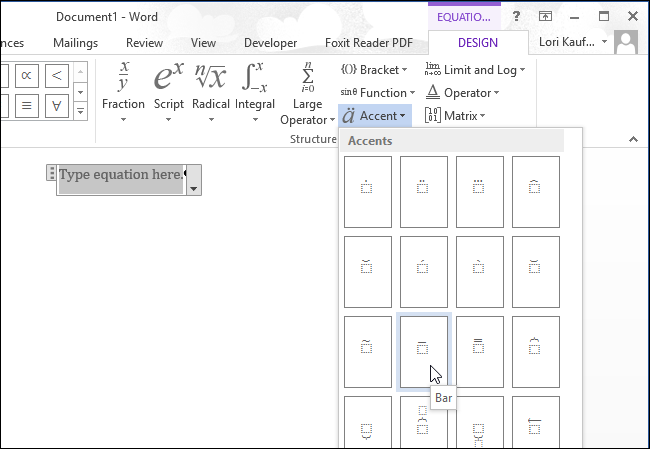
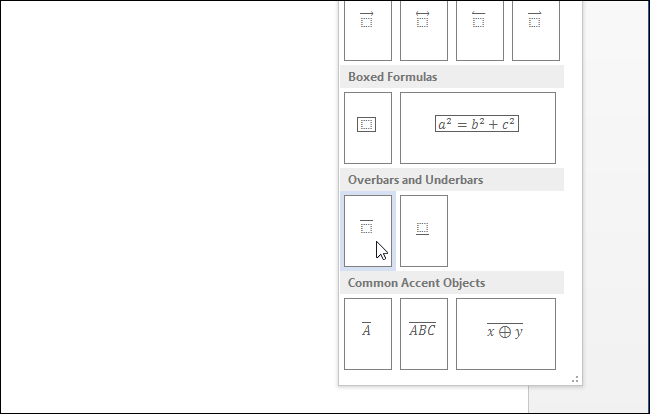
- В появившемся пунктирном поле кликните и введите текст. Линия будет автоматически растягиваться по мере ввода.
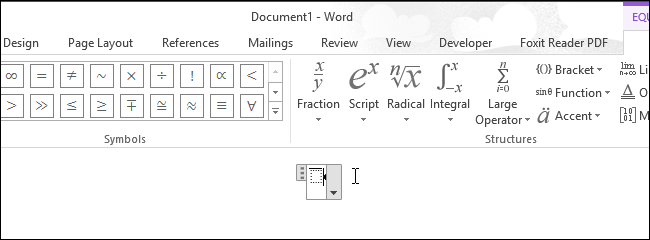
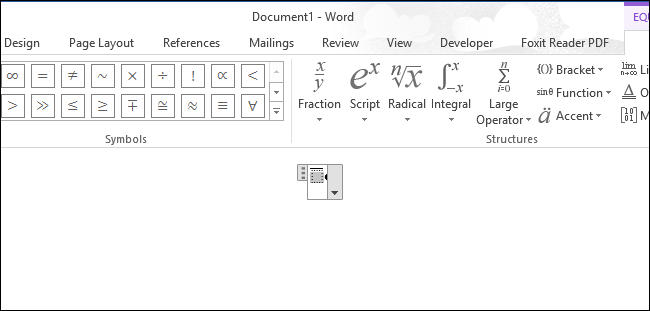
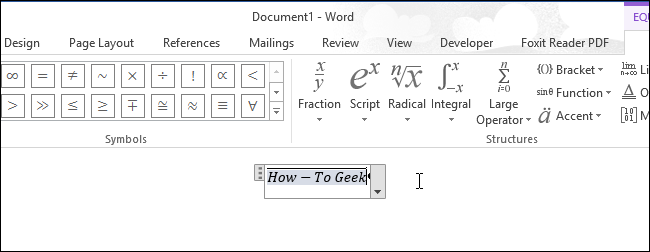
- Кликните вне области уравнения, чтобы увидеть готовый результат.
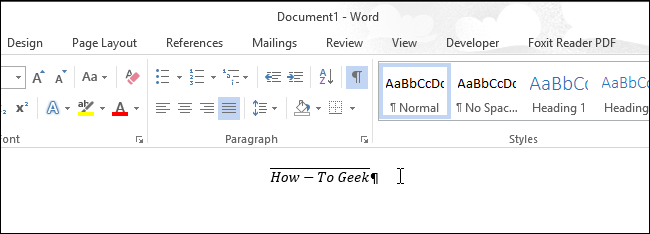
Особенности и ограничения:
Редактор формул воспринимает дефисы как минусы. В результате при вводе, например, “How-To Geek” между словами появятся пробелы вокруг тире. Это нормальное поведение, так как формула трактует “-“ как оператор. Если это важно, используйте поле (Field Code) вместо формулы.
В некоторых сборках Word (особенно облегчаемых корпоративных пакетах) компонент Редактора формул может быть отключён или отдельно не установлен.
Когда использовать это: когда нужно точное математическое оформление, комбинирование надчёркивания с другими формулами или аккуратная визуализация длинного надчёркивания.
3. Добавление верхней границы абзаца
Кратко: самый простой визуальный метод для оформления строк подписи или декоративных линий; граница идёт на ширину абзаца и изменяется через отступы.
Пошагово:
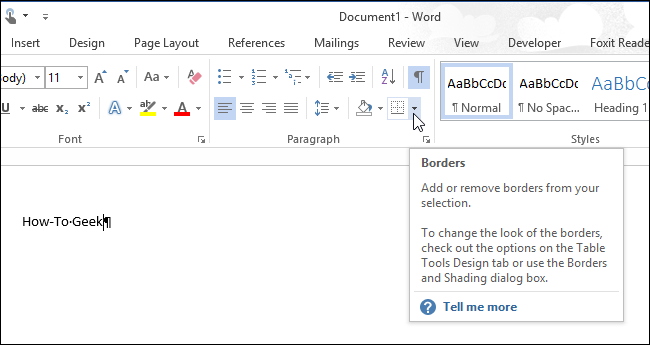
Введите текст и выберите вкладку «Главная».
В группе «Абзац» нажмите стрелку у кнопки «Границы» и выберите «Граница сверху».
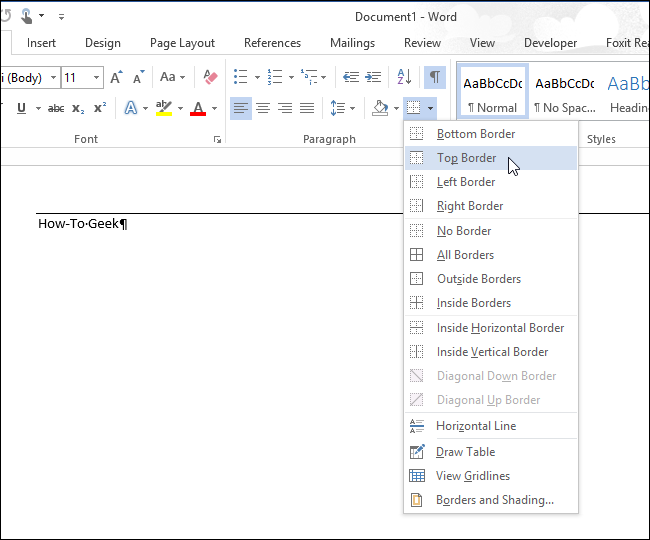
- Если линия тянется от левого до правого поля и вам нужно её укоротить, включите линейку: вкладка «Вид» → флажок «Линейка».
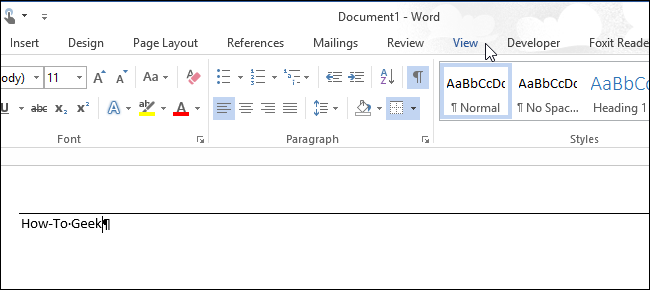
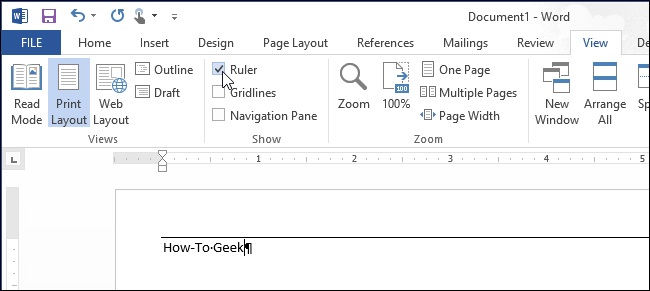
- Поместите курсор в абзац и перетащите маркеры отступов на линейке, чтобы сократить длину верхней границы.
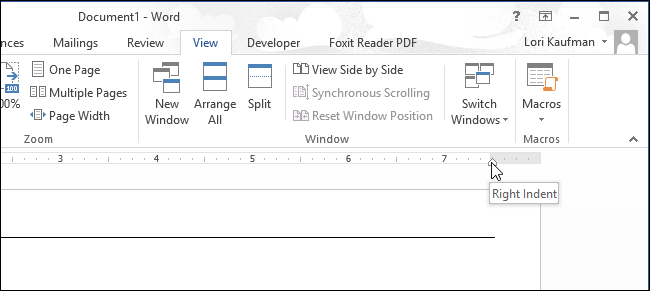
- Отпустите мышь — линия обрежется по новым отступам.
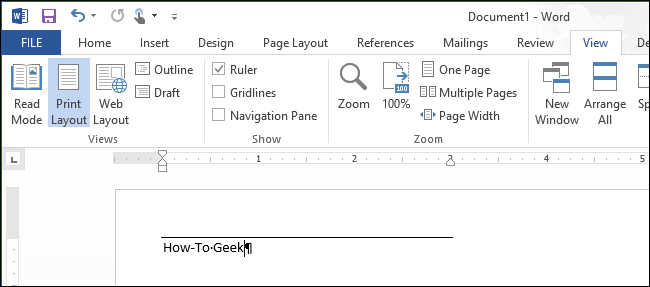
Когда использовать это: при оформлении документа, где линия должна проходить по ширине абзаца (подписи, разделители). Менее гибко для коротких фрагментов внутри строки.
Когда какой метод выбрать — простая эвристика
- Нужна математическая корректность/формула → Редактор формул.
- Нужна совместимость и простая правка как обычного текста → Поле (Field Code).
- Нужно линейное оформление абзаца/подпись → Верхняя граница абзаца.
Частые проблемы и способы их решения
- Проблема: дефисы в Редакторе формул получают пробелы по краям. Решение: используйте поле (Field Code) или замените дефис на символ «‑» (неразрывный дефис) в текстовом режиме.
- Проблема: линия не печатается. Решение: проверьте режимы отображения полей и печати; при необходимости преобразуйте поле в статический текст (Ctrl+Shift+F9 — преобразует поле в обычный текст, но действие необратимо).
- Проблема: линия слишком короткая для подписи. Решение: добавьте пробелы в поле или увеличьте размер области в уравнении.
Важно: перед массовой обработкой документов протестируйте выбранный метод на копии — в некоторых случаях преобразование полей или удаление уравнений может потребоваться при совместной работе с другими редакторами.
Проверочный чек-лист (роль — автор документа)
- Линия видна в режиме печати и на распечатке.
- Линия занимает нужную длину (при необходимости подкорректирована пробелами или отступами).
- Текст под линией редактируется без потери форматирования.
- Документ открывается на целевых платформах (Windows/Mac) и в нужных версиях Word.
Критерии приёмки
- Линия расположена непосредственно над текстом без смещения.
- Линия правильно печатается и экспортируется в PDF.
- При редактировании сохраняется читаемость и формат шрифта.
Мини-методология для автоматизации (подготовка шаблона)
- Выберите метод и создайте шаблонный фрагмент: поле с маркером «<ИМЯ>», уравнение с акцентом или абзац с верхней границей.
- Задокументируйте шаги для коллег (как менять текст, как расширять линию).
- Разрешите в документе использование только одного метода, чтобы избежать несовместимости при объединении файлов.
Ментальные модели и предостережения
- Представляйте надчёркивание как визуальный акцент, а не как атрибут шрифта. В Word это конструкция: либо поле, либо объект уравнения, либо граница абзаца.
- Если документ будут редактировать другие, предпочтите метод, который легче править без специальных знаний (обычно поле).
Сравнительная таблица методов
- Поле (Field Code): гибкий, совместим, редактируется как текст, требует знания синтаксиса.
- Редактор формул: идеален для математики, аккуратно растягивает линию, но может вставлять лишние пробелы вокруг операторов.
- Верхняя граница абзаца: самый простой визуальный приём для подписи и разделителей, ограничен по локализации внутри строки.
Команда действий для быстрой диагностики
- Если линия не видна — проверьте отображение полей и режимы печати.
- Если формат ломается при совместной работе — придерживайтесь одного метода для всего шаблона.
- Если нужный метод отсутствует — используйте альтернативу (например, если нет Редактора формул, примените поле).
Диаграмма выбора метода
flowchart TD
  A[Нужно надчёркивание?] --> B{Это математическое выражение?}
  B -- Да --> C[Использовать Редактор формул]
  B -- Нет --> D{Нужно ли, чтобы линия была ограничена шириной слова/фразы?}
  D -- Да --> E[Использовать Поле 'Field Code']
  D -- Нет --> F[Использовать Верхнюю границу абзаца]
  C --> G[Проверить дефисы и пробелы]
  E --> G[Добавить пробелы для длинных линий]
  F --> G[Настроить отступы на линейке]
Короткая памятка (cheat sheet)
- Вставить поле: Ctrl + F9 → ввести EQ \x \to(ваш_текст) → правый клик → Переключить отображение полей.
- Вставить формулу: Вставка → Уравнение → Структуры → Акцент → Overbar/Bar.
- Верхняя граница: Главная → Границы → Верхняя граница → Вид → Линейка → изменить отступы.
Совместимость и примечания по платформам
- Поля работают во всех версиях Word на Windows и Mac.
- Редактор формул доступен в большинстве современных версий Word; в некоторых минимальных установках он может отсутствовать.
- Границы абзаца — базовая функция, доступна всегда.
Короткий глоссарий
- Поле (Field Code): встроенная конструкция Word для динамического содержимого.
- Редактор формул (Equation Editor): инструмент для ввода математических выражений.
- Верхняя граница абзаца: визуальная линия, применяемая к абзацу как к блочному элементу.
В заключение: нет единственно правильного способа — есть подходящий для конкретной задачи. Выберите метод по требованию к редактированию, печати и визуальной точности и создайте в документе единый стандарт, чтобы избежать проблем при совместной работе.

Похожие материалы

Несколько аккаунтов Skype: Multi Skype Launcher

Журнал для работы: повысить продуктивность

Персональные звуки уведомлений на Android

Скачивание шоу Hulu для офлайн‑просмотра

Microsoft Start: персонализированная новостная лента
