
Helium для Mac — плавающее окно для видео, которое всегда сверху
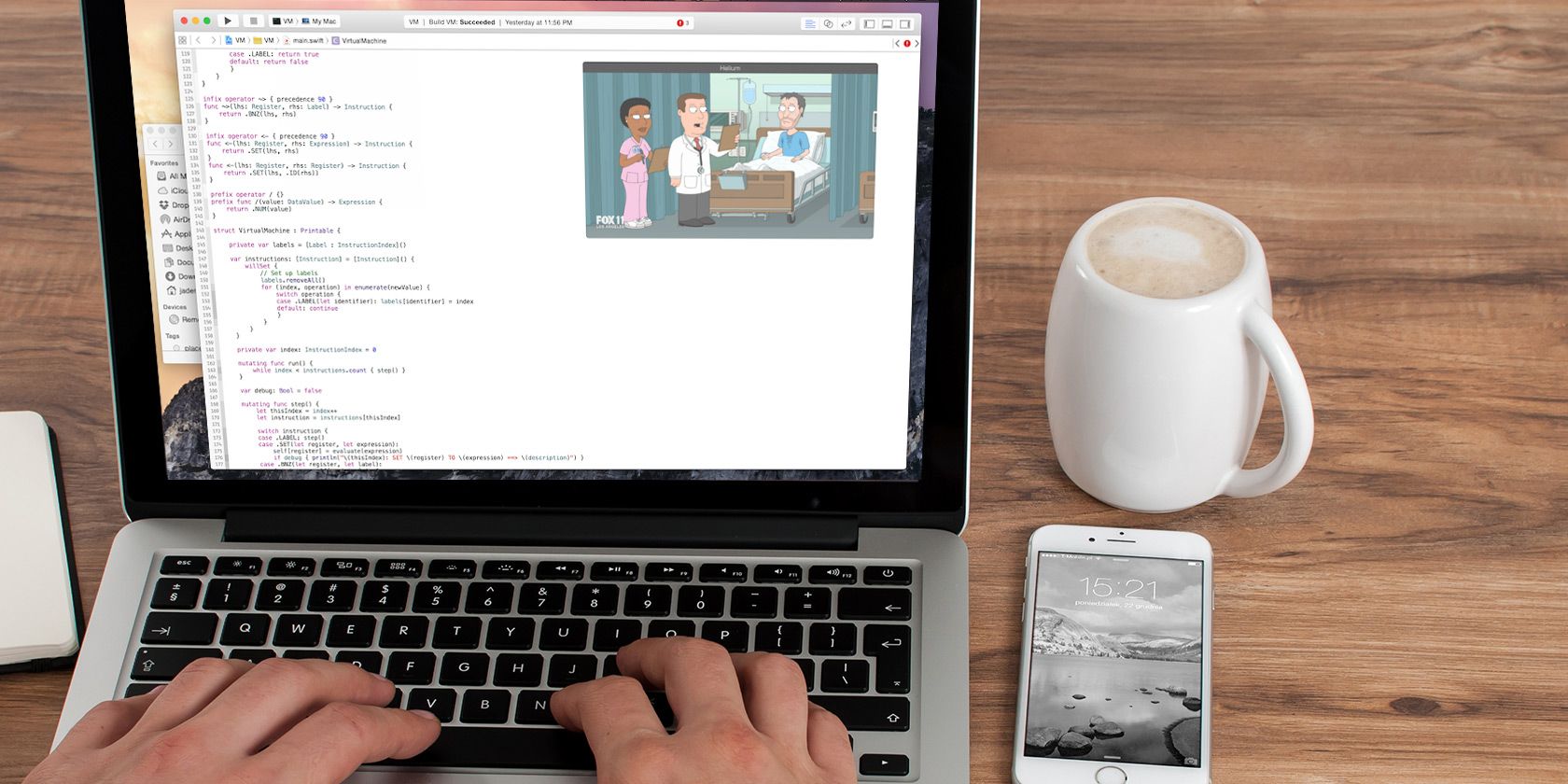
Кратко: Helium — бесплатный плавающий браузер для macOS, который позволяет смотреть веб-видео поверх других окон. Его можно сделать прозрачным и даже кликать сквозь окно, чтобы продолжать работу.
Важно: Helium работает как наложение поверх других приложений. Он не заменяет полноэкранный плеер и иногда требует небольшого перенастроения для некоторых сайтов.
Helium — простое приложение: небольшое окно, которое всегда остаётся поверх других. Это удобно, когда нужно пассивно смотреть видео, следить за стримом или повторять шаги пошагового урока, не переключаясь между приложениями.
Зачем использовать Helium
- Смотрите обучающие ролики и одновременно повторяйте шаги в основном приложении.
- Поддерживайте фоновой «поток» (спорт, новости, трансляция) без закрытия рабочих окон.
- Экономьте место: вместо второго монитора используйте маленькое плавающее окно.
Helium полезен тем, кто хочет контролировать видимость и взаимодействие: окно можно сделать полупрозрачным и включить возможность кликов сквозь него.
Как работает Helium — наглядно
Как видно на скриншоте, Helium — это просто окно с веб-адресом. Оно всегда поверх остальных окон, поэтому вы можете одновременно печатать, кодить или работать в редакторе, не пряча видео.
Некоторые сайты (например, YouTube, Netflix) автоматически подстраиваются под размер окна Helium. С другими ресурсами может потребоваться немного настроить размер или обрезку воспроизводимого плеера.
Прозрачность позволяет видеть сквозь видео и, при включённой опции «клик сквозь окно», работать с программой, которая находится «под» видео.
Быстрый старт: как пользоваться Helium
- Установите и откройте Helium.
- В меню введите URL видео (или используйте сочетание клавиш) и нажмите «Enter».
Для удобства можно нажать ⌘+L (Command+L), чтобы быстро перейти к строке ввода URL.
В меню прозрачности включите нужный уровень, чтобы увидеть рабочее пространство под видео.
Примечание: было бы удобно добавить адресную строку в окне приложения. На данный момент интерфейс минималистичен: ввод URL происходит через меню или сочетание клавиш.
Helium и несколько рабочих столов (Spaces)
Если вы используете несколько рабочих столов в macOS, Helium по умолчанию может оставаться только на том рабочем столе, где вы его открыли. Исправить это просто:
- Щёлкните правой кнопкой по иконке Helium в Dock.
- Выберите «Параметры». Под пунктом «Назначить на» выберите «Все рабочие столы».
После этого окно Helium будет следовать за вами между рабочими столами.
Когда Helium не подойдёт (контрпример)
- Если вам нужен полноценный плеер с локальными файлами и плейлистами — Helium не заменит медиаплеер.
- Для профессионального видеомонтажа или точного цветового контроля прозрачное наложение вряд ли подходит.
- Некоторые защищённые по DRM сервисы могут блокировать плавающее окно или часть функциональности.
Альтернативы и похожие решения
- DoubleVision (Windows) — приложение с похожей идеей: наложение видео с прозрачностью.
- Плагины для браузеров, делающие «картинку в картинке» (Picture-in-Picture) для Chrome/Firefox.
- Отдельный второй монитор — самый простой и универсальный вариант, если есть место и бюджет.
- Утилиты, которые закрепляют любое окно сверху (на всех платформах доступны разные инструменты).
Мини‑методика: настройка Helium для продуктивной работы
- Выберите место окна в углу экрана — не в центре. Так видео не мешает основному рабочему пространству.
- Установите прозрачность 30–60% (подберёте эмпирически).
- Включите «клик сквозь окно», если нужно взаимодействовать с приложениями под видео.
- Закрепите Helium на всех рабочих столах, если переключаетесь между Spaces.
- Для долгих сессий уменьшите громкость или используйте наушники, чтобы не раздражать себя и коллег.
Чек‑лист для ролей
Для студентов:
- Подключите Helium перед началом практики.
- Убедитесь, что субтитры включены (если нужны).
- Поставьте окно в угол, чтобы видеть слайды и видео одновременно.
Для разработчиков / инженеров:
- Разместите окно на некритичном участке экрана.
- Включите «клик сквозь окно», если нужно одновременно тестировать интерфейс.
Для дизайнеров / создателей контента:
- Используйте минимальный уровень прозрачности для оценки композиции.
- Не используйте Helium при критическом просмотре цвета.
Критерии приёмки
- Видео воспроизводится одновременно с основной работой без блокировки клавиатуры.
- Окно можно сделать прозрачным и при необходимости кликать через него.
- Helium корректно отображает большинство веб-плееров (YouTube, Vimeo и пр.).
- Параметр «Назначить на» позволяет следовать приложению по всем рабочим столам macOS.
Советы по совместимости и миграции (Windows)
Если вы переходите с macOS на Windows или наоборот, учтите:
- На Windows есть приложения с похожим функционалом (например, DoubleVision). Их возможности и поведение отличаются — проверяйте опции прозрачности и «click-through».
- В браузерах доступен встроенный режим Picture-in-Picture; он работает на обеих платформах, но может уступать по гибкости Helium.
Риски и ограничения
- DRM-защищённое видео может не воспроизводиться в наложении.
- При низкой прозрачности и ярком контенте окно может отвлекать сильнее, чем помогать.
- Автоматические обновления macOS или самого приложения могут менять поведение опций.
Быстрый справочник: сочетания и параметры
- Открыть строку ввода URL: ⌘+L (Command+L).
- Панель меню приложения — место для управления прозрачностью и опцией «клик сквозь окно».
- «Параметры» → «Назначить на» → «Все рабочие столы» — чтобы приложение следовало между Spaces.
Что смотреть во время работы — идеи и опыт
Есть «полезные» отвлечения: те, что помогают оставаться бодрым без серьёзной потери концентрации. К таким часто относят спорт, подкасты с видео, короткие новостные видео, планёрки и пошаговые туториалы. Лично мне помогает хоккей: короткие всплески внимания поддерживают тонус без полного отвлечения.
Ключевой вопрос: помогает ли видео вашей задаче или мешает ей? Если помогает — держите его небольшим и прозрачным. Если мешает — лучше отключите.
Короткое резюме
Helium — удобный инструмент для тех, кто хочет смотреть веб‑видео и одновременно работать в других приложениях. Он лёгкий, настраиваемый и прост в использовании: прозрачность и возможность кликов сквозь окно делают его гибким. Для многих задач Helium заменит второй монитор; для профессиональной работы с видео лучше выбрать специализированные решения.
А что работает для вас? Напишите в комментариях, что вы любите смотреть при работе и почему — это поможет собрать лучшие практики.
Ключевые выводы:
- Helium позволяет смотреть видео поверх других окон и делать окно прозрачным.
- Включение «клик сквозь окно» даёт возможность взаимодействовать с приложением под видео.
- Для macOS с несколькими рабочими столами включите «Назначить на» → «Все рабочие столы» в Dock.
- Альтернативы включают утилиты для закрепления окон, PiP в браузере и второй монитор.

Похожие материалы

Несколько аккаунтов Skype: Multi Skype Launcher

Журнал для работы: повысить продуктивность

Персональные звуки уведомлений на Android

Скачивание шоу Hulu для офлайн‑просмотра

Microsoft Start: персонализированная новостная лента
