
Как наложить изображения друг на друга в Microsoft Word
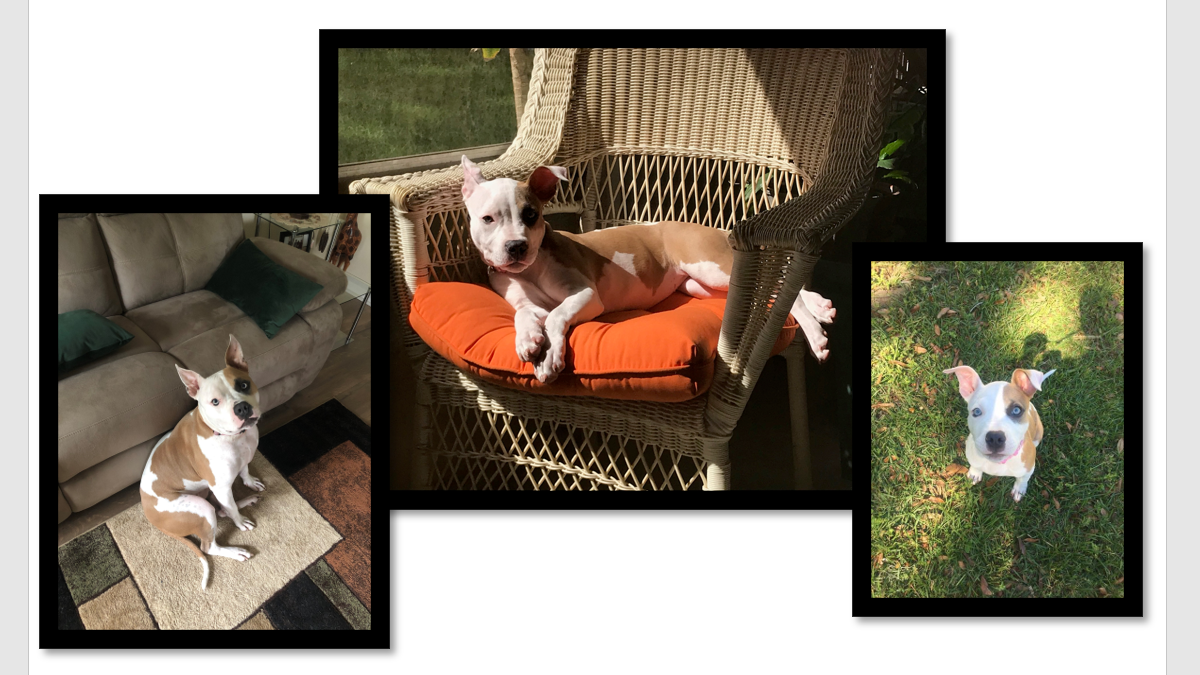
Кратко: В этой инструкции показано, как включить перекрытие изображений в Word, выбрать подходящую компоновку и управлять порядком слоёв, чтобы накладывать картинки друг на друга. Приведены пошаговые действия, чеклист, советы по устранению проблем и краткий глоссарий.
Быстрые ссылки
- Настройте параметры компоновки изображения
- Разрешите перекрытие изображений в Word
- Наложите изображения в Word
- Советы и устранение проблем
Работать с изображениями в Microsoft Word несложно, но есть приёмы, которые упрощают позиционирование. Если вы хотите, чтобы два или более изображения накладывались друг на друга, ниже — понятная последовательность действий и полезные советы.
Настройте параметры компоновки изображения
Прежде чем накладывать изображения, убедитесь, что для каждой картинки выбран поддерживаемый вариант компоновки. Проверить это можно несколькими способами:
- Выделите изображение и нажмите значок “Параметры компоновки” (Layout Options), который появляется справа от него.
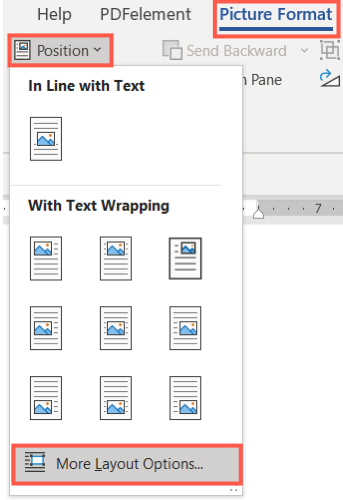
- Выделите изображение, откройте вкладку “Формат рисунка” (Picture Format) и кликните стрелку у меню “Обтекание текстом” (Wrap Text).
- Щёлкните правой кнопкой мыши по изображению и наведите курсор на “Обтекание текстом”, чтобы увидеть список вариантов.
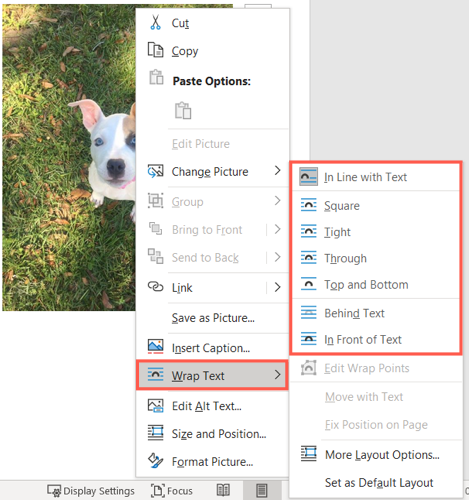
Если выбран вариант “Встроить в текст” (In Line with Text), изображения не будут накладываться. Выберите один из следующих вариантов: “По квадрату” (Square), “Плотно” (Tight), “Сквозь” (Through) или любой другой вариант, подходящий для макета документа.
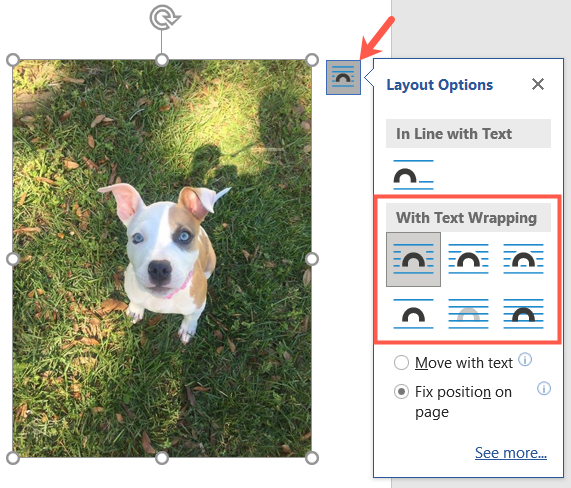
Разрешите перекрытие изображений в Word
При перетаскивании одного изображения рядом с другим вы можете заметить, что оно не встаёт поверх — другой объект отодвигается. Чтобы это исправить, для каждой картинки в группе нужно включить параметр разрешения перекрытия.
Шаги:
- Выделите изображение и нажмите значок “Параметры компоновки” справа, затем нажмите “Подробнее” (See More) внизу.
- Либо выделите изображение, на вкладке “Формат рисунка” нажмите “Положение” (Position) и выберите “Дополнительные параметры макета” (More Layout Options).
В окне макета переключитесь на вкладку “Положение” (если она не открылась автоматически). Внизу, в разделе “Параметры”, установите флажок “Разрешить перекрытие” (Allow overlap). Нажмите “ОК”.
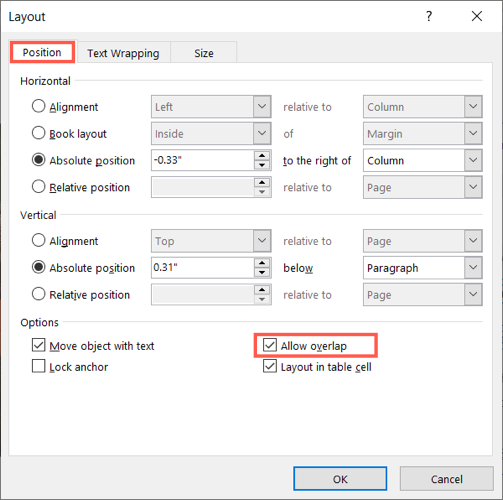
Важно: нужно включить эту опцию для каждого изображения, которое вы планируете накладывать.
Наложите изображения в Word
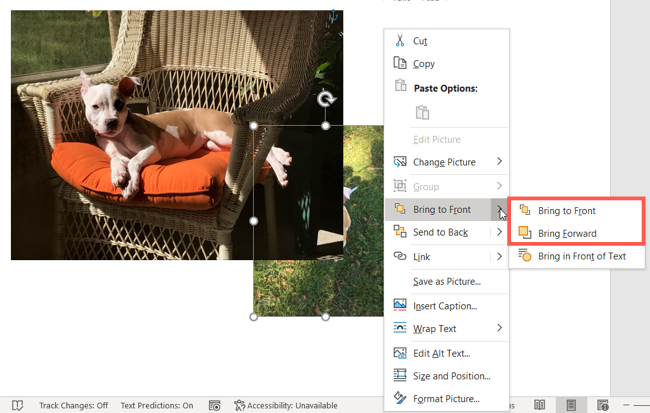
После включения разрешения перекрытия просто перетаскивайте изображения и размещайте их поверх друг друга. Чтобы задать порядок слоёв:
- Выделите изображение, щёлкните правой кнопкой и выберите “На передний план” (Bring Forward) или “Переместить на передний план” (Bring to Front).
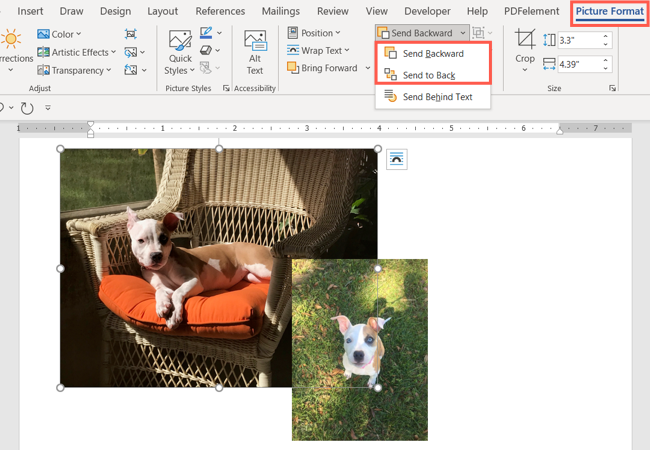
- Чтобы опустить изображение ниже, используйте “Поместить назад” (Send Backward) или “Переместить назад” (Send to Back).
Если вам нужно добавить фоновый текст поверх изображения, можно вставить текстовое поле, установить для него прозрачный фон и также включить “Разрешить перекрытие”.
Важно: изменения компоновки и разрешение перекрытия применяются к выбранному изображению. Для нескольких картинок повторите настройку для каждой.
Пошаговый чеклист (быстрая проверка)
- Убедитесь, что для всех изображений выбран не “Встроить в текст”.
- Откройте Дополнительные параметры макета → вкладка “Положение”.
- Установите “Разрешить перекрытие” для каждой картинки.
- Перетаскивайте изображения в нужные позиции.
- Настройте порядок слоёв через “На передний план” / “Поместить назад”.
Советы и распространённые ошибки
- Если изображение не двигается свободно, проверьте опцию обтекания текста — режим “Встроить в текст” фиксирует картинку в тексте.
- Для точного позиционирования включите сетку и направляющие в Word (Вид → Линейки/Направляющие).
- Если порядок слоёв не меняется ожидаемо, проверьте, не сгруппированы ли объекты.
- При сложных макетах используйте расположение по абсолютным координатам (в окне макета) для точности.
Если изображения не накладываются — возможные причины и решения
- Причина: изображение всё ещё во встроенном режиме. Решение: смените на “По квадрату” или “Плотно”.
- Причина: не включено “Разрешить перекрытие”. Решение: в Дополнительных параметрах макета установите флажок.
- Причина: документ защищён или в режиме совместимости старой версии Word. Решение: снимите защиту или сохраните копию в современном формате .docx.
- Причина: изображения сгруппированы. Решение: разгруппируйте, внесите изменения, затем при необходимости сгруппируйте заново.
Роли — краткие рекомендации
- Для редакторов: используйте режим “Плотно” для плавного обтекания текста и резервируйте “На передний план” для акцентов.
- Для дизайнеров: работайте в отдельном слое макета, экспортируйте итоговый вариант в PDF для проверки печати.
- Для авторов документации: используйте текстовые метки и прозрачные текстовые поля для подписей поверх изображений.
Краткая методология
- Подготовьте изображения нужного размера и разрешения.
- Настройте обтекание и включите перекрытие у каждого изображения.
- Расположите и организуйте порядок слоёв.
- Проверьте документ в режиме печати и на разных устройствах.
Критерии приёмки
- Изображения физически перекрывают друг друга в режиме просмотра и при печати.
- Порядок слоёв соответствует задумке (проверить командой На передний план / Поместить назад).
- Текст и подписи читаемы и не перекрываются без необходимости.
1‑строчный глоссарий
- Обтекание текстом: режим размещения изображения относительно текста (например, “По квадрату”).
- Встроить в текст: режим, при котором изображение ведёт себя как символ текста.
- Порядок слоёв: последовательность расположения объектов по глубине (впереди/сзади).
Короткая сводка
Наложение изображений в Word — это сочетание правильного варианта обтекания и опции “Разрешить перекрытие” для каждого изображения. После включения этой опции вы свободно размещаете картинки и управляете их порядком через команды На передний план и Поместить назад.
Кратко: включите правильную компоновку, отметьте “Разрешить перекрытие” в дополнительных параметрах макета для каждой картинки, затем перетаскивайте и настраивайте порядок слоёв.

Похожие материалы

Несколько аккаунтов Skype: Multi Skype Launcher

Журнал для работы: повысить продуктивность

Персональные звуки уведомлений на Android

Скачивание шоу Hulu для офлайн‑просмотра

Microsoft Start: персонализированная новостная лента
